Ausgabe
- Planen Sie einen Import der Gerätekontrollkonfiguration in ESET Endpoint Security oder ESET Endpoint Antivirus
Lösung
Sie können eine Gerätekontrollgruppe mit Regeln aus einer XML-Datei importieren, indem Sie den Aufgabenplaner im ESET Windows Endpoint-Produkt verwenden.
XML-Dateien mit Seriennummern, die regelmäßig importiert werden, müssen eine gültige Produktkonfiguration aufweisen. Möglicherweise können Sie keine Device Control-Gruppen für andere Konfigurationen verwenden.
- Aktivieren Sie Device Control und fügen Sie eine neue Gruppe und Regeln hinzu
- Aktivieren und Konfigurieren von ESET RMM
- Aktualisierungsaufgabe für Device Control planen
Aktivieren Sie Device Control und fügen Sie eine neue Gruppe und Regeln hinzu
-
Öffnen Sie das Hauptprogrammfenster von ESET Windows Endpoint product.
-
Drücken Sie die Taste F5, um die erweiterten Einstellungen aufzurufen.
-
Klicken Sie auf Gerätesteuerung und klicken Sie auf das Kästchen neben Gerätesteuerung aktivieren, um sie zu aktivieren. Klicken Sie auf Bearbeiten neben Gruppen.
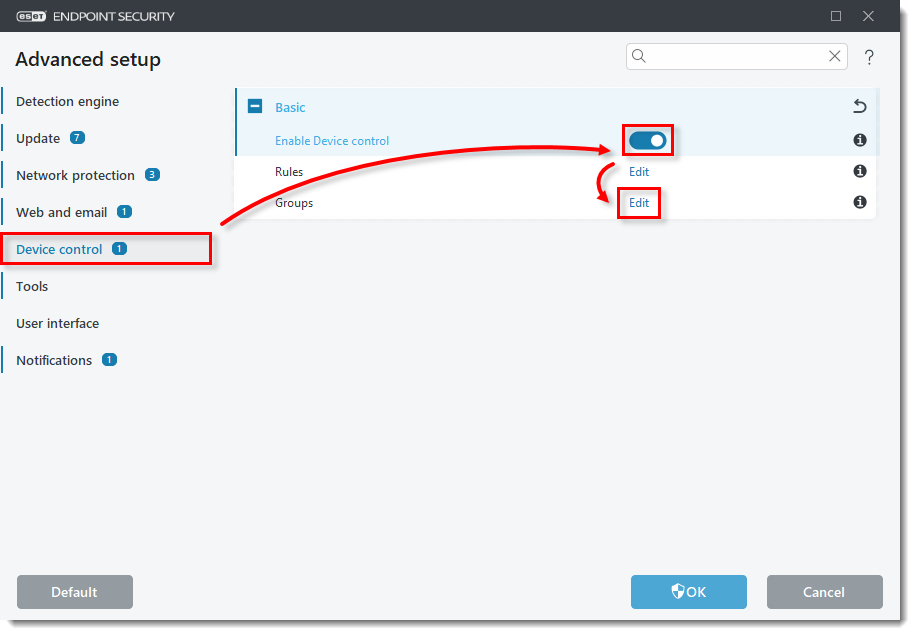
Abbildung 1-1 -
Klicken Sie auf Hinzufügen, geben Sie einen Namen für eine neue Gruppe ein (in diesem Beispiel: Whitelist-Gruppe) und klicken Sie auf OK → OK.
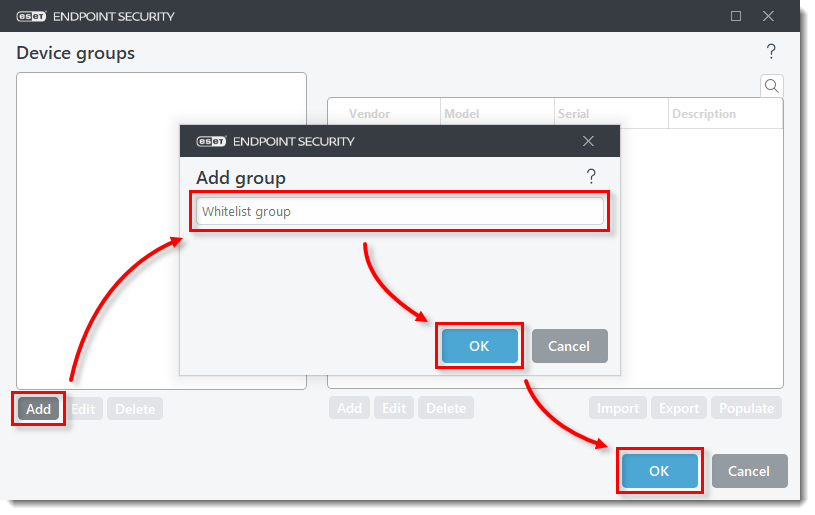
Abbildung 1-2 -
Klicken Sie auf Bearbeiten neben Regeln.
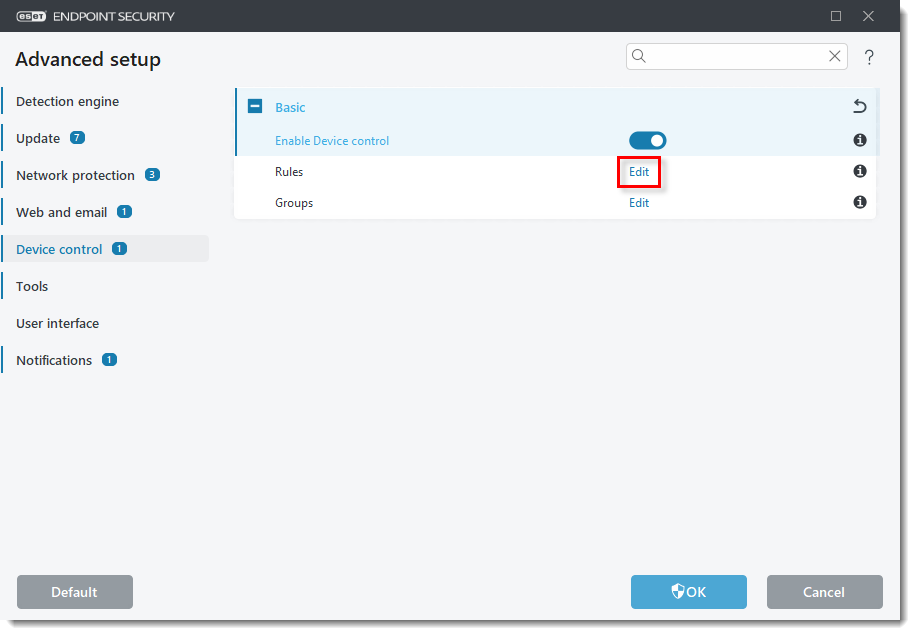
Abbildung 1-3 -
Klicken Sie auf Hinzufügen und geben Sie einen Namen für eine neue Regel ein (in diesem Beispiel: Whitelist-Regel). Vergewissern Sie sich, dass im Dropdown-Menü Aktion die Option Zulassen ausgewählt ist. Wählen Sie im Dropdown-Menü Kriteriumstyp die Gerätegruppe aus, und klicken Sie auf OK.
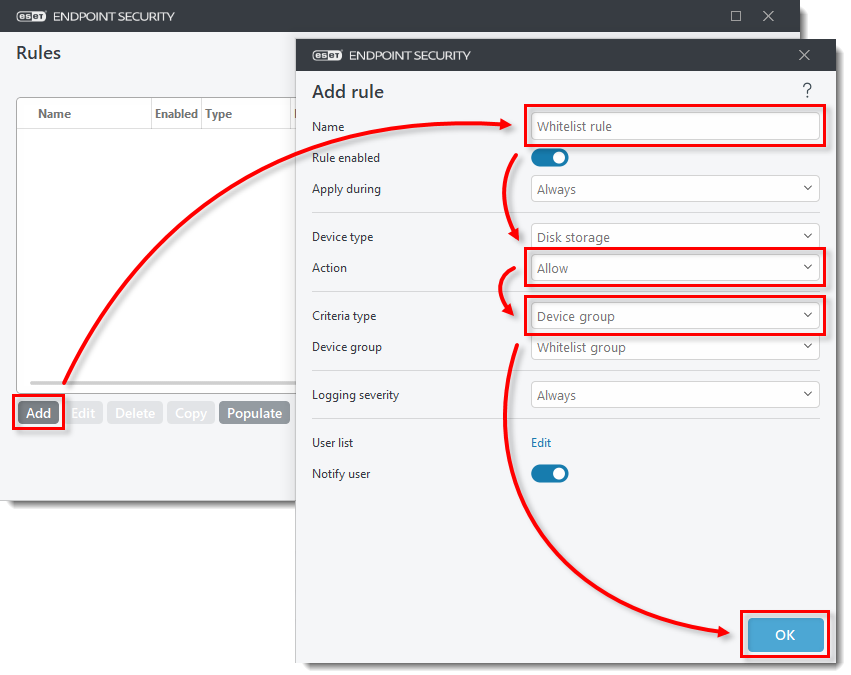
Abbildung 1-4 -
Klicken Sie auf Hinzufügen und geben Sie einen Namen für die neue Regel ein (in diesem Beispiel: Regel blockieren). Wählen Sie Blockieren aus dem Dropdown-Menü Aktion. Stellen Sie sicher, dass im Dropdown-Menü Kriteriumstyp die Option Gerät ausgewählt ist, und klicken Sie auf OK.
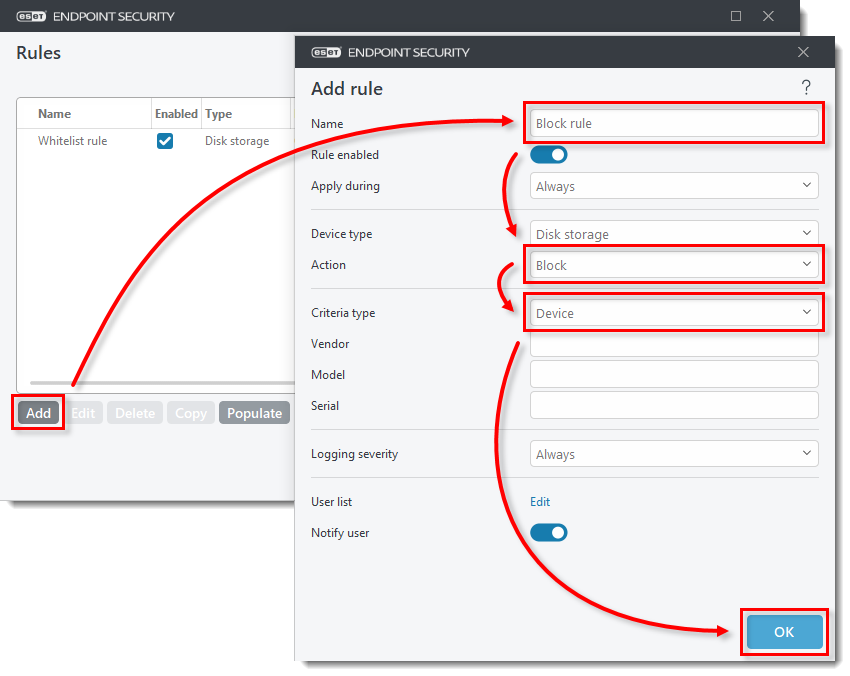
Abbildung 1-5 -
Überprüfen Sie, ob für die beiden hinzugefügten Regeln die richtigen Einstellungen ausgewählt wurden, und klicken Sie auf OK, um die Änderungen zu speichern.
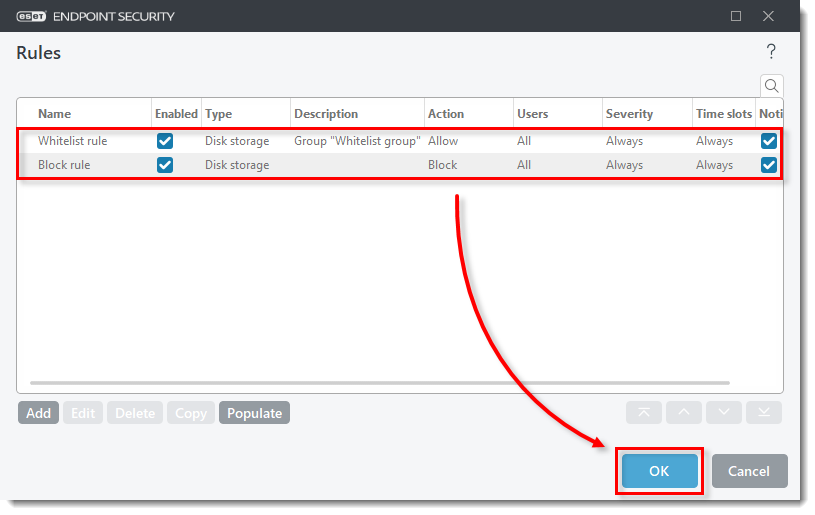
Abbildung 1-6
Aktivieren und Konfigurieren von ESET RMM
-
Klicken Sie auf Extras, erweitern Sie ESET RMM und klicken Sie auf das Kästchen neben RMM aktivieren, um es zu aktivieren. Wählen Sie im Dropdown-Menü Arbeitsmodus die Option Alle Vorgänge aus. Klicken Sie neben Anwendungspfade auf Bearbeiten.
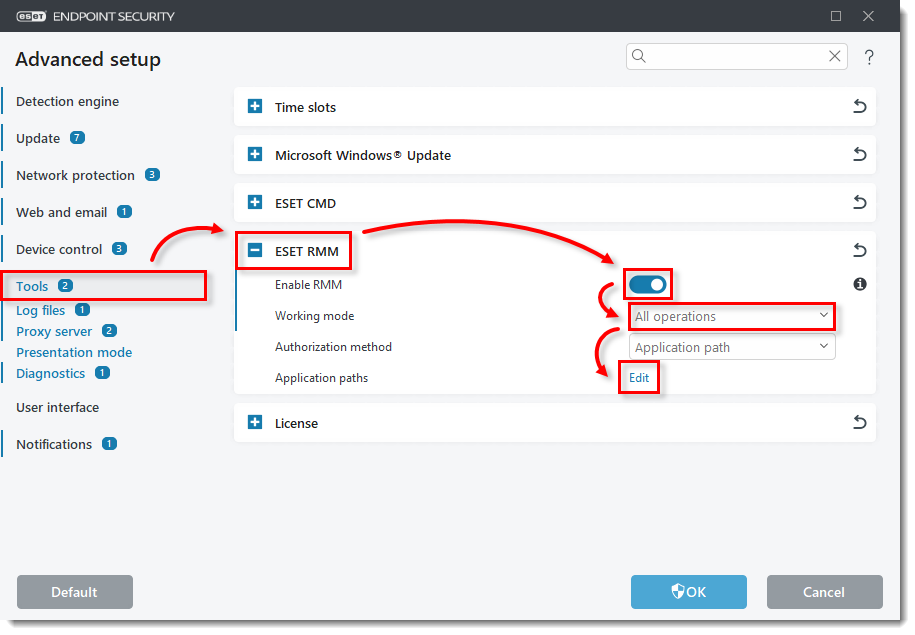
Abbildung 2-1 -
Klicken Sie auf Hinzufügen. Geben Sie den Anwendungspfad in das Feld Pfad hinzufügen ein oder kopieren/fügen Sie ihn ein und klicken Sie auf OK → OK.
Anwendungspfad:C:\Programmdateien\ESET\ESET Security\eRmm.exe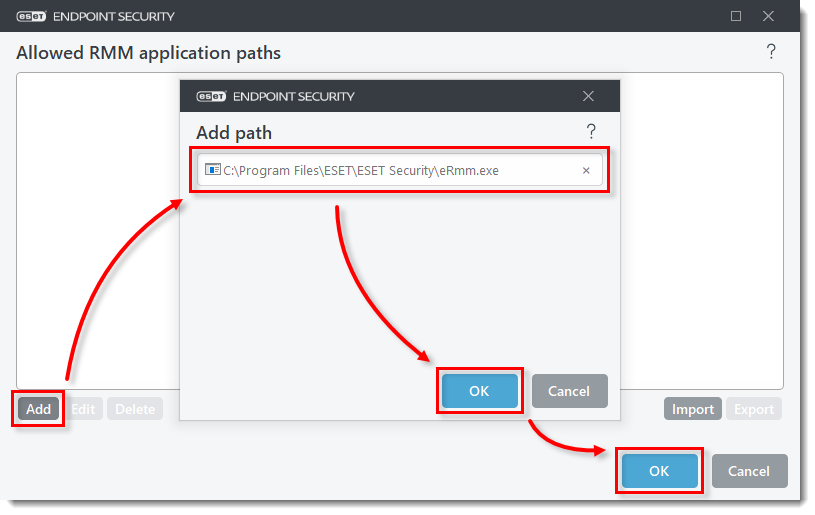
Abbildung 2-2 - Klicken Sie auf OK, um das erweiterte Setup zu beenden.
Aktualisierungsaufgabe für die Gerätekontrolle planen
-
Klicken Sie im Hauptmenü Ihres ESET Windows-Endpunktprodukts auf Extras → Planer.
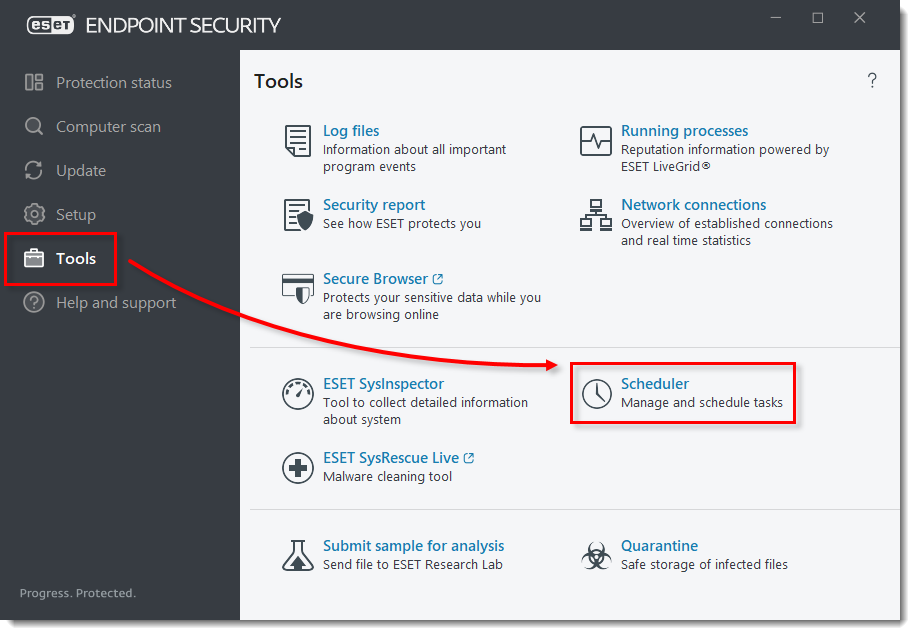
Abbildung 3-1 -
Klicken Sie auf Aufgabe hinzufügen. Geben Sie einen Namen für eine neue Aufgabe ein (in diesem Beispiel Gerätesteuerungsaktualisierung) und stellen Sie sicher, dass Externe Anwendung ausführen aus dem Dropdown-Menü Aufgabentyp ausgewählt ist. Klicken Sie auf Weiter.
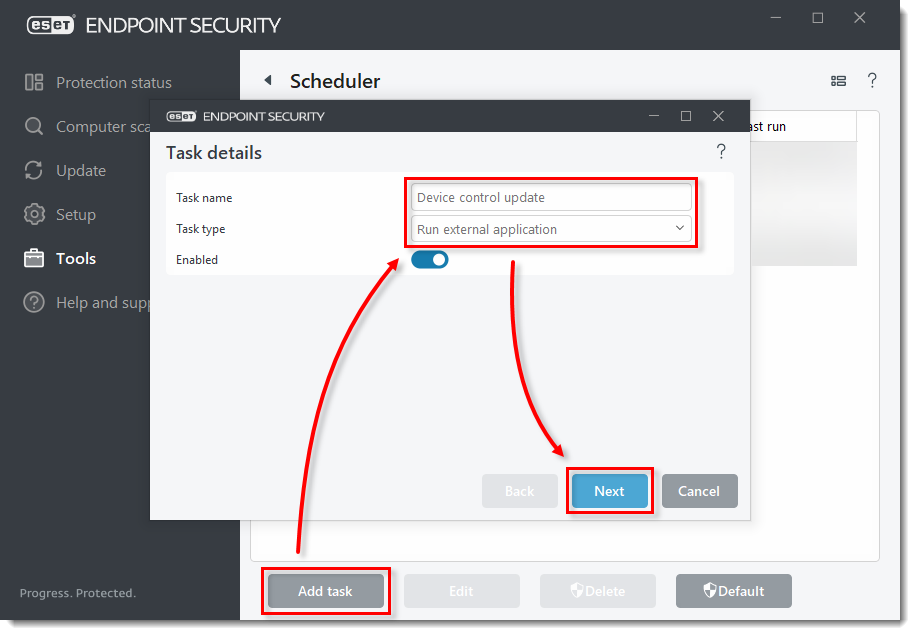
Abbildung 3-2 -
Planen Sie die Ausführung der neuen Aufgabe (in diesem Beispiel ist die Aufgabe auf Einmalig eingestellt) und klicken Sie auf Weiter.
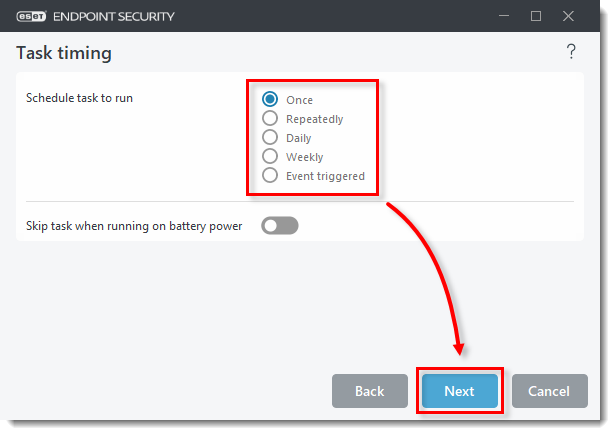
Abbildung 3-3 -
Wählen Sie das Datum/Zeitintervall für die Ausführung der Aufgabe. Dieses Fenster ist für jede in Schritt 3 gewählte Option unterschiedlich. Klicken Sie auf Weiter.
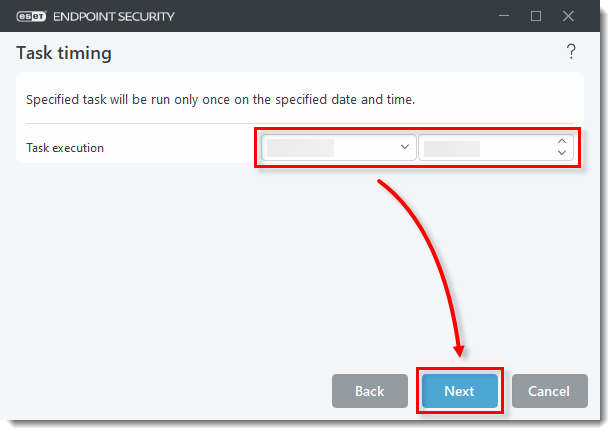
Abbildung 3-4 -
Wählen Sie eine Option, wann die Aufgabe ausgeführt werden soll, wenn die Aufgabe übersprungen wurde, und klicken Sie auf Weiter.
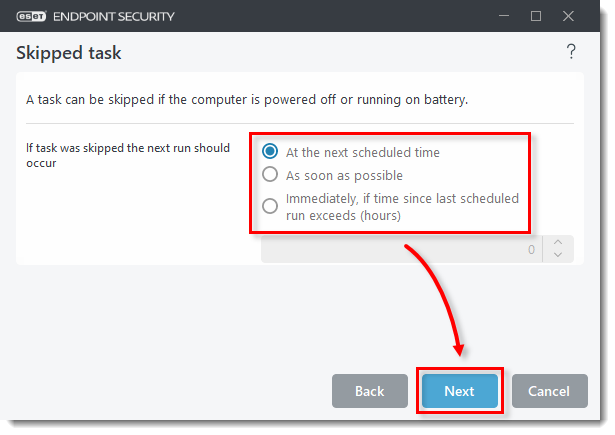
Abbildung 3-5 -
Kopieren Sie den Anwendungspfad zur ausführbaren Datei und fügen Sie die Parameterzeile in das Feld Parameter ein. Der Arbeitsordner wird entsprechend ausgefüllt. Klicken Sie auf Fertigstellen.
Pfad der ausführbaren Datei der Anwendung:C:\Programmdateien\ESET\ESET Security\eRmm.exeParameterzeile:
set configuration --file <pfad-zu-datei>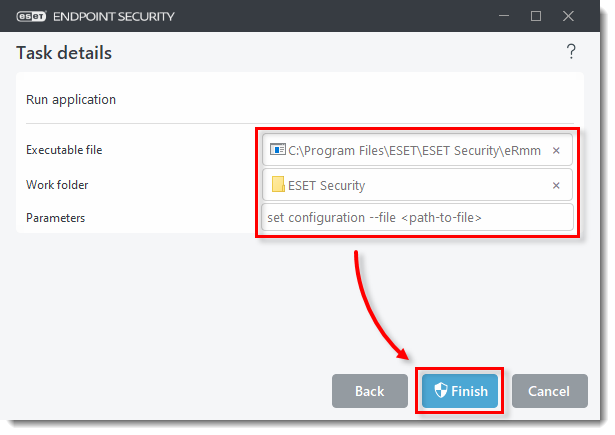
Abbildung 3-6 -
Die von der geplanten Aufgabe importierte XML-Datei sollte wie folgt aussehen:
<?xml version="1.0"?> <ESET> <PRODUCT NAME="endpoint" VERSION="10.0.2034.0" EXPORTED_BY_CE="2021.1 (20221207); 1914"> <ITEM NAME="plugins"> <ITEM NAME="01000e00"> <ITEM NAME="settings"> <ITEM NAME="groups" DELETE="1"> <ITEM NAME="1"> <NODE NAME="guid" TYPE="string" VALUE="334c2573-0662-4965-a406-f02d00000002" /> <NODE NAME="name" TYPE="string" VALUE="Whitelist" /> <ITEM NAME="params" DELETE="1"> </ITEM> </ITEM> </ITEM> </ITEM> </ITEM> </ITEM> </PRODUCT> </ESET> -
Sie können Seriennummern wie folgt in die XML-Datei einfügen:
<?xml version="1.0"?> <ESET> <PRODUCT NAME="endpoint" VERSION="9.1.2057" EXPORTED_BY_CE="2021.1 (20220711); 1914"> <ITEM NAME="plugins"> <ITEM NAME="01000e00"> <ITEM NAME="settings"> <ITEM NAME="groups" DELETE="1"> <ITEM NAME="1">
       <NODE NAME="guid" TYPE="string" VALUE="334c2573-0662-4965-a406-f02d00000002" /> <NODE NAME="name" TYPE="string" VALUE="Whitelist" /> <ITEM NAME="params" DELETE="1">
        <ITEM NAME="1"> <NODE NAME="serial" TYPE="string" VALUE="123456798" /> </ITEM> <ITEM NAME="2"> <NODE NAME="serial" TYPE="string" VALUE="56789123456" />
        </ITEM> </ITEM> </ITEM> </ITEM> </ITEM> </ITEM> </PRODUCT> </ESET>


