Probleem
- Plan een import van de apparaatbesturingsconfiguratie in ESET Endpoint Security of ESET Endpoint Antivirus
Oplossing
U kunt een Device Control groep met regels importeren vanuit een XML-bestand met behulp van de taakplanner in ESET Windows endpoint product.
XML-bestanden met serienummers die periodiek worden geïmporteerd, moeten een geldige productconfiguratie hebben. Mogelijk kunt u Apparaatcontrolegroepen niet gebruiken voor andere configuraties.
- Apparaatcontrole inschakelen en een nieuwe groep en regels toevoegen
- ESET RMM inschakelen en configureren
- Update-taak voor apparaatcontrole plannen
Apparaatcontrole inschakelen en een nieuwe groep en regels toevoegen
-
Druk op de F5-toets om naar Geavanceerde instellingen te gaan.
-
Klik op Apparaatbeheer en klik op het schakelaartje naast Apparaatbeheer inschakelen om het in te schakelen. Klik op Bewerken naast Groepen.
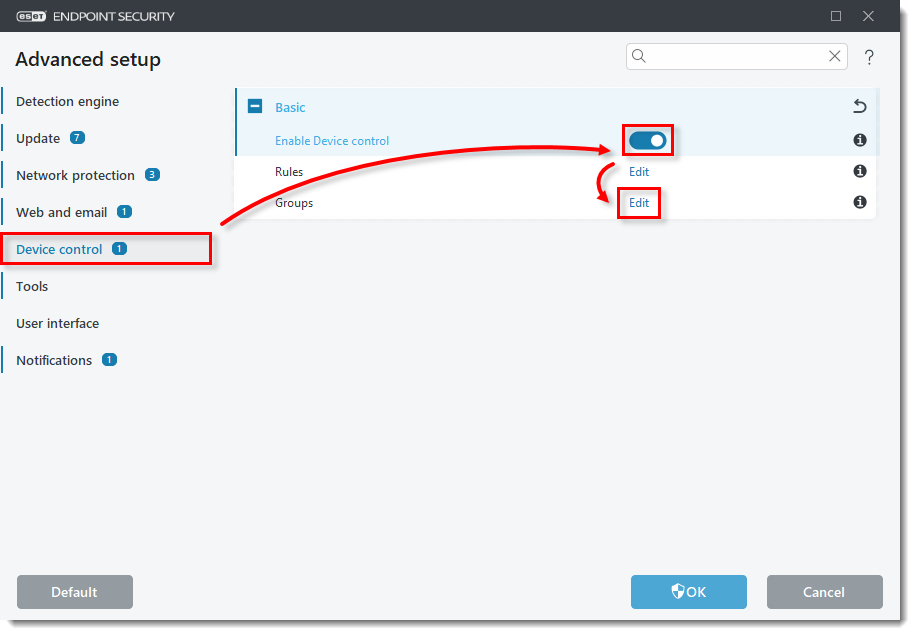
Afbeelding 1-1 -
Klik op Toevoegen, typ een naam voor een nieuwe groep (in dit voorbeeld Whitelist group) en klik op OK → OK.
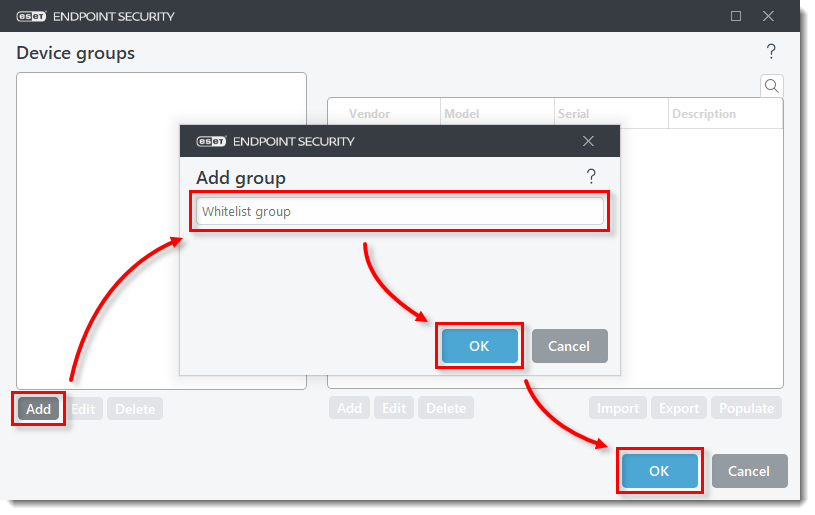
Afbeelding 1-2 -
Klik op Bewerken naast Regels.
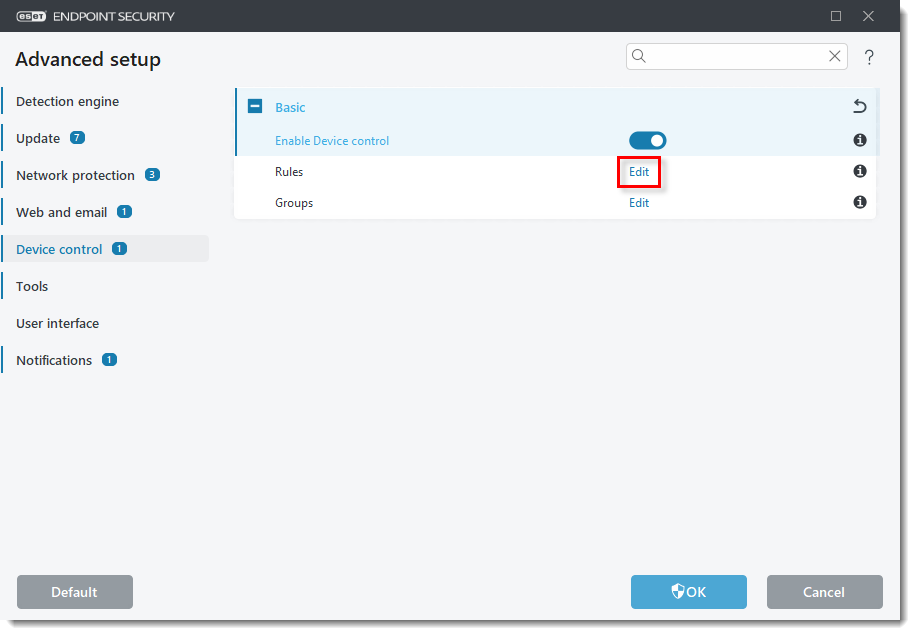
Afbeelding 1-3 -
Klik op Toevoegen en typ een naam voor een nieuwe regel (in dit voorbeeld, Whitelist rule). Controleer of Allow (Toestaan) is geselecteerd in het vervolgkeuzemenu Action (Actie ). Selecteer Apparaatgroep in het vervolgkeuzemenu Criteriatype en klik op OK.
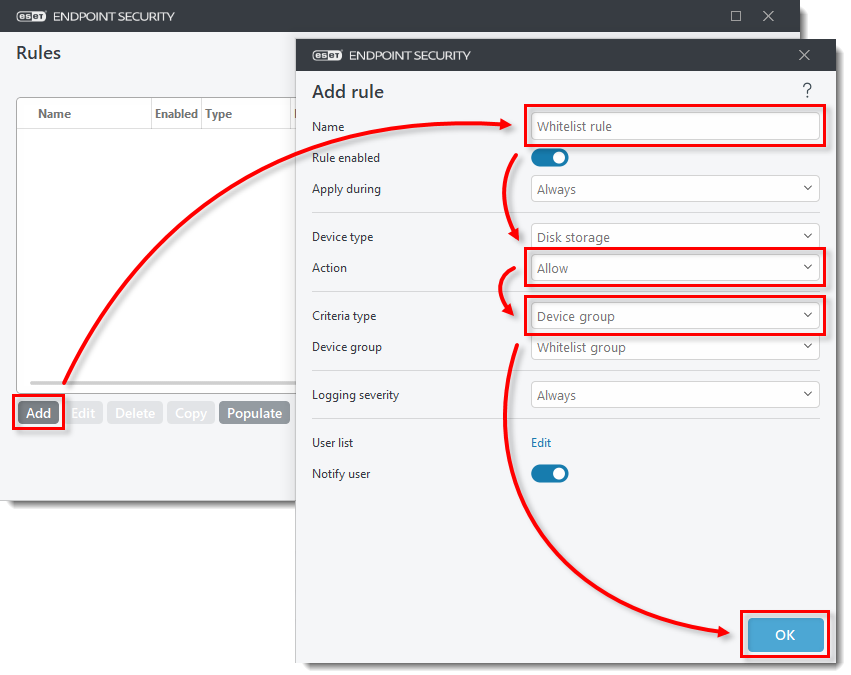
Afbeelding 1-4 -
Klik op Toevoegen en typ een naam voor een nieuwe regel (in dit voorbeeld, Regel blokkeren). Selecteer Blokkeren in het vervolgkeuzemenu Actie. Controleer of Apparaat is geselecteerd in het vervolgkeuzemenu Criteriatype en klik op OK.
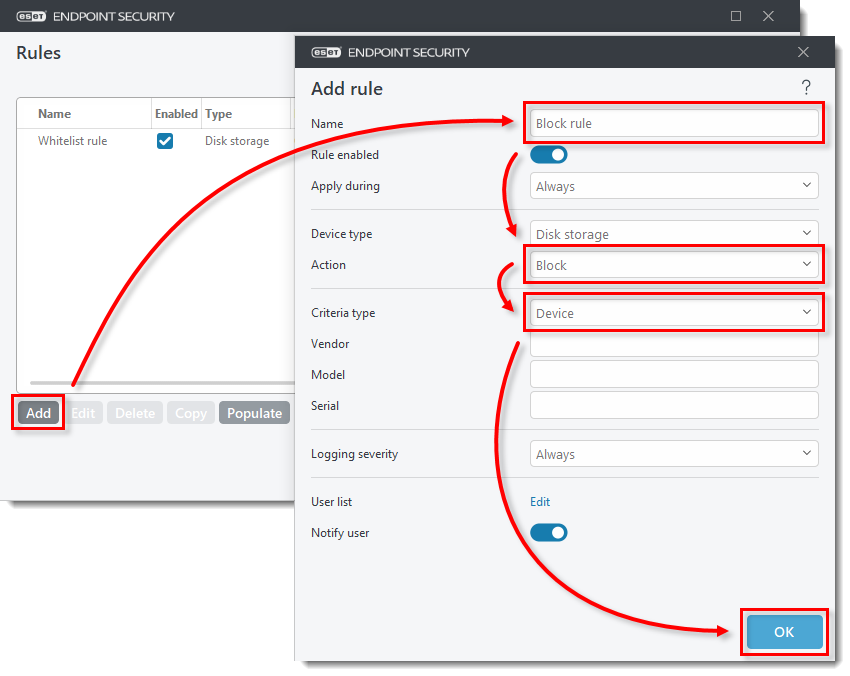
Afbeelding 1-5 -
Controleer of de twee toegevoegde regels de juiste instellingen hebben en klik op OK om de wijzigingen op te slaan.
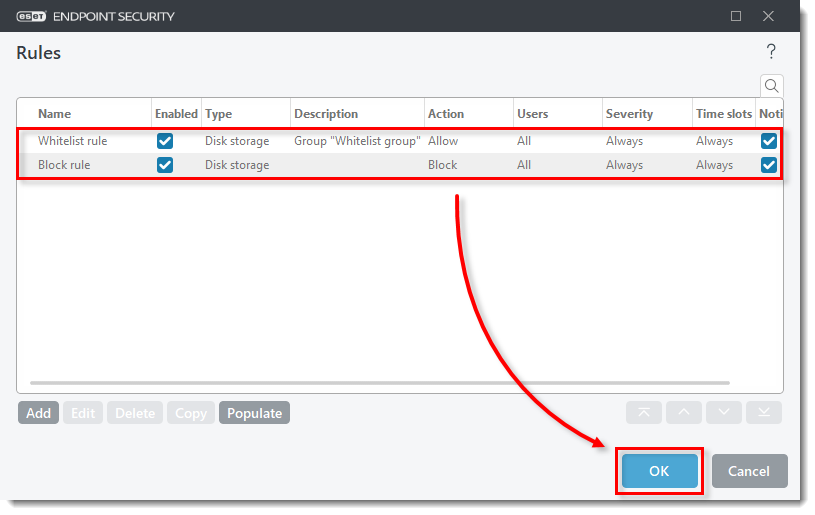
Afbeelding 1-6
ESET RMM inschakelen en configureren
-
Klik op Tools (Extra), vouw ESET RMM uit en klik op het schakelaartje naast Enable RMM (RMM inschakelen) om het in te schakelen. Selecteer Alle bewerkingen in het vervolgkeuzemenu Werkmodus. Klik op Bewerken naast Toepassingspaden.
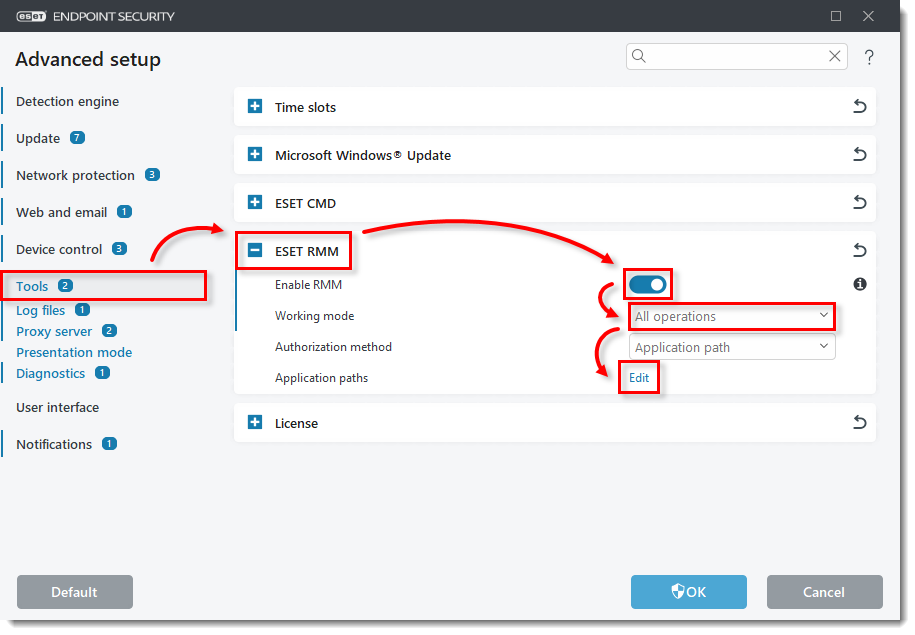
Afbeelding 2-1 -
Klik op Toevoegen. Typ of kopieer/plak het toepassingspad in het veld Pad toevoegen en klik op OK → OK.
Toepassingspad:C:ŸProgrammabestanden Beveiliging.exe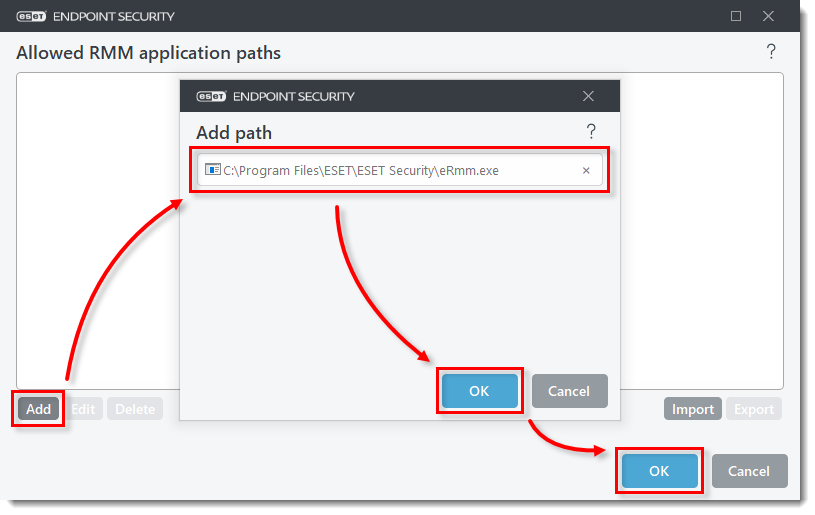
Afbeelding 2-2 - Klik op OK om de Geavanceerde setup af te sluiten.
Apparaatcontrole update taak plannen
-
Klik in het hoofdmenu van uw ESET Windows endpoint product op Extra → Schema.
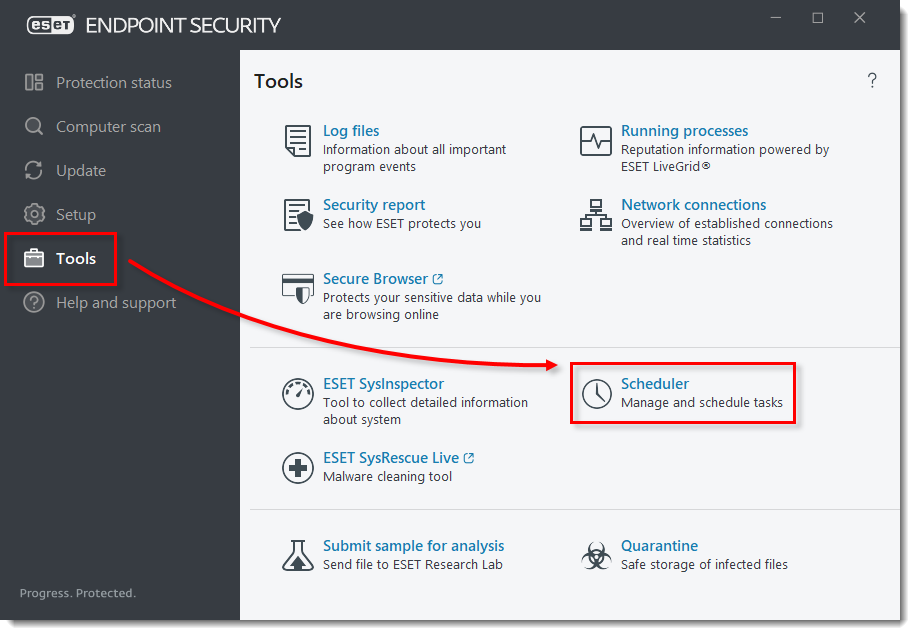
Figuur 3-1 -
Klik op Taak toevoegen. Typ een naam voor een nieuwe taak (in dit voorbeeld Update apparaatbesturing) en controleer of Externe toepassing uitvoeren is geselecteerd in het vervolgkeuzemenu Taaktype. Klik op Volgende.
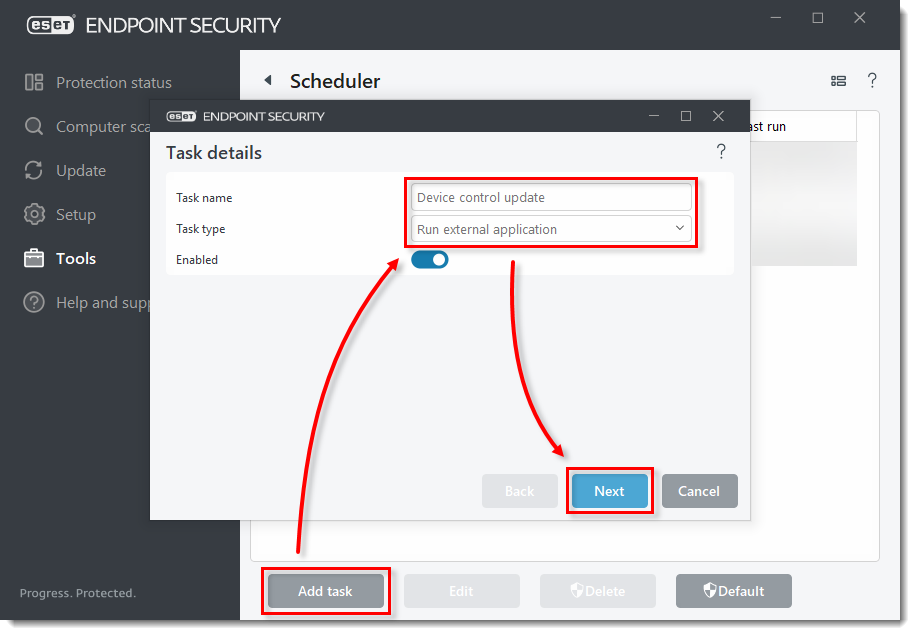
Afbeelding 3-2 -
Plan de nieuwe taak om uit te voeren (in dit voorbeeld is de taak ingesteld op Eenmaal uitvoeren) en klik op Volgende.
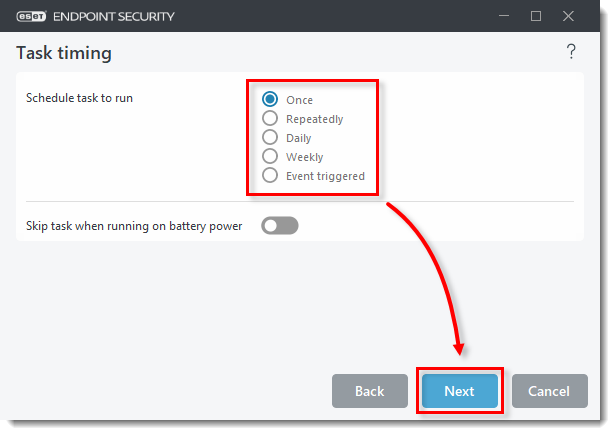
Afbeelding 3-3 -
Selecteer het datum-/tijdinterval voor het uitvoeren van de taak. Dit venster is anders voor elke optie die in stap 3 is geselecteerd. Klik op Volgende.
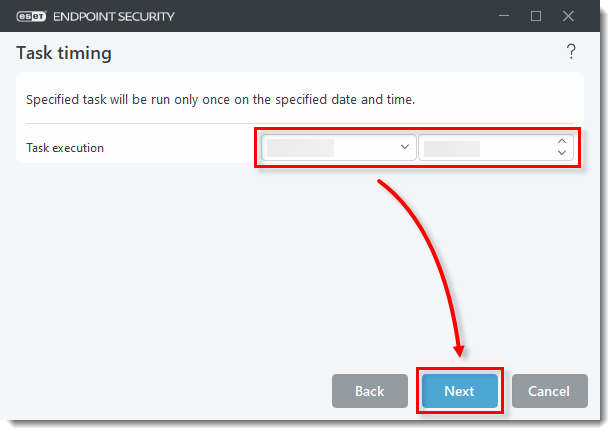
Afbeelding 3-4 -
Selecteer een optie voor wanneer de taak moet worden uitgevoerd als de taak is overgeslagen en klik op Volgende.
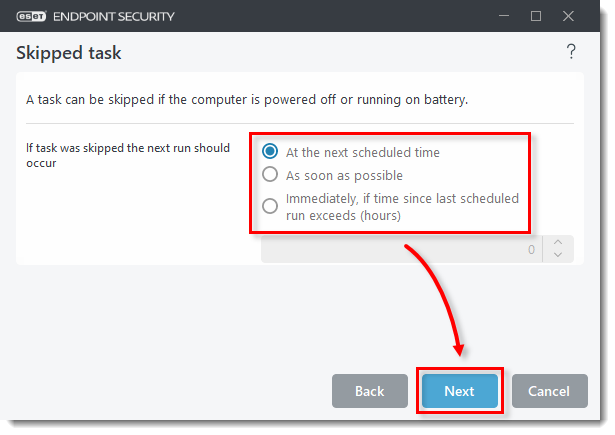
Afbeelding 3-5 -
Kopieer/plak het toepassingspad naar het uitvoerbare bestand en kopieer/plak de parameterregel in het veld Parameters. De werkmap wordt overeenkomstig ingevuld. Klik op Voltooien.
Uitvoerbaar bestand toepassingspad:C:^Programmabestanden Beveiliging.exeParameter regel:
set configuration --file <pad-naar-bestand>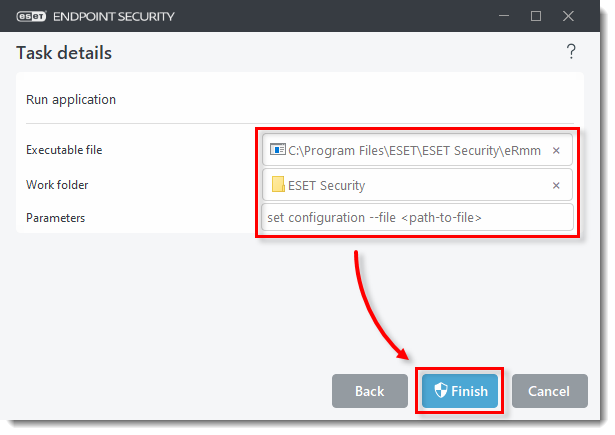
Afbeelding 3-6 -
Het geïmporteerde XML-bestand van de geplande taak moet er als volgt uitzien:
<?xml version="1.0"?> <ESET> <PRODUCT NAME="endpoint" VERSION="10.0.2034.0" EXPORTED_BY_CE="2021.1 (20221207); 1914"> <ITEM NAME="plugins"> <ITEM NAME="01000e00"> <ITEM NAME="settings"> <ITEM NAME="groups" DELETE="1"> <ITEM NAME="1"> <NODE NAME="guid" TYPE="string" VALUE="334c2573-0662-4965-a406-f02d00000002" /> <NODE NAME="name" TYPE="string" VALUE="Whitelist" /> <ITEM NAME="params" DELETE="1"> </ITEM> </ITEM> </ITEM> </ITEM> </ITEM> </PRODUCT> </ESET> -
Je kunt serienummers als volgt aan het XML-bestand toevoegen:
<?xml version="1.0"?> <ESET> <PRODUCT NAME="endpoint" VERSION="9.1.2057" EXPORTED_BY_CE="2021.1 (20220711); 1914"> <ITEM NAME="plugins"> <ITEM NAME="01000e00"> <ITEM NAME="settings"> <ITEM NAME="groups" DELETE="1"> <ITEM NAME="1">
       <NODE NAME="guid" TYPE="string" VALUE="334c2573-0662-4965-a406-f02d00000002" /> <NODE NAME="name" TYPE="string" VALUE="Whitelist" /> <ITEM NAME="params" DELETE="1">
        <ITEM NAME="1"> <NODE NAME="serial" TYPE="string" VALUE="123456798" /> </ITEM> <ITEM NAME="2"> <NODE NAME="serial" TYPE="string" VALUE="56789123456" /> </item>.
        </ITEM> </ITEM> </ITEM> </ITEM> </ITEM> </ITEM> </ITEM> </PRODUCT> </ESET>


