Problema
- Programar una importación de la configuración de Control de dispositivos en ESET Endpoint Security o ESET Endpoint Antivirus
Solución
Puede importar un grupo de control de dispositivos con reglas desde un archivo XML utilizando el programador de tareas en el producto ESET Windows endpoint.
Los archivos XML con números de serie que se importarán periódicamente deben tener una configuración de producto válida. Es posible que no pueda utilizar grupos de Control de dispositivos para otras configuraciones.
- Habilite Control de dispositivos y agregue un nuevo grupo y reglas
- Habilite y configure ESET RMM
- Programar tarea de actualización de Control de dispositivos
Activar Control de dispositivos y añadir un nuevo grupo y reglas
-
Abra la ventana del programa principal del producto ESET Windows Endpoint.
-
Pulse la tecla F5 para acceder a Configuración avanzada.
-
Haga clic en Control de dispositivos y haga clic en el conmutador situado junto a Activar control de dispositivos para activarlo. Haga clic en Editar junto a Grupos.
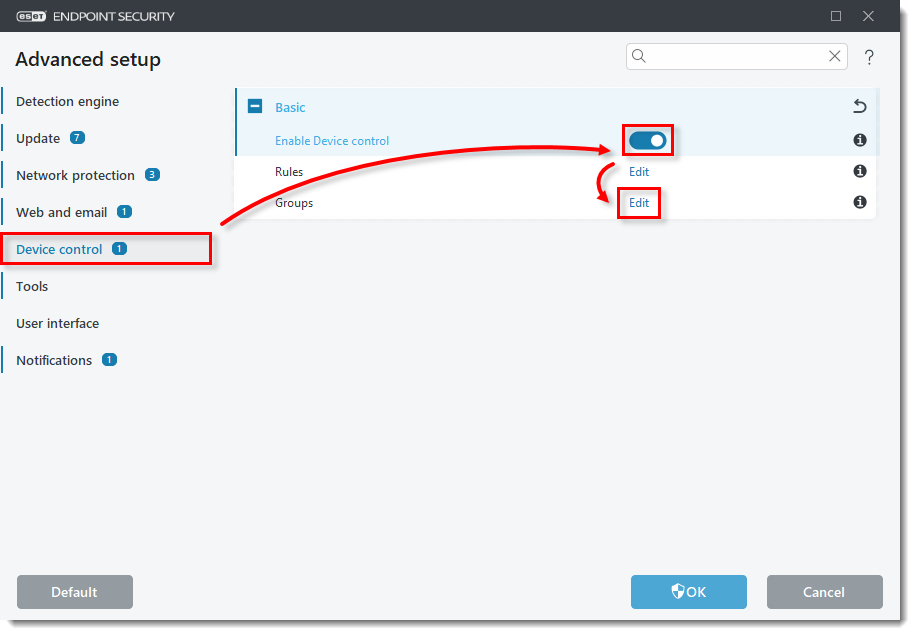
Figura 1-1 -
Haga clic en Añadir, escriba un nombre para un nuevo grupo (en este ejemplo, Grupo de listas blancas) y haga clic en Aceptar → OK.
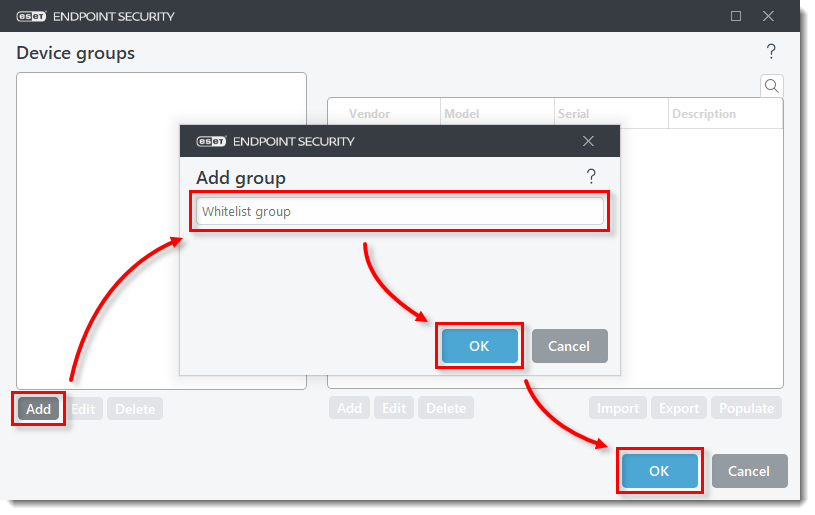
Figura 1-2 -
Haga clic en Edit (Editar ) junto a Rules (Reglas).
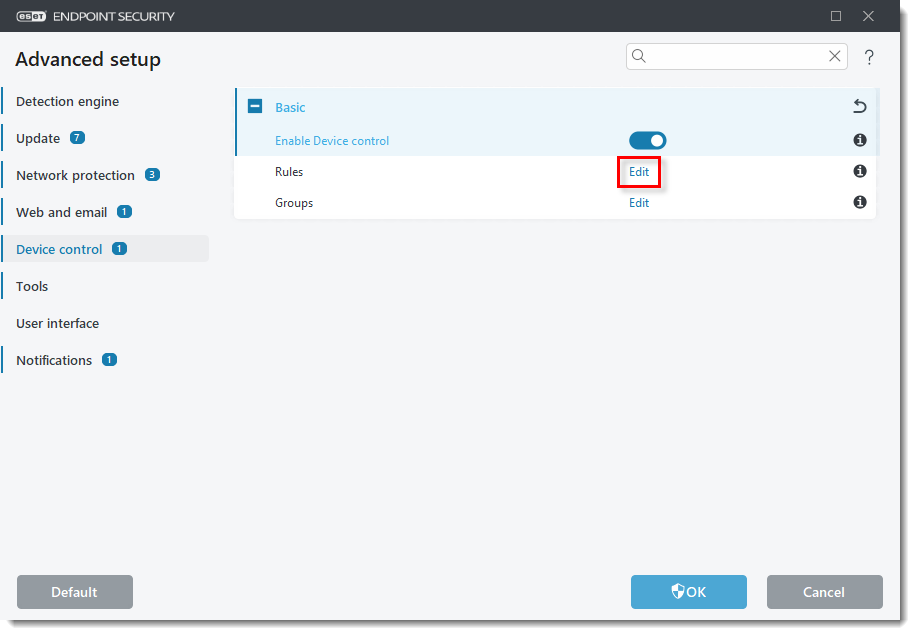
Figura 1-3 -
Haga clic en Add (Añadir ) y escriba un nombre para una nueva regla (en este ejemplo, Whitelist rule). Compruebe que Permitir está seleccionado en el menú desplegable Acción. Seleccione Device group en el menú desplegable Criteria type y haga clic en OK.
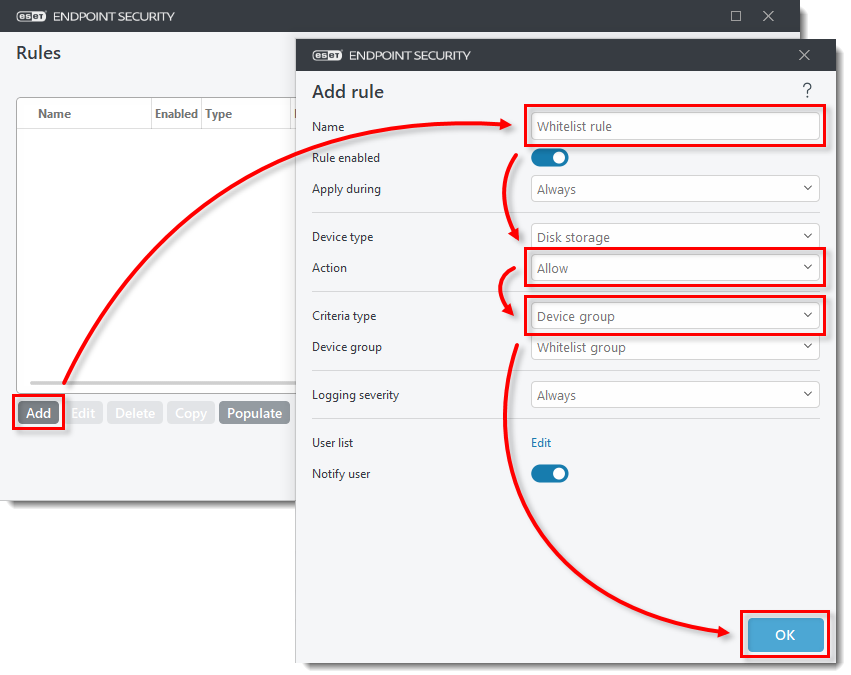
Figura 1-4 -
Haga clic en Add (Añadir) y escriba un nombre para la nueva regla (en este ejemplo, Block rule). Seleccione Block (Bloquear ) en el menú desplegable Action (Acción). Compruebe que Device está seleccionado en el menú desplegable Criteria type y haga clic en OK.
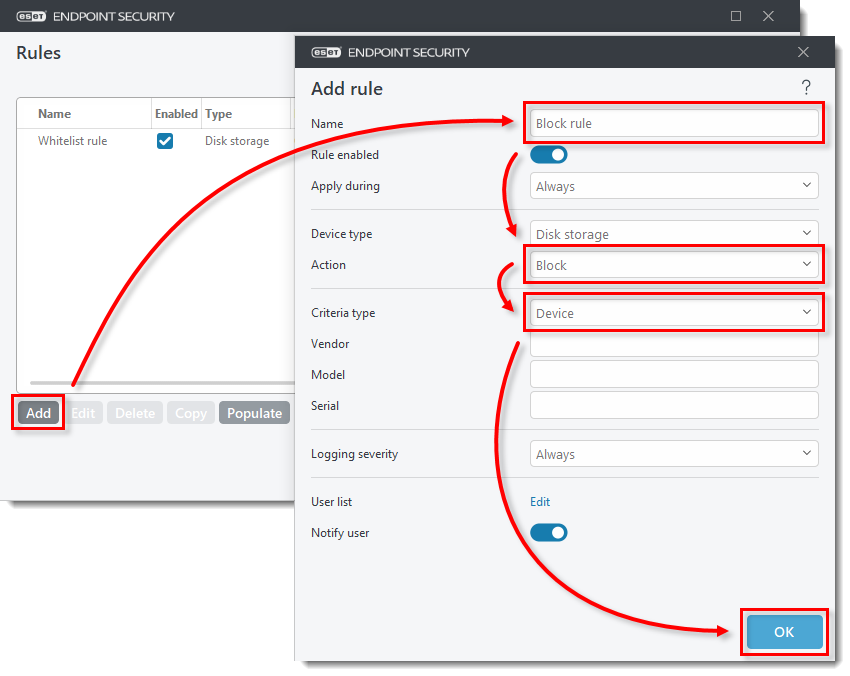
Figura 1-5 -
Compruebe que las dos reglas añadidas tienen seleccionada la configuración adecuada y haga clic en OK para guardar los cambios.
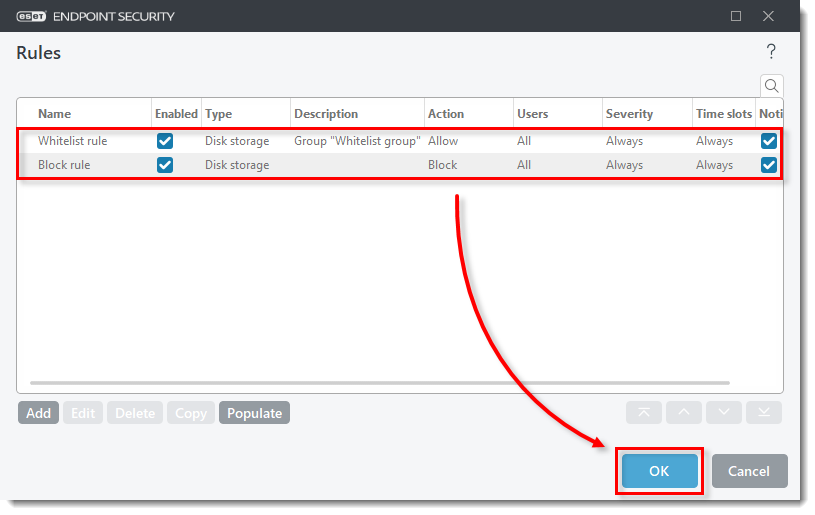
Figura 1-6
Habilitar y configurar ESET RMM
-
Haga clic en Herramientas, expanda ESET RMM y haga clic en el conmutador situado junto a Activar RMM para activarlo. Seleccione Todas las operaciones en el menú desplegable Modo de trabajo. Haga clic en Editar junto a Rutas de aplicación.
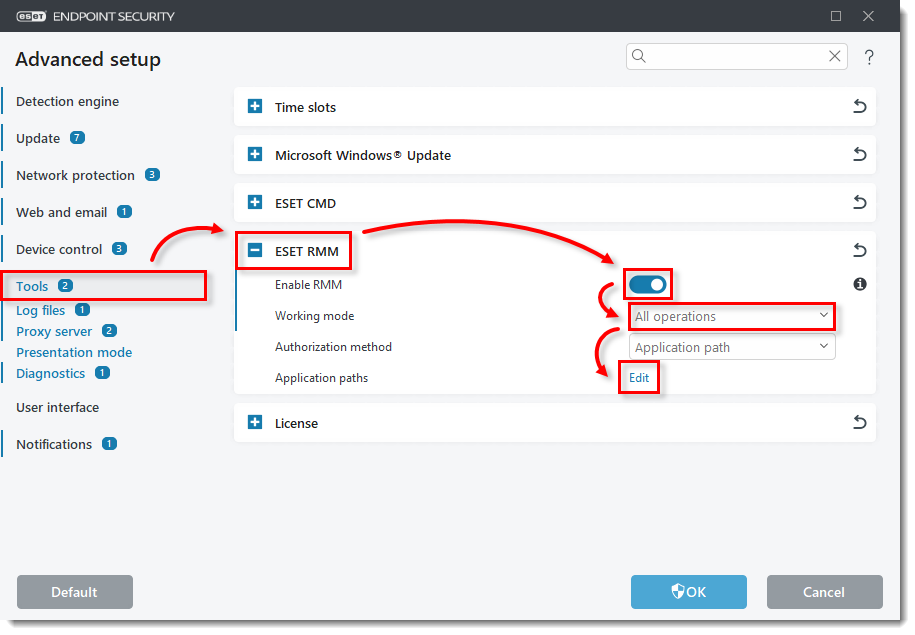
Figura 2-1 -
Haga clic en Agregar. Escriba o copie/pegue la ruta de la aplicación en el campo Añadir ruta y haga clic en Aceptar → Aceptar.
Ruta de la aplicación:C:\Program Files\ESET\ESET Security\eRmm.exe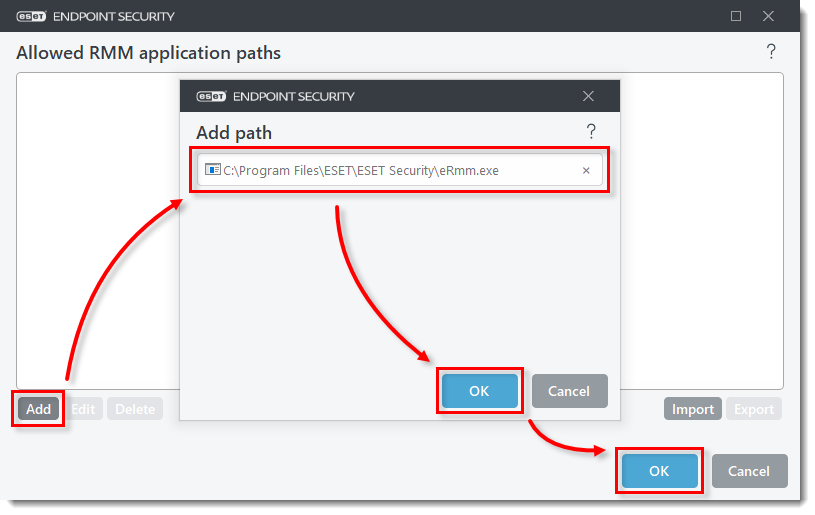
Figura 2-2 - Haga clic en Aceptar para salir de la configuración avanzada.
Programar la tarea de actualización del Control de dispositivos
-
En el menú principal de su producto ESET Windows endpoint, haga clic en Herramientas → Programador.
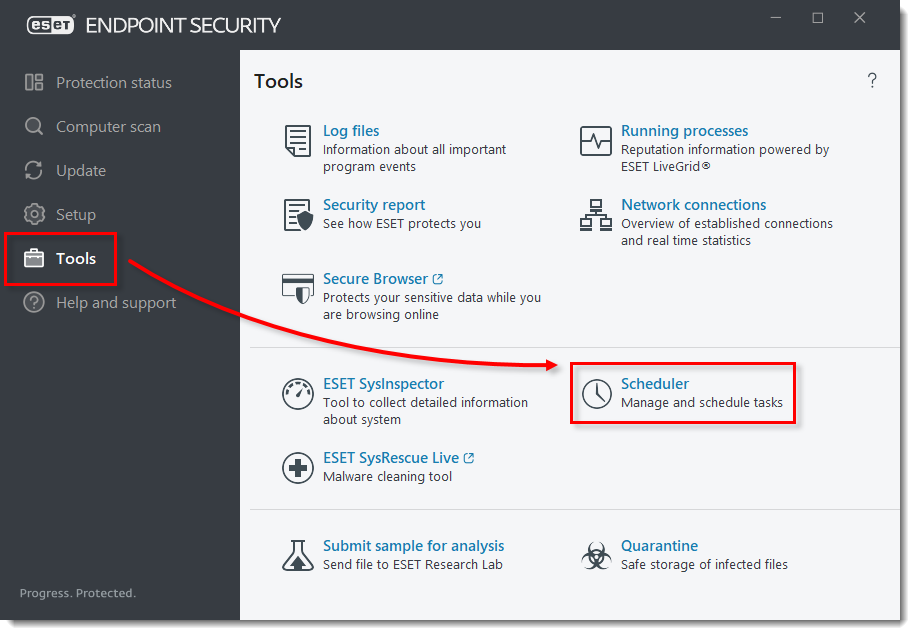
Figura 3-1 -
Haga clic en Agregar tarea. Escriba un nombre para la nueva tarea (en este ejemplo, Actualización del control de dispositivos) y compruebe que Ejecutar aplicación externa esté seleccionada en el menú desplegable Tipo de tarea. Haga clic en Siguiente.
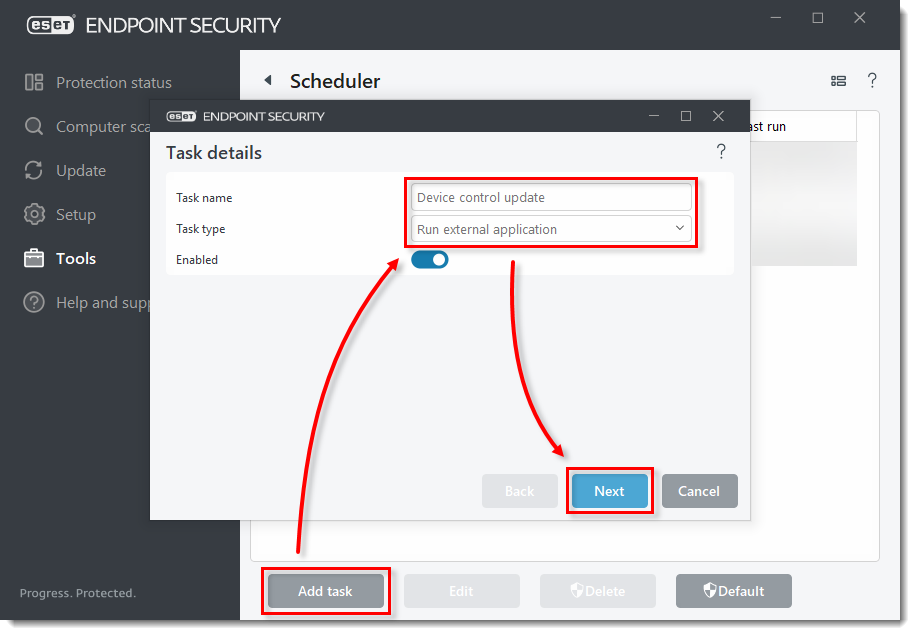
Figura 3-2 -
Programe la ejecución de la nueva tarea (en este ejemplo, la tarea está configurada para ejecutarse una vez) y haga clic en Next (Siguiente).
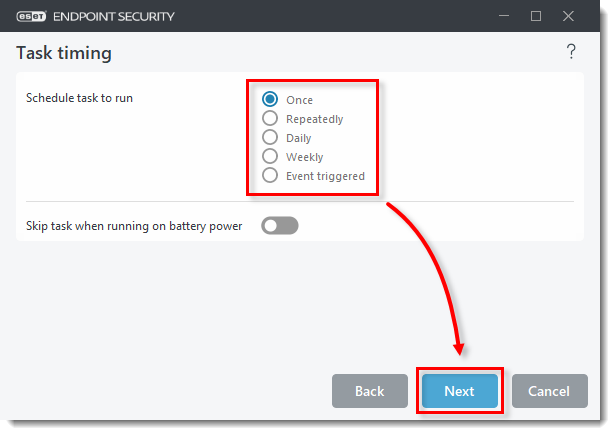
Figura 3-3 -
Seleccione el intervalo de fecha/hora para la ejecución de la tarea. Esta ventana es diferente para cada opción seleccionada en el paso 3. Pulse Siguiente.
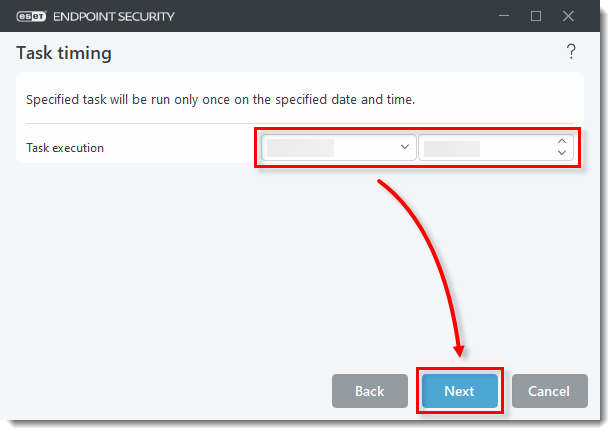
Figura 3-4 -
Seleccione una opción para cuándo debe ejecutarse la tarea si ésta se ha omitido y haga clic en Next.
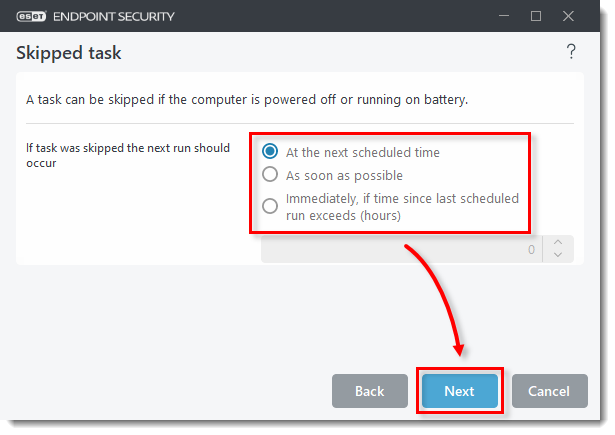
Figura 3-5 -
Copie/pegue la ruta de la aplicación al archivo ejecutable y copie/pegue la línea de parámetros en el campo Parámetros. La carpeta de trabajo se rellenará en consecuencia. Pulse Finalizar.
Ruta de aplicación del archivo ejecutable:C:\Archivos de programa\ESET\ESET Seguridad\eRmm.exeLínea deparámetros:
set configuration --file <ruta-a-archivo>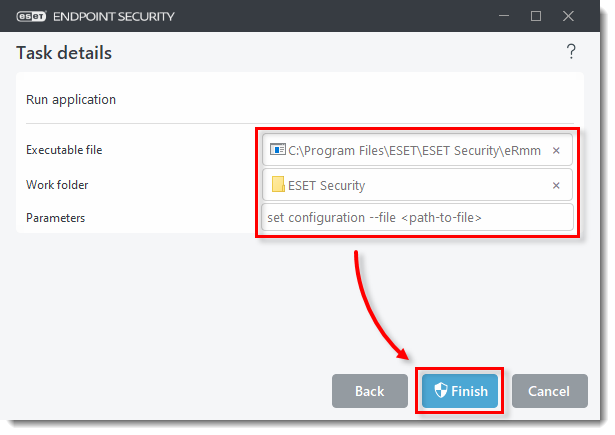
Figura 3-6 -
El archivo XML importado de la tarea programada debe tener el siguiente aspecto:
<?xml version="1.0"?> <ESET> <PRODUCT NAME="endpoint" VERSION="10.0.2034.0" EXPORTED_BY_CE="2021.1 (20221207); 1914"> <ITEM NAME="plugins"> <ITEM NAME="01000e00"> <ITEM NAME="settings"> <ITEM NAME="grupos" DELETE="1"> <ITEM NAME="1"> <NODE NAME="guid" TYPE="string" VALUE="334c2573-0662-4965-a406-f02d00000002" /> <NODE NAME="name" TYPE="string" VALUE="Whitelist" /> <ITEM NAME="params" DELETE="1"> </ITEM> </ITEM> </ITEM> </ITEM> </ITEM> </ITEM> </ITEM> </ITEM> </PRODUCTO> </ESET> -
Puede añadir números de serie al archivo XML de la siguiente manera:
<?xml version="1.0"?> <ESET> <PRODUCT NAME="endpoint" VERSION="9.1.2057" EXPORTED_BY_CE="2021.1 (20220711); 1914"> <ITEM NAME="plugins"> <ITEM NAME="01000e00"> <ITEM NAME="settings"> <ITEM NAME="groups" DELETE="1"> <ITEM NAME="1"> <ITEM NAME="1
       <NODE NAME="guid" TYPE="string" VALUE="334c2573-0662-4965-a406-f02d00000002" /> <NODE NAME="name" TYPE="string" VALUE="Lista blanca" /> <ITEM NAME="params" DELETE="1"> <ITEM NAME="grupos" DELETE="1
        <ITEM NAME="1"> <NODE NAME="serial" TYPE="string" VALUE="123456798" /> </ITEM> <ITEM NAME="2"> <NODE NAME="serial" TYPE="string" VALUE="56789123456" />
        </ITEM> </ITEM> </ITEM> </ITEM> </ITEM> </ITEM> </ITEM> </PRODUCT> </ESET>


