Problem
- Planlegg en import av konfigurasjonen for enhetskontroll i ESET Endpoint Security eller ESET Endpoint Antivirus
Løsning
Du kan importere en enhetskontrollgruppe med regler fra en XML-fil ved hjelp av oppgaveplanleggeren i ESET Windows-sluttpunktproduktet.
XML-filer med serienumre som skal importeres med jevne mellomrom, må ha en gyldig produktkonfigurasjon. Det er ikke sikkert at du kan bruke Device Control-grupper for andre konfigurasjoner.
- Aktiver Enhetskontroll og legg til en ny gruppe og nye regler
- Aktiver og konfigurer ESET RMM
- Planlegg oppdateringsoppgave for enhetskontroll
Aktiver Device control og legg til en ny gruppe og nye regler
-
Åpne hovedprogramvinduet for ESET Windows Endpoint-produktet.
-
Trykk på F5-tasten for å åpne Avansert oppsett.
-
Klikk på Enhetskontroll, og klikk på bryteren ved siden av Aktiver enhetskontroll for å aktivere den. Klikk på Rediger ved siden av Grupper.
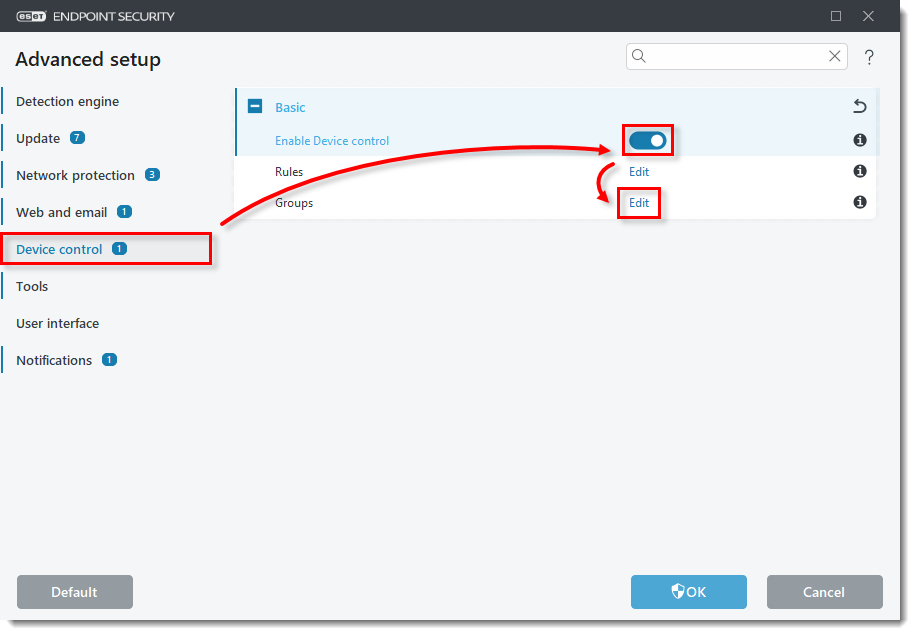
Figur 1-1 -
Klikk på Legg til, skriv inn et navn på en ny gruppe (i dette eksemplet Hvitelistegruppe), og klikk på OK → OK.
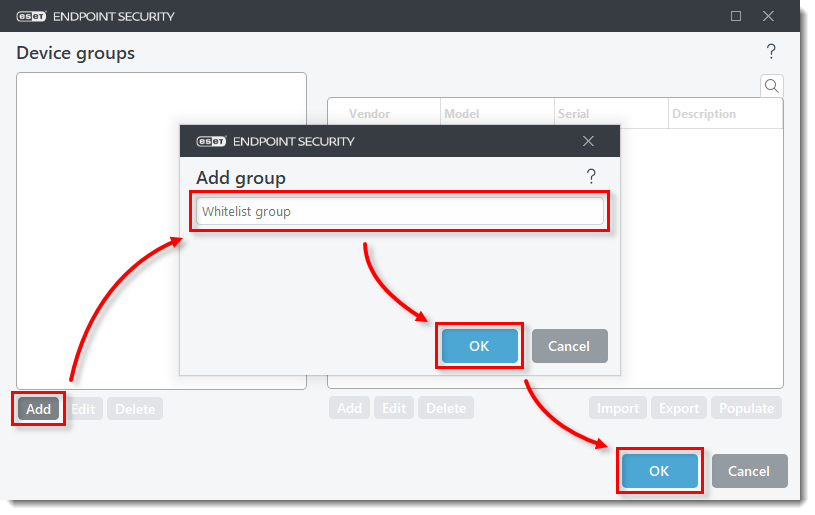
Figur 1-2 -
Klikk på Rediger ved siden av Regler.
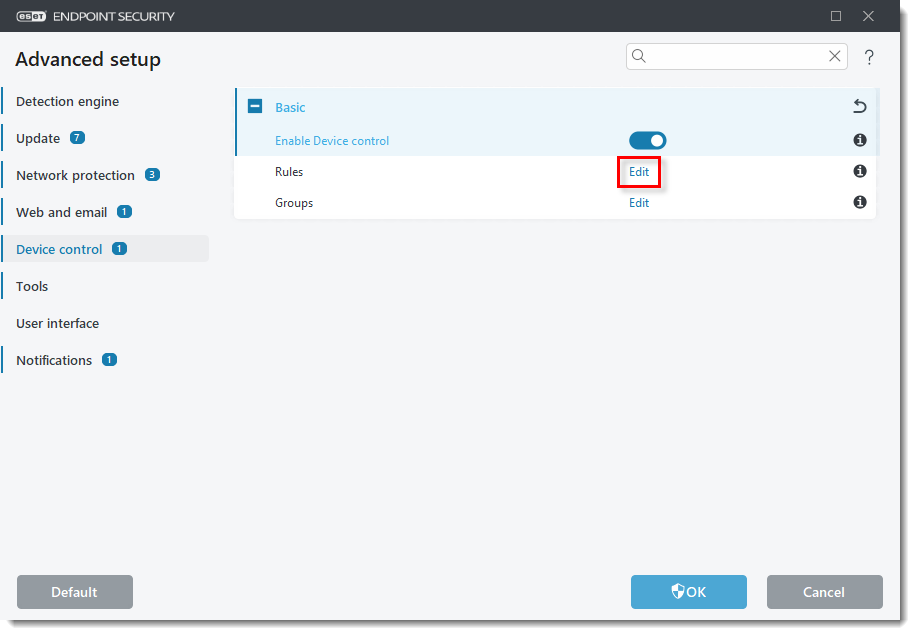
Figur 1-3 -
Klikk på Legg til, og skriv inn et navn på en ny regel (i dette eksempelet Whitelist rule). Kontroller at Tillat er valgt i rullegardinmenyen Handling. Velg Enhetsgruppe fra rullegardinmenyen Kriterietype, og klikk på OK.
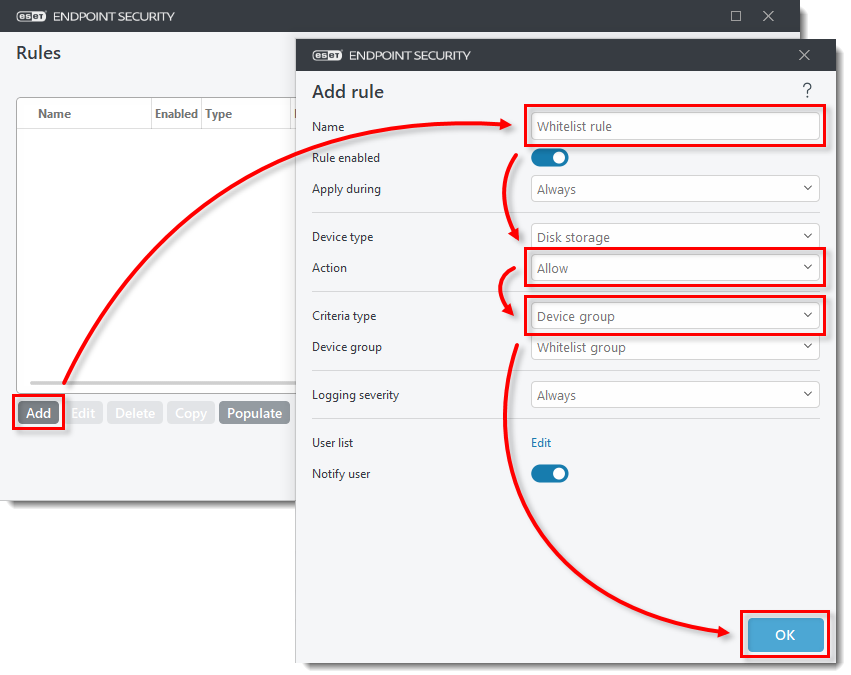
Figur 1-4 -
Klikk på Legg til, og skriv inn et navn på den nye regelen (i dette eksempelet: Blokkeringsregel). Velg Blokker fra rullegardinmenyen Handling. Kontroller at Enhet er valgt i rullegardinmenyen Kriterietype, og klikk på OK.
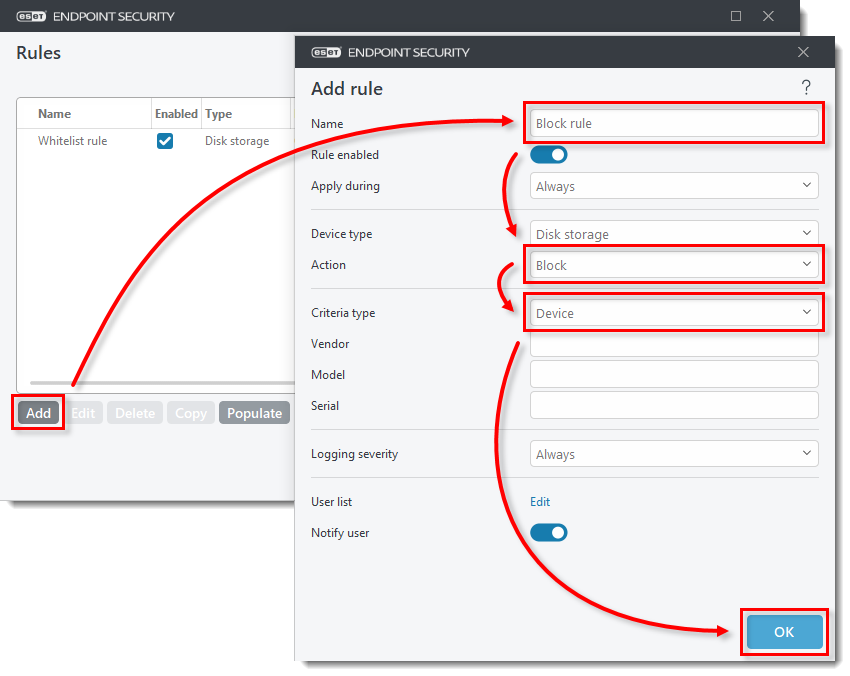
Figur 1-5 -
Kontroller at de to reglene som er lagt til, har de riktige innstillingene, og klikk OK for å lagre endringene.
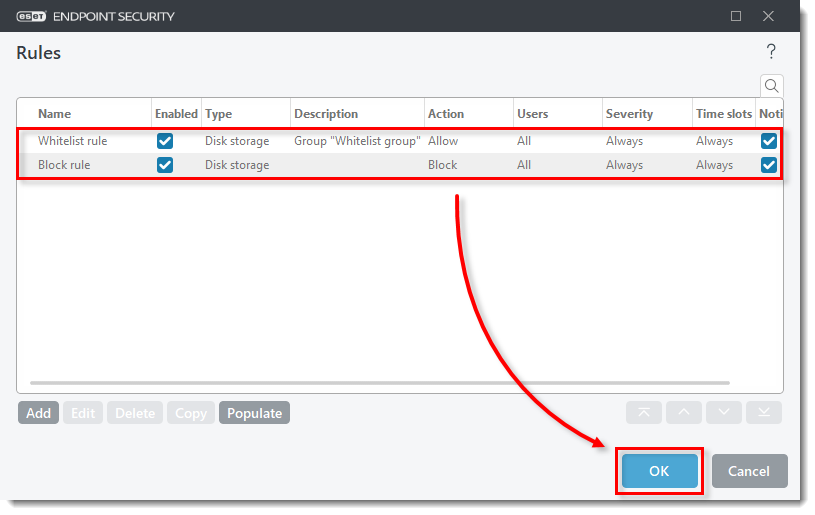
Figur 1-6
Aktiver og konfigurer ESET RMM
-
Klikk på Verktøy, utvid ESET RMM og klikk på bryteren ved siden av Aktiver RMM for å aktivere den. Velg Alle operasjoner fra rullegardinmenyen Arbeidsmodus. Klikk på Rediger ved siden av Applikasjonsbaner.
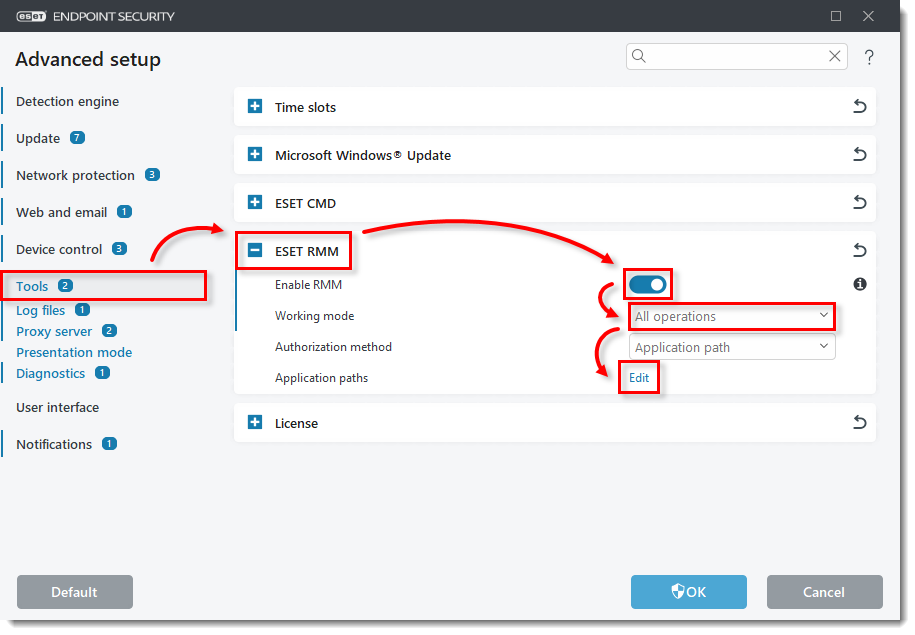
Figur 2-1 -
Klikk på Legg til. Skriv inn eller kopier/lim inn applikasjonsbanen i feltet Legg til bane, og klikk på OK → OK.
Banen til programmet:C:\Program Files\ESET\ESET Security\eRmm.exe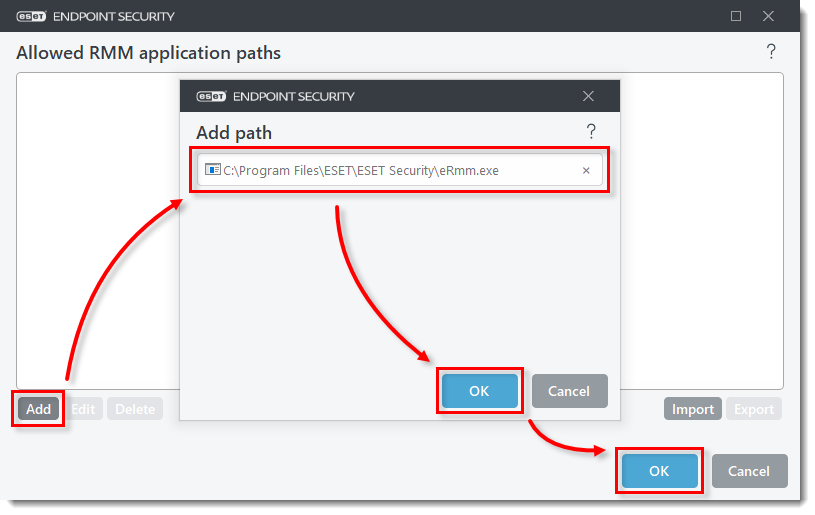
Figur 2-2 - Klikk på OK for å avslutte det avanserte oppsettet.
Planlegge oppdatering av enhetskontroll
-
Klikk på Verktøy → Planlegger i hovedmenyen til ESET Windows-endepunktproduktet.
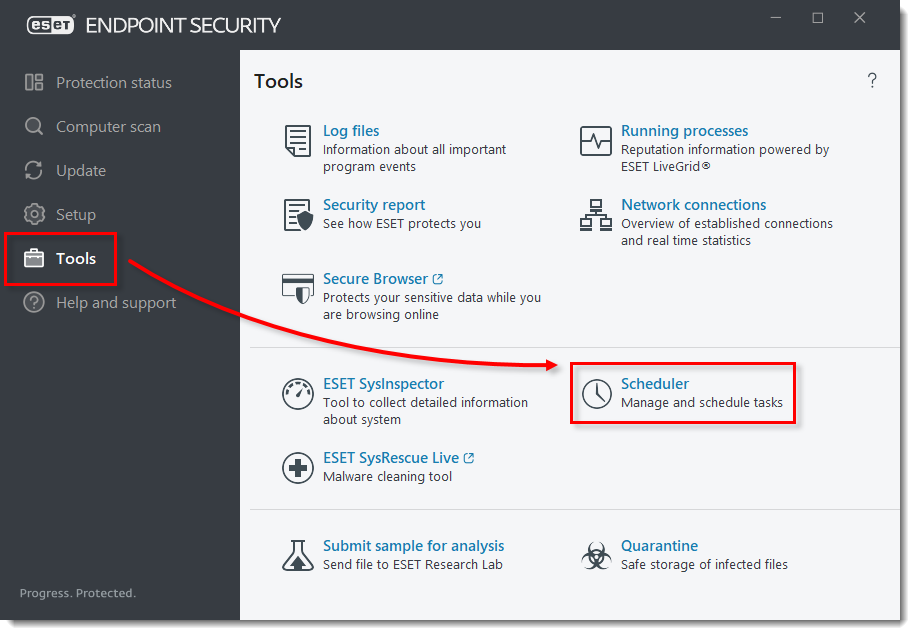
Figur 3-1 -
Klikk på Legg til oppgave. Skriv inn et navn på den nye oppgaven (i dette eksemplet Oppdatering av enhetskontroll), og kontroller at Kjør eksternt program er valgt i rullegardinmenyen Oppgavetype. Klikk på Neste.
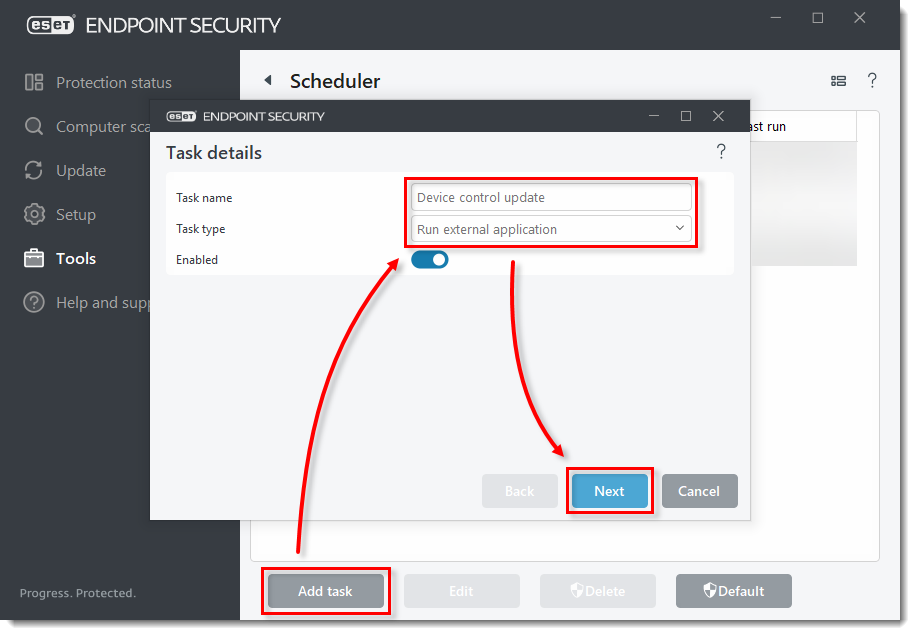
Figur 3-2 -
Planlegg at den nye oppgaven skal kjøre (i dette eksemplet er oppgaven satt til å kjøre én gang), og klikk på Neste.
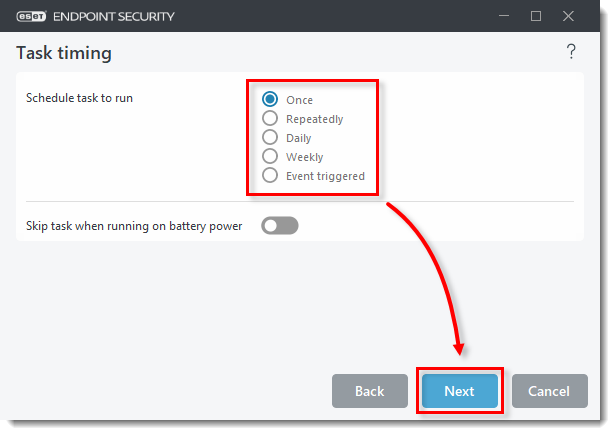
Figur 3-3 -
Velg dato/tidsintervall for utførelse av oppgaven. Dette vinduet er forskjellig for hvert alternativ som er valgt i trinn 3. Klikk på Neste.
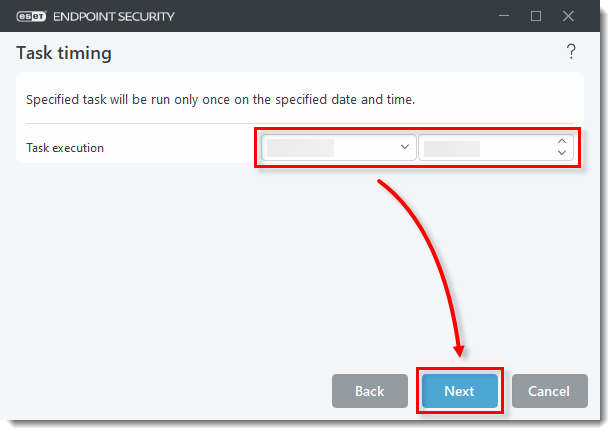
Figur 3-4 -
Velg et alternativ for når oppgaven skal kjøres hvis oppgaven har blitt hoppet over, og klikk på Neste.
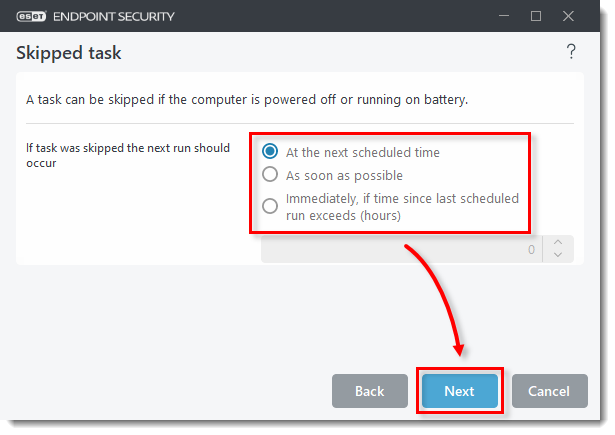
Figur 3-5 -
Kopier/lim inn programbanen til den kjørbare filen, og kopier/lim inn parameterlinjen i feltet Parameters. Arbeidsmappen vil bli fylt ut tilsvarende. Klikk på Fullfør.
Banen til den kjørbare filen:C:\Program Files\ESET\ESET Security\eRmm.exeParametere linje:
set configuration --fil <sti-til-fil>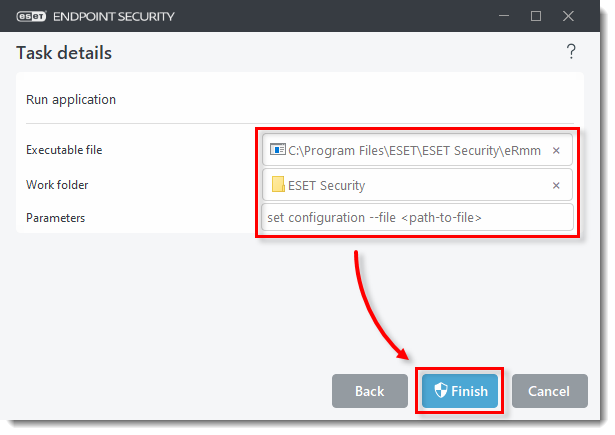
Figur 3-6 -
XML-filen som importeres fra den planlagte oppgaven, skal se ut som følger:
<?xml version="1.0"?> <ESET> <PRODUCT NAME="endpoint" VERSION="10.0.2034.0" EXPORTED_BY_CE="2021.1 (20221207); 1914"> <ITEM NAME="plugins"> <ITEM NAME="01000e00"> <ITEM NAME="settings"> <ITEM NAME="groups" DELETE="1"> <ITEM NAME="1"> <NODE NAME="guid" TYPE="string" VALUE="334c2573-0662-4965-a406-f02d00000002" /> <NODE NAME="name="name <NODE NAME="name" TYPE="string" VALUE="Whitelist" /> <ITEM NAME="params" DELETE="1"> </ITEM> </ITEM> </ITEM> </ITEM> </ITEM> </ITEM> </ITEM> </PRODUCT> </ESET> -
Du kan legge til serienumre i XML-filen på følgende måte:
<?xml version="1.0"?> <ESET> <PRODUCT NAME="endpoint" VERSION="9.1.2057" EXPORTED_BY_CE="2021.1 (20220711); 1914"> <ITEM NAME="plugins"> <ITEM NAME="01000e00"> <ITEM NAME="settings"> <ITEM NAME="groups" DELETE="1"> <ITEM NAME="1"> <ITEM NAME="1"> <NODE NAME="guid" DELETE="1"> <ITEM NAME="guid" DELETE="1">
       <NODE NAME="guid" TYPE="string" VALUE="334c2573-0662-4965-a406-f02d00000002" /> <NODE NAME="name" TYPE="string" VALUE="Whitelist" /> <ITEM NAME="params" DELETE="1"> <ITEM NAME="1"> <ITEM NAME="settings" DELETE="1">
        <ITEM NAME="1"> <NODE NAME="serial" TYPE="string" VALUE="123456798" /> </ITEM> <ITEM NAME="2"> <NODE NAME="serial" TYPE="string" VALUE="56789123456" /> </item> </item> </item> <ITEM NAME="params" DELETE="1"> <NODE NAME="serial" TYPE="string" VALUE="56789123456" />
        </ITEM> </ITEM> </ITEM> </ITEM> </ITEM> </ITEM> </ITEM> </ITEM> </ITEM> </PRODUCT> </ESET>


