Τεύχος
- Προγραμματισμός εισαγωγής των ρυθμίσεων ελέγχου συσκευής στο ESET Endpoint Security ή στο ESET Endpoint Antivirus
Λύση
Μπορείτε να εισαγάγετε μια ομάδα ελέγχου συσκευής με κανόνες από ένα αρχείο XML χρησιμοποιώντας τον προγραμματιστή εργασιών στο προϊόν ESET Windows endpoint.
Τα αρχεία XML με σειριακούς αριθμούς που θα εισάγονται περιοδικά πρέπει να έχουν έγκυρη διαμόρφωση προϊόντος. Ενδέχεται να μην μπορείτε να χρησιμοποιήσετε ομάδες ελέγχου συσκευής για άλλες διαμορφώσεις.
- Ενεργοποίηση του ελέγχου συσκευής και προσθήκη νέας ομάδας και κανόνων
- Ενεργοποίηση και διαμόρφωση του ESET RMM
- Προγραμματίστε την εργασία ενημέρωσης του ελέγχου συσκευής
Ενεργοποίηση του ελέγχου συσκευών και προσθήκη νέας ομάδας και κανόνων
-
Ανοίξτε το κύριο παράθυρο προγράμματος του προϊόντος ESET Windows Endpoint.
-
Πατήστε το πλήκτρο F5 για να αποκτήσετε πρόσβαση στη ρύθμιση για προχωρημένους.
-
Κάντε κλικ στην επιλογή Έλεγχος συσκευής και κάντε κλικ στο κουμπί επιλογής δίπλα στην επιλογή Ενεργοποίηση ελέγχου συσκευής για να την ενεργοποιήσετε. Κάντε κλικ στο κουμπί Επεξεργασία δίπλα στην επιλογή Ομάδες.
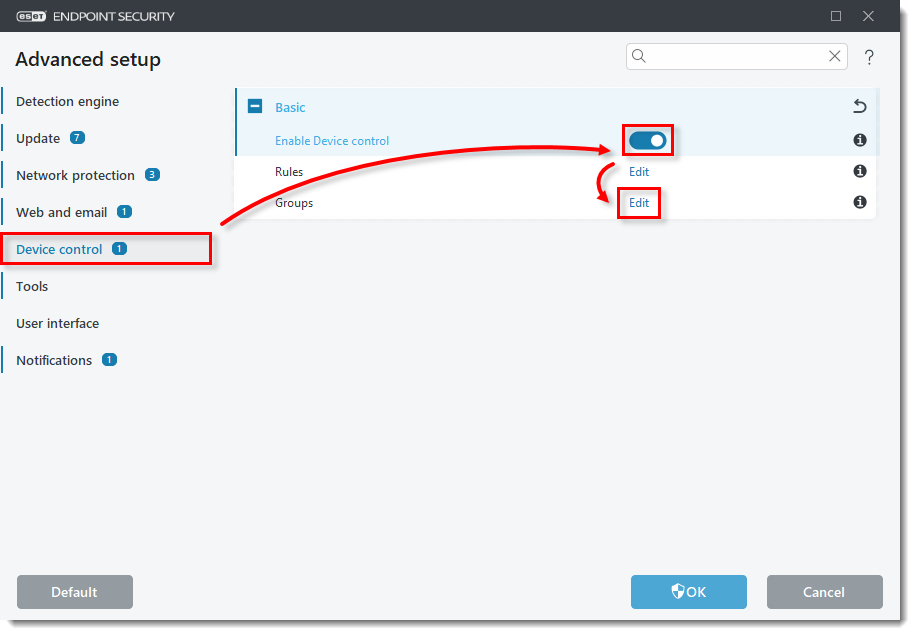
Εικόνα 1-1 -
Κάντε κλικ στην επιλογή Add (Προσθήκη), πληκτρολογήστε ένα όνομα για μια νέα ομάδα (σε αυτό το παράδειγμα, Whitelist group (Ομάδα λευκής λίστας)) και κάντε κλικ στην επιλογή OK → OK.
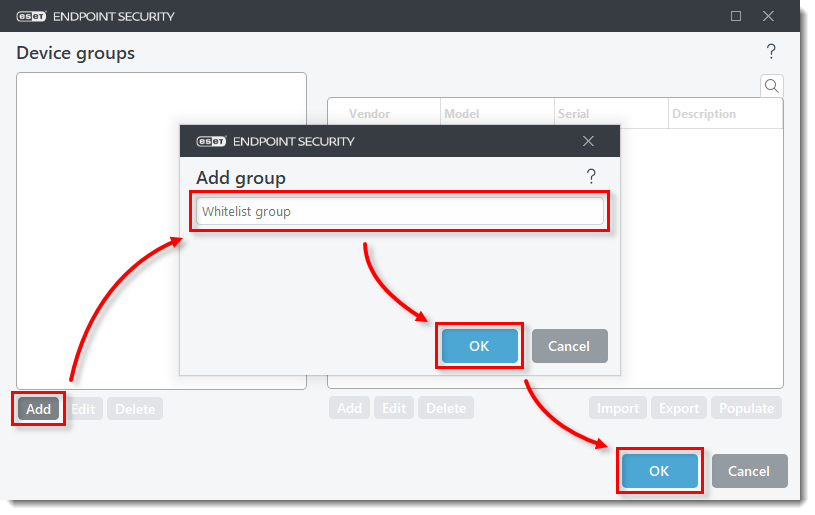
Εικόνα 1-2 -
Κάντε κλικ στο Edit (Επεξεργασία) δίπλα στο Rules (Κανόνες).
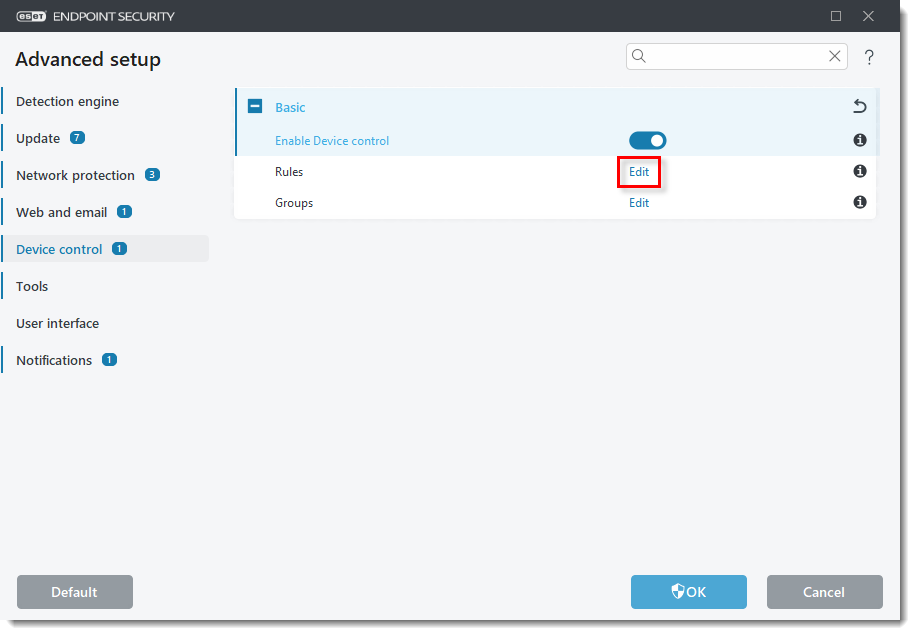
Εικόνα 1-3 -
Κάντε κλικ στο Add (Προσθήκη ) και πληκτρολογήστε ένα όνομα για έναν νέο κανόνα (σε αυτό το παράδειγμα, Whitelist rule (Κανόνας λευκής λίστας)). Βεβαιωθείτε ότι η επιλογή Allow (Επιτρέπεται ) είναι επιλεγμένη από το αναπτυσσόμενο μενού Action (Ενέργεια ). Επιλέξτε την ομάδα συσκευών από το αναπτυσσόμενο μενού Criteria type (Τύπος κριτηρίων ) και κάντε κλικ στο OK.
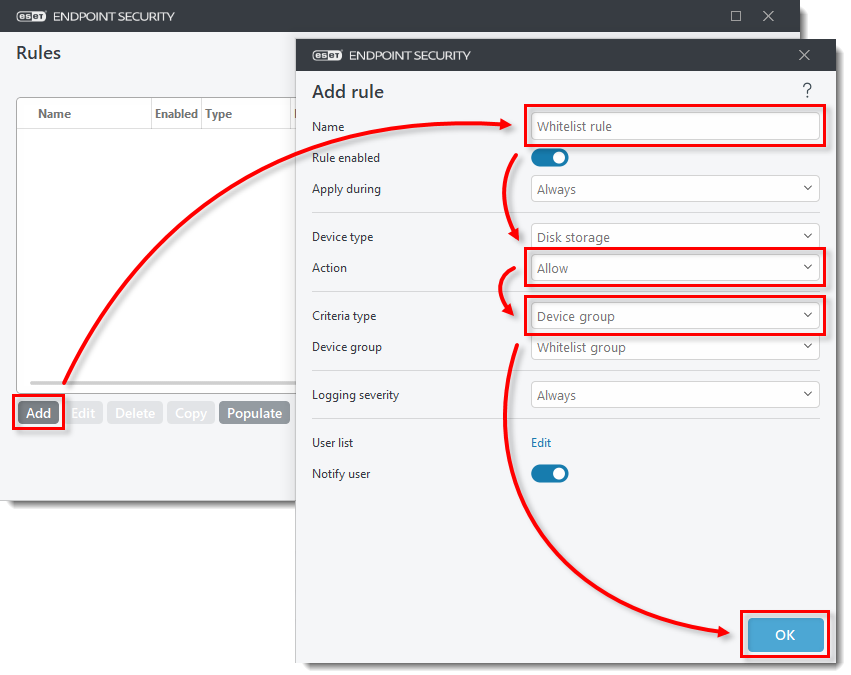
Εικόνα 1-4 -
Κάντε κλικ στο κουμπί Προσθήκη και πληκτρολογήστε ένα όνομα για έναν νέο κανόνα (σε αυτό το παράδειγμα, Κανόνας αποκλεισμού). Επιλέξτε Block (Αποκλεισμός ) από το αναπτυσσόμενο μενού Action (Ενέργεια ). Βεβαιωθείτε ότι η επιλογή Device (Συσκευή ) είναι επιλεγμένη από το αναπτυσσόμενο μενού Criteria type (Τύπος κριτηρίων ) και κάντε κλικ στο OK.
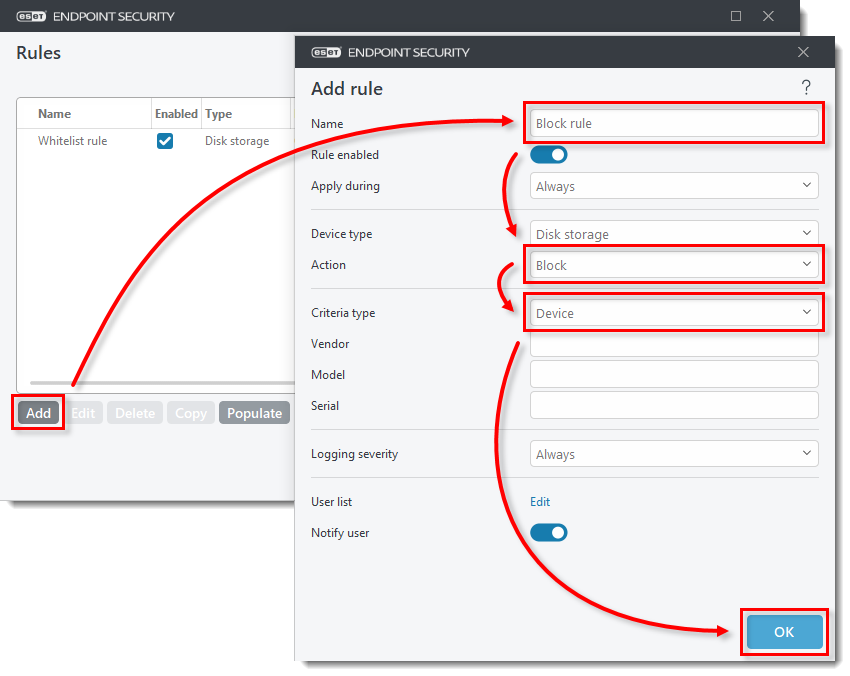
Εικόνα 1-5 -
Βεβαιωθείτε ότι στους δύο κανόνες που προστέθηκαν έχουν επιλεγεί οι κατάλληλες ρυθμίσεις και κάντε κλικ στο OK για να αποθηκεύσετε τις αλλαγές.
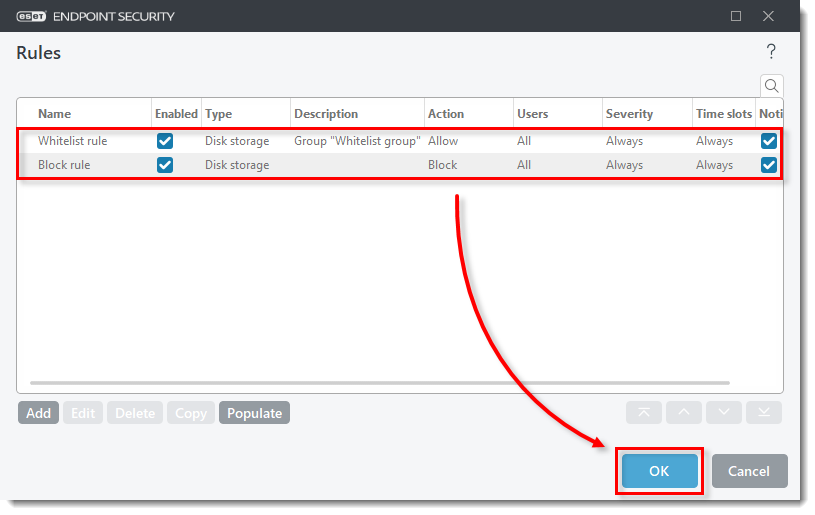
Εικόνα 1-6
Ενεργοποίηση και ρύθμιση παραμέτρων του ESET RMM
-
Κάντε κλικ στην επιλογή Εργαλεία, αναπτύξτε το ESET RMM και κάντε κλικ στο κουμπί επιλογής δίπλα στην επιλογή Ενεργοποίηση RMM για να το ενεργοποιήσετε. Επιλέξτε Όλες οι λειτουργίες από το αναπτυσσόμενο μενού Λειτουργία εργασίας. Κάντε κλικ στην επιλογή Edit (Επεξεργασία) δίπλα στην επιλογή Application paths (Διαδρομές εφαρμογών).
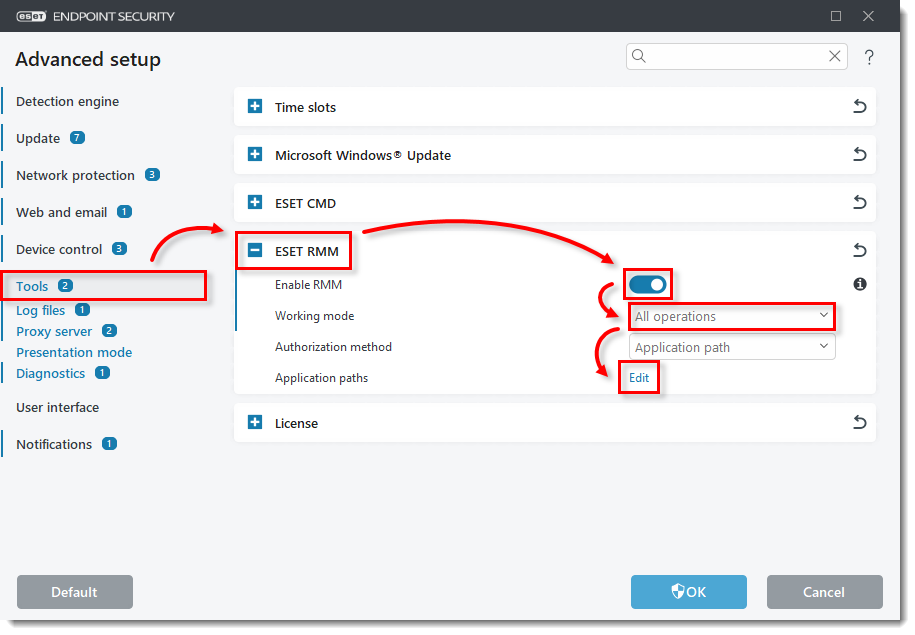
Εικόνα 2-1 -
Κάντε κλικ στο κουμπί Προσθήκη. Πληκτρολογήστε ή αντιγράψτε/επικολλήστε τη διαδρομή της εφαρμογής στο πεδίο Add path (Προσθήκη διαδρομής ) και κάντε κλικ στο OK → OK.
Διαδρομή εφαρμογής:C:\Program Files\ESET\ESET Security\eRmm.exe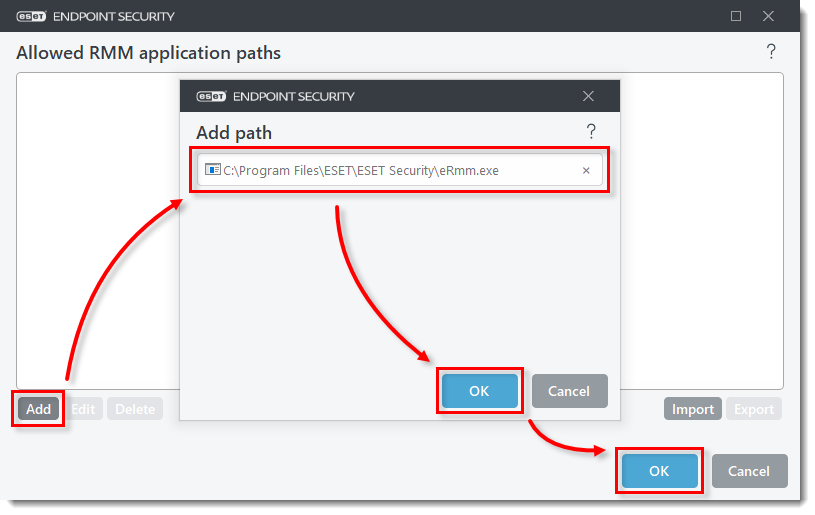
Εικόνα 2-2 - Κάντε κλικ στο OK για να βγείτε από την εγκατάσταση για προχωρημένους.
Προγραμματισμός εργασίας ενημέρωσης ελέγχου συσκευής
-
Στο κύριο μενού του προϊόντος σας ESET Windows endpoint, κάντε κλικ στην επιλογή Εργαλεία → Προγραμματιστής.
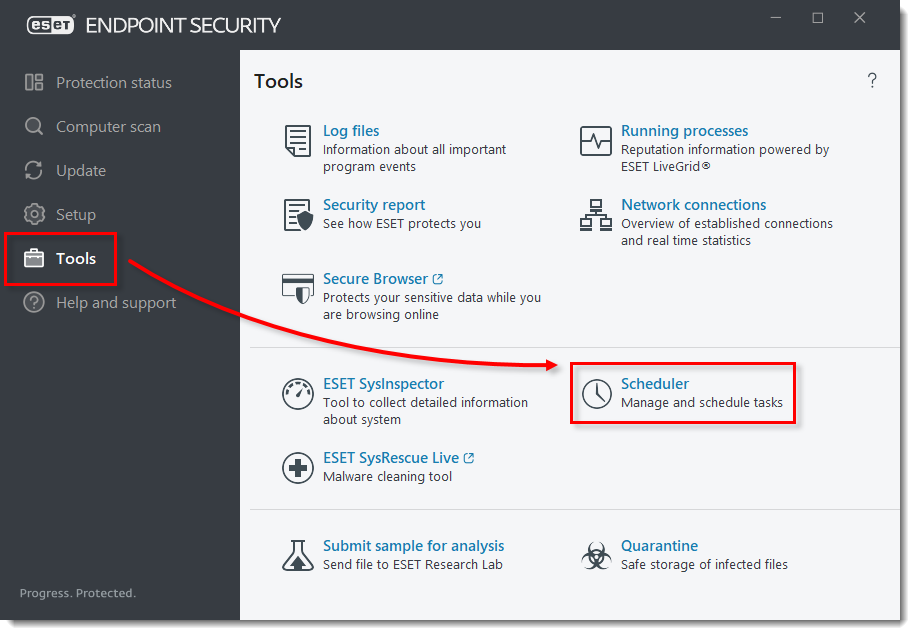
Εικόνα 3-1 -
Κάντε κλικ στην επιλογή Προσθήκη εργασίας. Πληκτρολογήστε ένα όνομα για μια νέα εργασία (σε αυτό το παράδειγμα, Ενημέρωση ελέγχου συσκευής) και βεβαιωθείτε ότι η επιλογή Εκτέλεση εξωτερικής εφαρμογής είναι επιλεγμένη από το αναπτυσσόμενο μενού Τύπος εργασίας. Κάντε κλικ στο κουμπί Επόμενο.
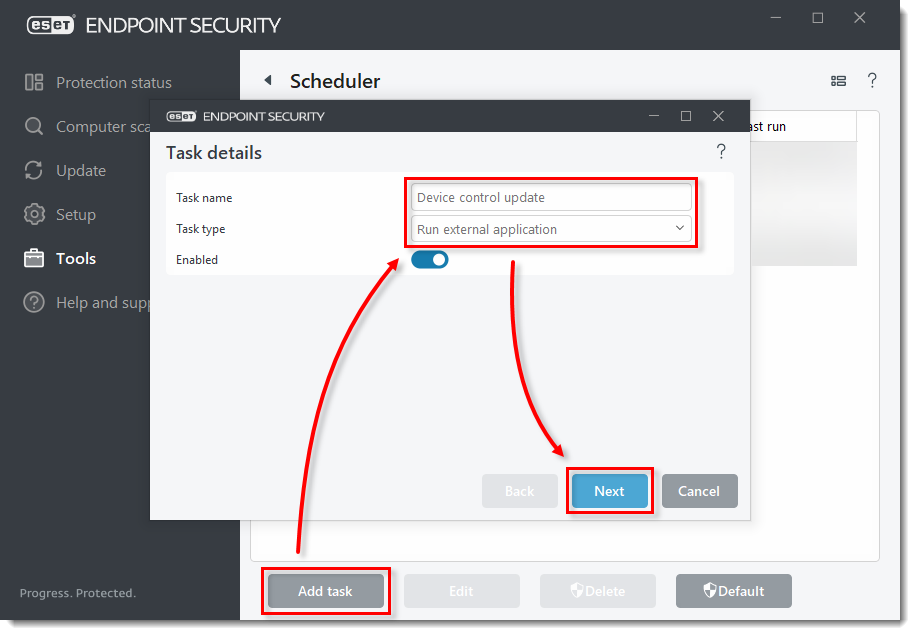
Εικόνα 3-2 -
Προγραμματίστε την εκτέλεση της νέας εργασίας (σε αυτό το παράδειγμα, η εργασία έχει οριστεί να εκτελείται μία φορά) και κάντε κλικ στο κουμπί Επόμενο.
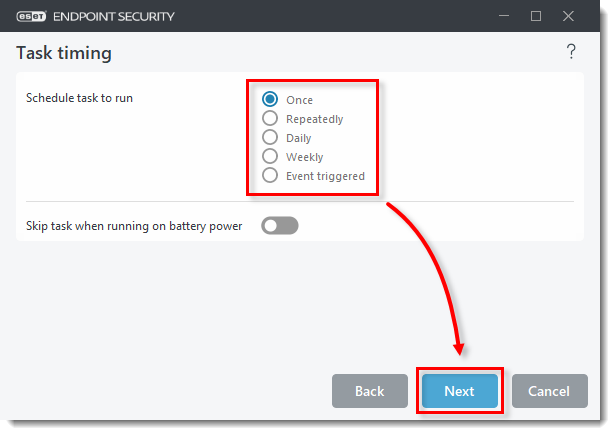
Εικόνα 3-3 -
Επιλέξτε το διάστημα ημερομηνίας/ώρας για την εκτέλεση της εργασίας. Αυτό το παράθυρο είναι διαφορετικό για κάθε επιλογή που επιλέγεται στο βήμα 3. Κάντε κλικ στο κουμπί Next (Επόμενο).
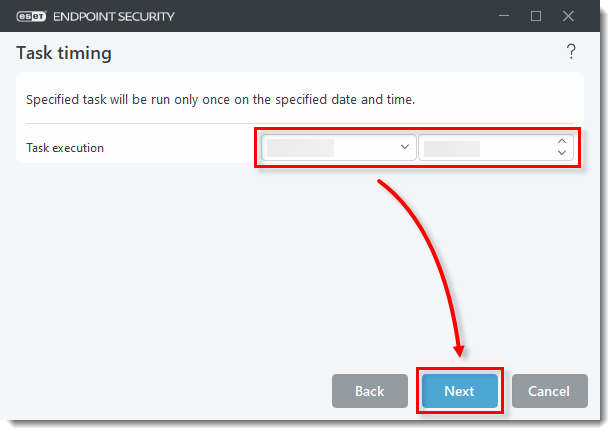
Εικόνα 3-4 -
Επιλέξτε μια επιλογή για το πότε θα πρέπει να εκτελεστεί η εργασία, εάν η εργασία έχει παραλειφθεί και κάντε κλικ στο κουμπί Next (Επόμενο).
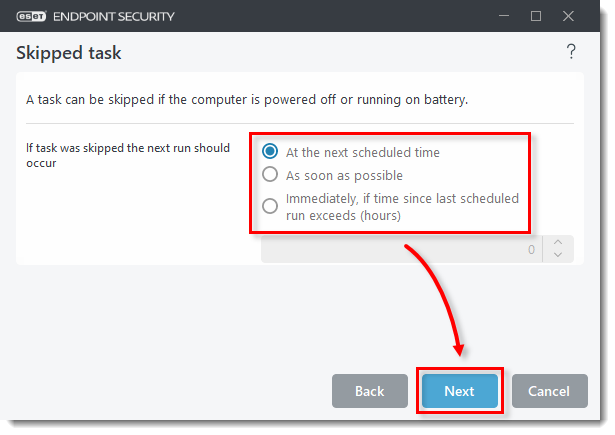
Εικόνα 3-5 -
Αντιγράψτε/επικολλήστε τη διαδρομή της εφαρμογής στο αρχείο Executable και αντιγράψτε/επικολλήστε τη γραμμή παραμέτρων στο πεδίο Parameters (Παράμετροι ). Ο φάκελος εργασίας θα συμπληρωθεί αναλόγως. Κάντε κλικ στο κουμπί Finish (Τέλος).
Διαδρομή εφαρμογής του εκτελέσιμου αρχείου:C:\Program Files\ESET\ESET Security\eRmm.exeΓραμμήπαραμέτρων:
set configuration --file <path-to-file>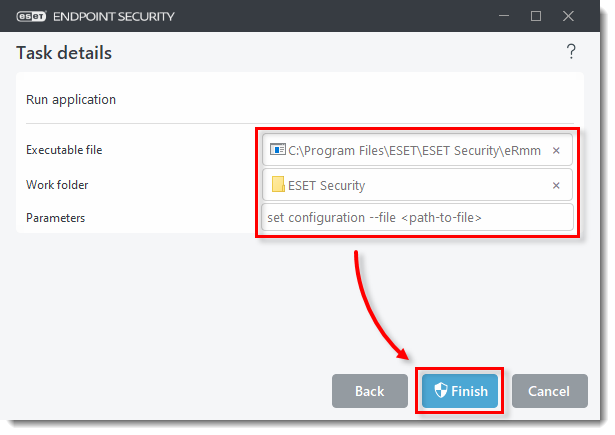
Εικόνα 3-6 -
Το αρχείο XML που εισάγεται από την προγραμματισμένη εργασία θα πρέπει να έχει την ακόλουθη μορφή:
<?xml version="1.0"?> <ESET> <PRODUCT NAME="endpoint" VERSION="10.0.2034.0" EXPORTED_BY_CE="2021.1 (20221207); 1914"> <ITEM NAME="plugins"> <ITEM NAME="01000e00"> <ITEM NAME="settings"> <ITEM NAME="groups" DELETE="1"> <ITEM NAME="1"> <NODE NAME="guid" TYPE="string" VALUE="334c2573-0662-4965-a406-f02d00000002" /> <NODE NAME="name" TYPE="string" VALUE="Whitelist" /> <ITEM NAME="params" DELETE="1"> </ITEM> </ITEM> </ITEM> </ITEM> </ITEM> </ITEM> </ITEM> </ITEM> </PRODUCT> </ESET> -
Μπορείτε να προσθέσετε σειριακούς αριθμούς στο αρχείο XML ως εξής:
<?xml version="1.0"?> <ESET> <PRODUCT NAME="endpoint" VERSION="9.1.2057" EXPORTED_BY_CE="2021.1 (20220711); 1914"> <ITEM NAME="plugins"> <ITEM NAME="01000e00"> <ITEM NAME="settings"> <ITEM NAME="groups" DELETE="1"> <ITEM NAME="1">
       <NODE NAME="guid" TYPE="string" VALUE="334c2573-0662-4965-a406-f02d00000002" /> <NODE NAME="name" TYPE="string" VALUE="Whitelist" /> <ITEM NAME="params" DELETE="1">
        <ITEM NAME="1"> <NODE NAME="serial" TYPE="string" VALUE="123456798" /> </ITEM> <ITEM NAME="2"> <NODE NAME="serial" TYPE="string" VALUE="56789123456" />
        </ITEM> </ITEM> </ITEM> </ITEM> </ITEM> </ITEM> </ITEM> </ITEM> </PRODUCT> </ESET>


