Problem
- Planlæg en import af konfigurationen af enhedskontrol i ESET Endpoint Security eller ESET Endpoint Antivirus
Løsning
Du kan importere en Device Control-gruppe med regler fra en XML-fil ved hjælp af opgaveplanlæggeren i ESET Windows endpoint-produktet.
XML-filer med serienumre, som importeres med jævne mellemrum, skal have en gyldig produktkonfiguration. Du kan muligvis ikke bruge Device Control-grupper til andre konfigurationer.
- Aktivér Enhedskontrol, og tilføj en ny gruppe og nye regler
- Aktivér og konfigurer ESET RMM
- Planlæg opdateringsopgave for enhedskontrol
Aktivér Device control, og tilføj en ny gruppe og nye regler
-
Åbn hovedprogramvinduet for ESET Windows Endpoint-produktet.
-
Tryk på F5-tasten for at få adgang til Avanceret opsætning.
-
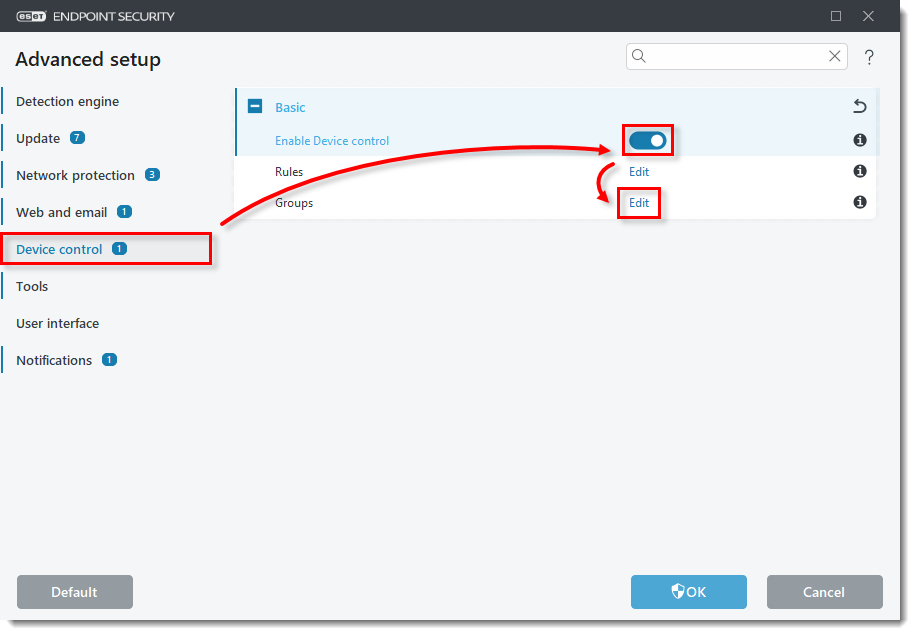
Klik på Device control, og klik på vippeknappen ud for Enable Device control for at aktivere den. Klik på Rediger ved siden af Grupper.
Figur 1-1 -
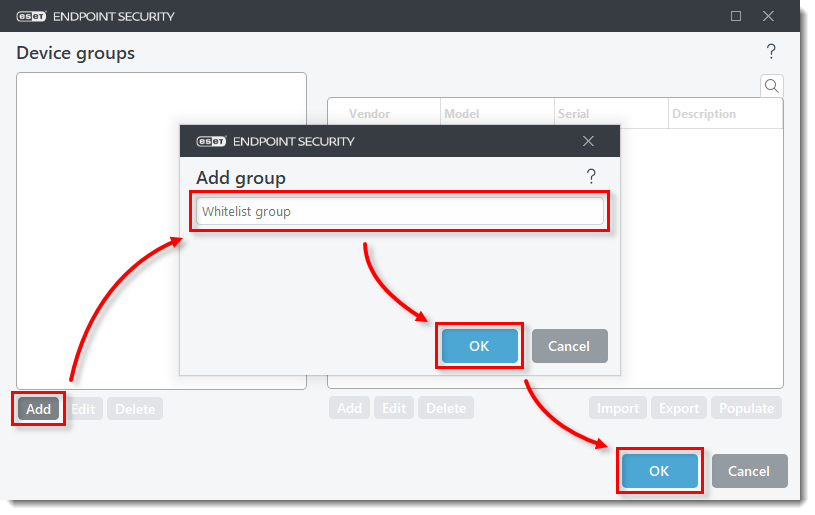
Klik på Add, skriv et navn til en ny gruppe (i dette eksempel Whitelist group), og klik på OK → OK.
Figur 1-2 -
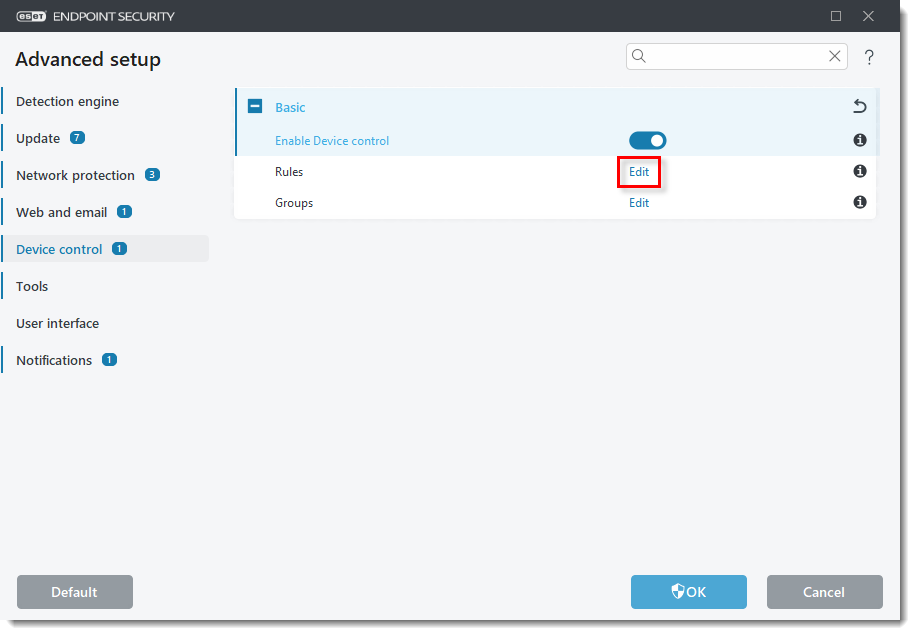
Klik på Rediger ved siden af Regler.
Figur 1-3 -
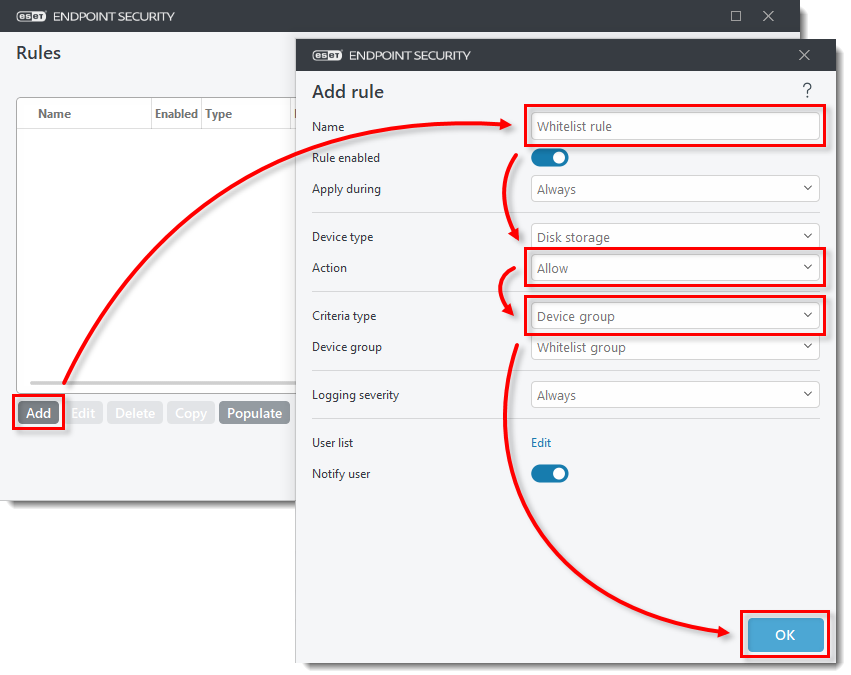
Klik på Add, og skriv et navn til en ny regel (i dette eksempel Whitelist rule). Kontrollér, at Tillad er valgt i rullemenuen Handling. Vælg Enhedsgruppe i rullemenuen Kriterietype, og klik på OK.
Figur 1-4 -
Klik på Tilføj, og skriv et navn til en ny regel (i dette eksempel Bloker regel). Vælg Bloker i rullemenuen Handling. Kontrollér, at Enhed er valgt i rullemenuen Kriterietype, og klik på OK.
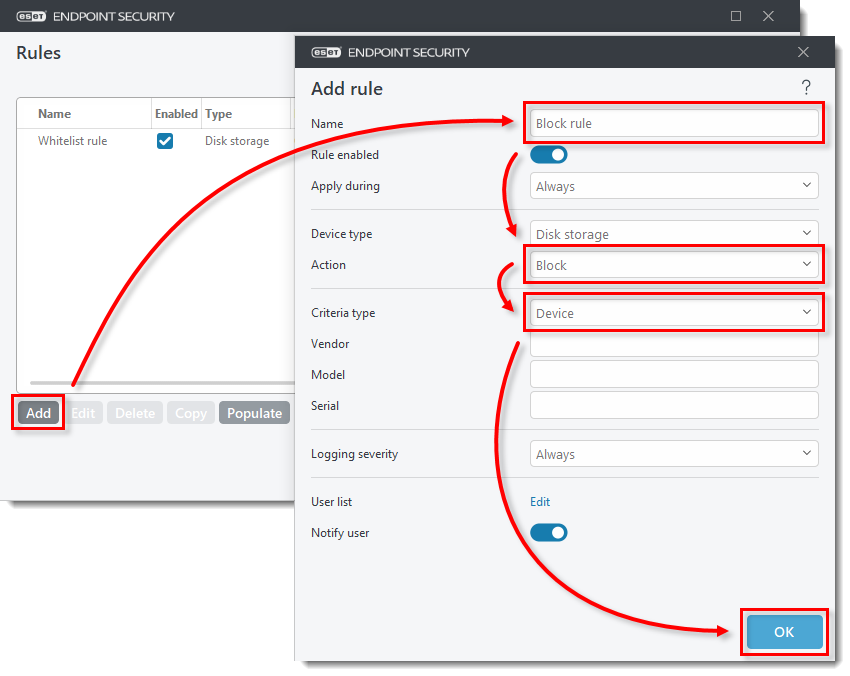
Figur 1-5 -
Kontrollér, at de to tilføjede regler har de rette indstillinger, og klik på OK for at gemme ændringerne.
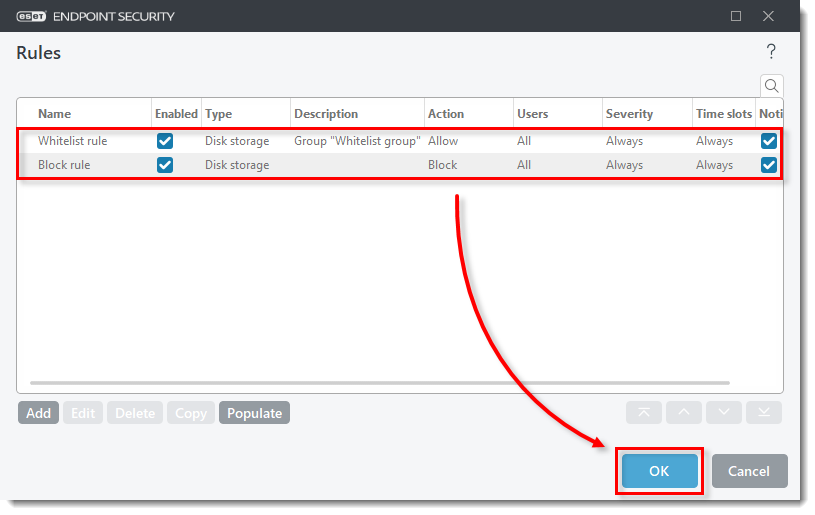
Figur 1-6
Aktivér og konfigurer ESET RMM
-
Klik på Værktøjer, udvid ESET RMM, og klik på vippeknappen ved siden af Aktiver RMM for at aktivere den. Vælg Alle operationer i rullemenuen Arbejdstilstand. Klik på Rediger ved siden af Applikationsstier.
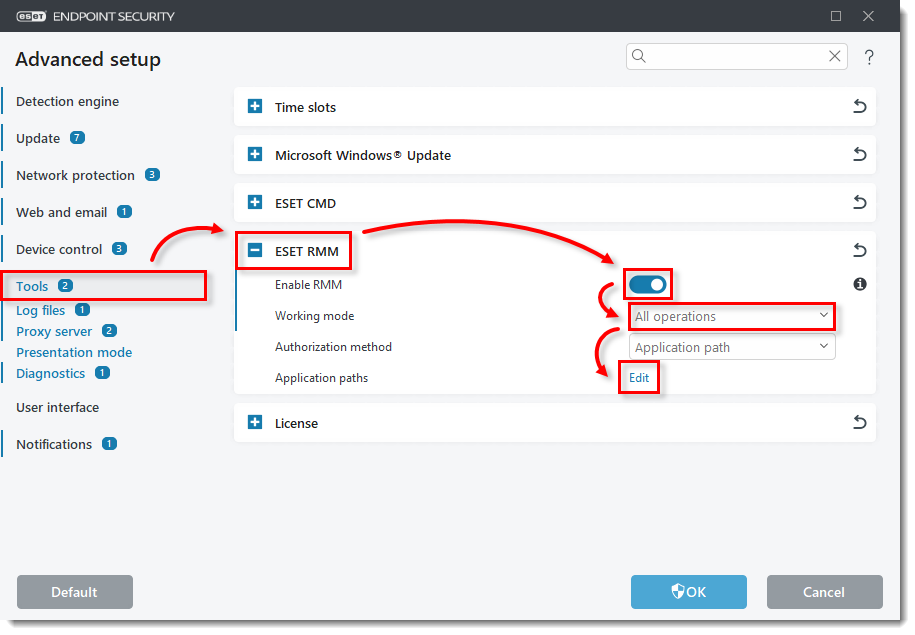
Figur 2-1 -
Klik på Tilføj. Skriv eller kopier/indsæt applikationsstien i feltet Tilføj sti, og klik på OK → OK.
Sti til applikation:C:\Program Files\ESET\ESET Security\eRmm.exe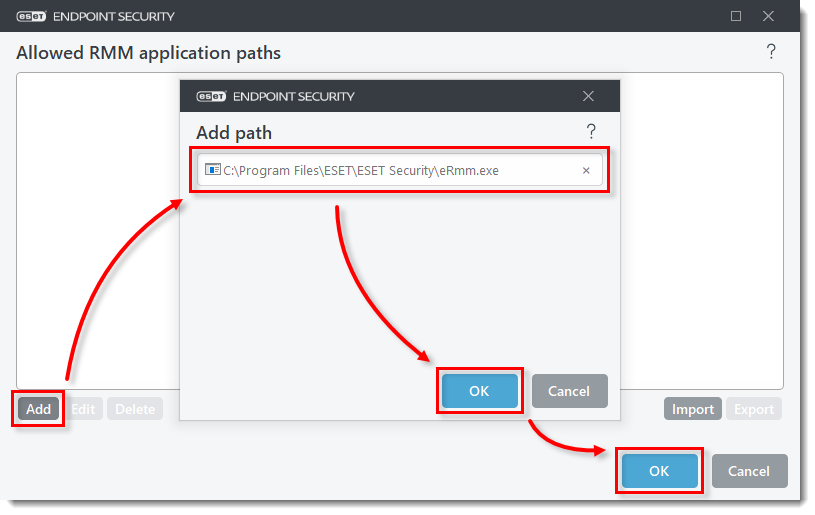
Figur 2-2 - Klik på OK for at afslutte den avancerede opsætning.
Planlæg opdateringsopgave for enhedskontrol
-
I hovedmenuen i dit ESET Windows endpoint-produkt skal du klikke på Værktøjer → Scheduler.
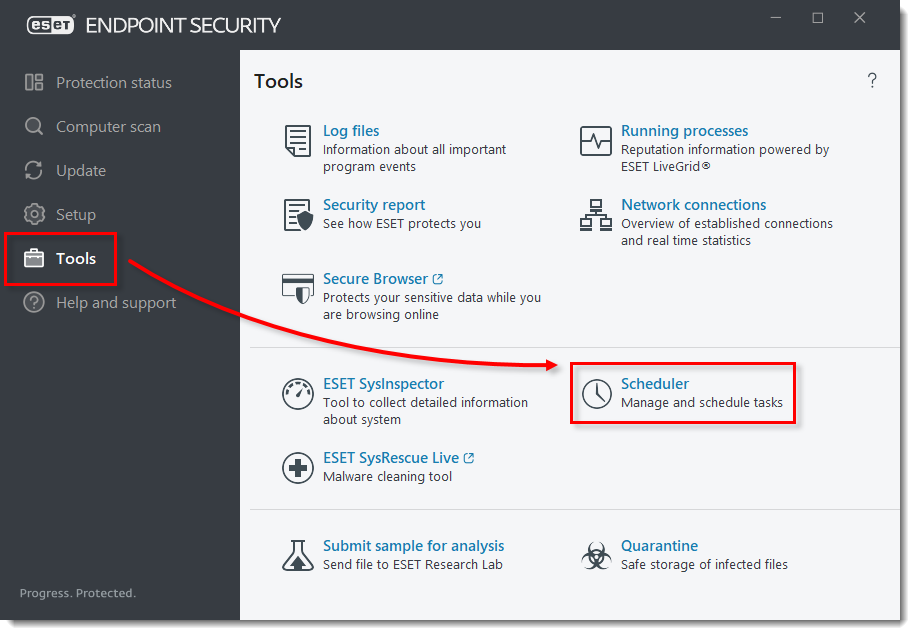
Figur 3-1 -
Klik på Tilføj opgave. Skriv et navn til en ny opgave (i dette eksempel Device control update), og kontroller, at Run external application er valgt i rullemenuen Task type. Klik på Næste.
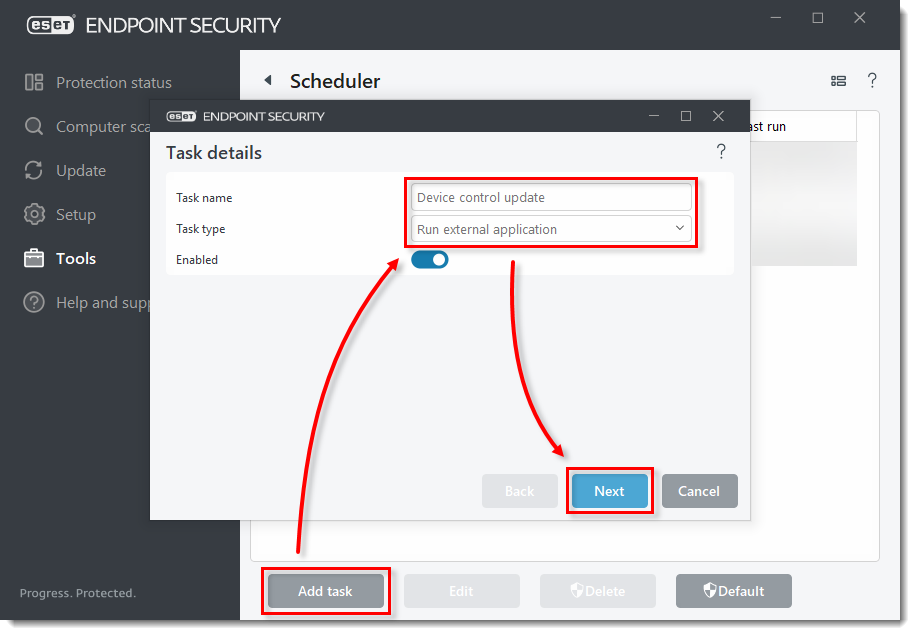
Figur 3-2 -
Planlæg, at den nye opgave skal køre (i dette eksempel er opgaven sat til at køre én gang), og klik på Næste.
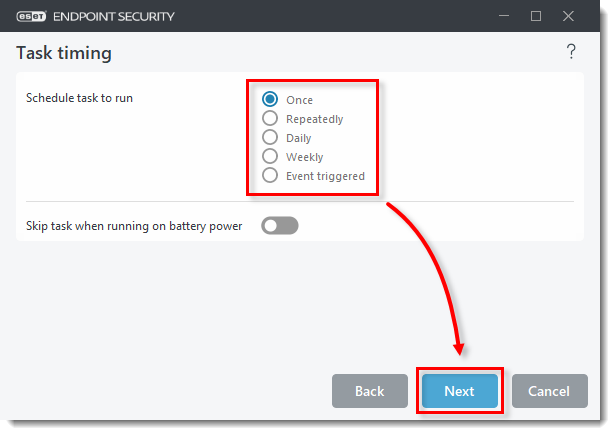
Figur 3-3 -
Vælg dato/tidsinterval for udførelse af opgaven. Dette vindue er forskelligt for hver mulighed, der er valgt i trin 3. Klik på Næste.
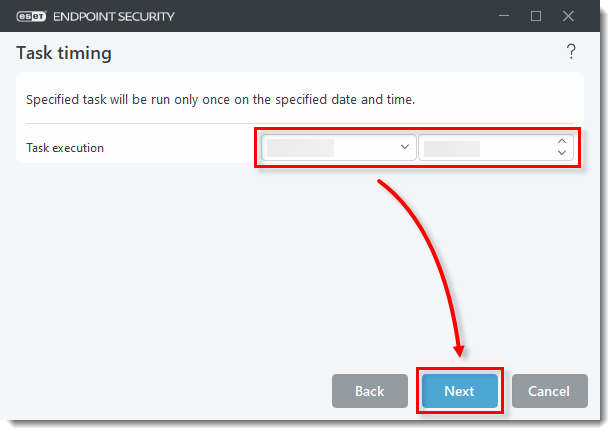
Figur 3-4 -
Vælg en mulighed for, hvornår opgaven skal køre, hvis opgaven er blevet sprunget over, og klik på Næste.
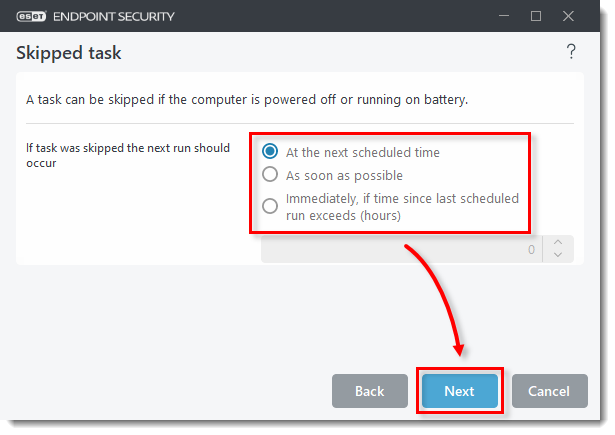
Figur 3-5 -
Kopier/indsæt applikationsstien til den eksekverbare fil, og kopier/indsæt parameterlinjen i feltet Parametre. Arbejdsmappen vil blive udfyldt i overensstemmelse hermed. Klik på Udfør.
Stien til den eksekverbare fil:C:\Program Files\ESET\ESET Security\eRmm.exeLinje medparametre:
sæt konfiguration --fil <sti-til-fil>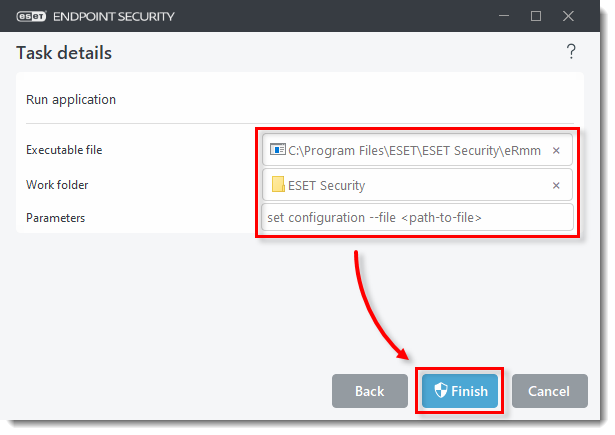
Figur 3-6 -
Den XML-fil, der importeres fra den planlagte opgave, bør se ud som følger:
<?xml version="1.0"?> <ESET> <PRODUCT NAME="endpoint" VERSION="10.0.2034.0" EXPORTED_BY_CE="2021.1 (20221207); 1914"> <ITEM NAME="plugins"> <ITEM NAME="01000e00"> <ITEM NAME="settings"> <ITEM NAME="groups" DELETE="1"> <ITEM NAME="1"> <NODE NAME="guid" TYPE="string" VALUE="334c2573-0662-4965-a406-f02d00000002" /> <NODE NAME="name" TYPE="string" VALUE="Whitelist" /> <ITEM NAME="params" DELETE="1"> </ITEM> </ITEM> </ITEM> </ITEM> </ITEM> </PRODUCT> </ESET> -
Du kan tilføje serienumre til XML-filen på følgende måde:
<?xml version="1.0"?> <ESET> <PRODUCT NAME="endpoint" VERSION="9.1.2057" EXPORTED_BY_CE="2021.1 (20220711); 1914"> <ITEM NAME="plugins"> <ITEM NAME="01000e00"> <ITEM NAME="settings"> <ITEM NAME="groups" DELETE="1"> <ITEM NAME="1"> <ITEM NAME="2"> <ITEM NAME="1"> <ITEM NAME="guid" DELETE="2"> <ITEM NAME="1
       <NODE NAME="guid" TYPE="string" VALUE="334c2573-0662-4965-a406-f02d00000002" /> <NODE NAME="name" TYPE="string" VALUE="Whitelist" /> <ITEM NAME="params" DELETE="1"> <ITEM NAME="1"> <ITEM NAME="groups" DELETE="1">.
        <ITEM NAME="1"> <NODE NAME="serial" TYPE="string" VALUE="123456798" /> </ITEM> <ITEM NAME="2"> <NODE NAME="serial" TYPE="string" VALUE="56789123456" />
        </ITEM> </ITEM> </ITEM> </ITEM> </ITEM> </ITEM> </ITEM> </PRODUCT> </ESET>


