Problem
- Zaplanuj import konfiguracji kontroli urządzenia w ESET Endpoint Security lub ESET Endpoint Antivirus
Rozwiązanie
Grupę Kontrola urządzeń z regułami można zaimportować z pliku XML przy użyciu harmonogramu zadań w produkcie ESET Windows Endpoint.
Pliki XML z numerami seryjnymi, które będą okresowo importowane, muszą mieć prawidłową konfigurację produktu. Używanie grup Kontrola urządzeń w innych konfiguracjach może nie być możliwe.
- Włącz funkcję Kontrola urządzeń i dodaj nową grupę oraz reguły
- Włącz i skonfiguruj ESET RMM
- Zaplanuj zadanie aktualizacji funkcji Kontrola urządzeń
Włącz funkcję Kontrola urządzeń i dodaj nową grupę i zasady
-
Naciśnij klawisz F5, aby uzyskać dostęp do ustawień zaawansowanych.
-
Kliknij opcję Kontrola urządzeń i kliknij przełącznik obok opcji Włącz kontrolę urządzeń, aby ją włączyć. Kliknij Edytuj obok Grupy.
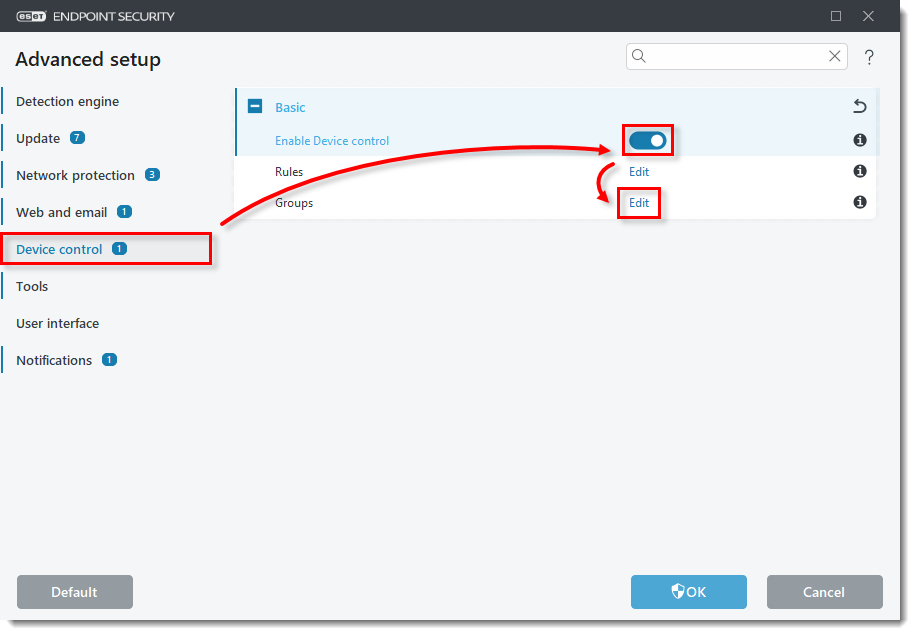
Rysunek 1-1 -
Kliknij Add, wpisz nazwę nowej grupy (w tym przykładzie Whitelist group) i kliknij OK → OK.
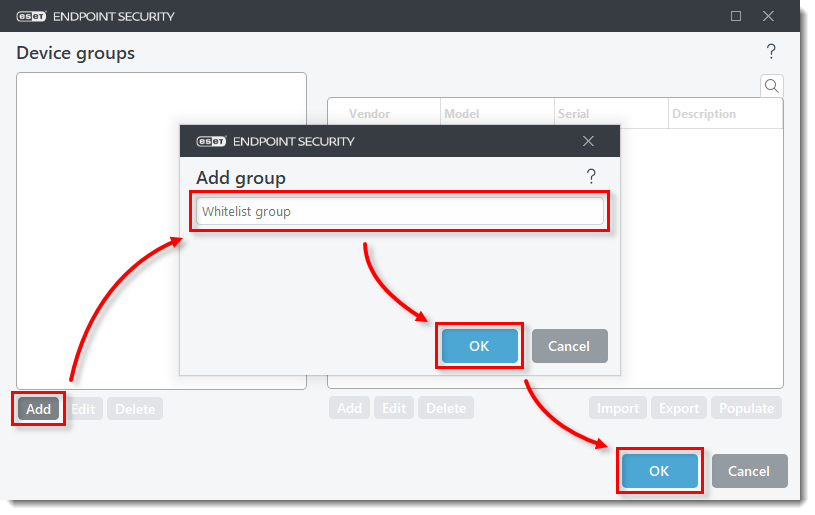
Rysunek 1-2 -
Kliknij Edytuj obok pozycji Reguły.
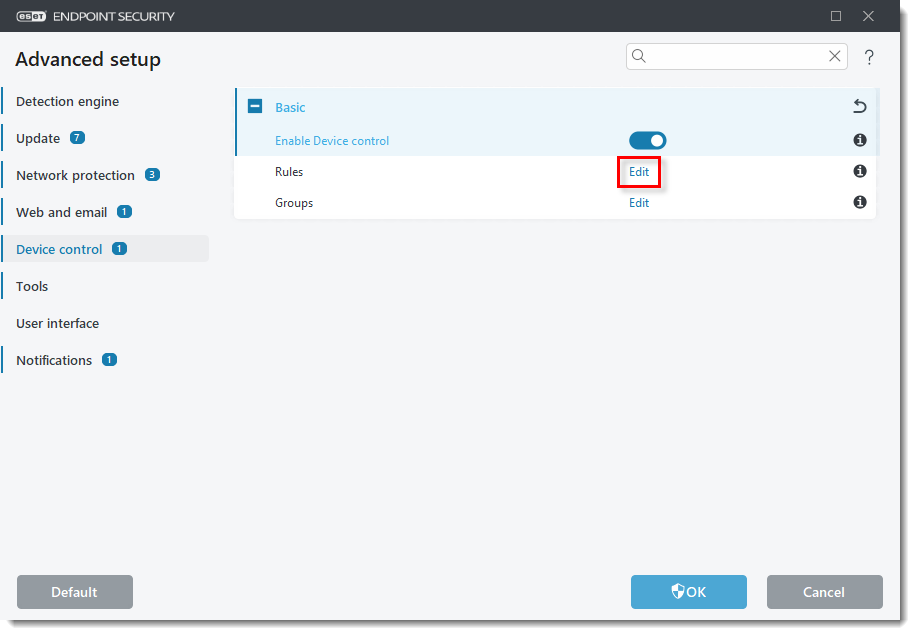
Rysunek 1-3 -
Kliknij Add i wpisz nazwę nowej reguły (w tym przykładzie Whitelist rule). Upewnij się, że opcja Zezwalaj jest wybrana z rozwijanego menu Akcja. Wybierz Device group z rozwijanego menu Criteria type i kliknij OK.
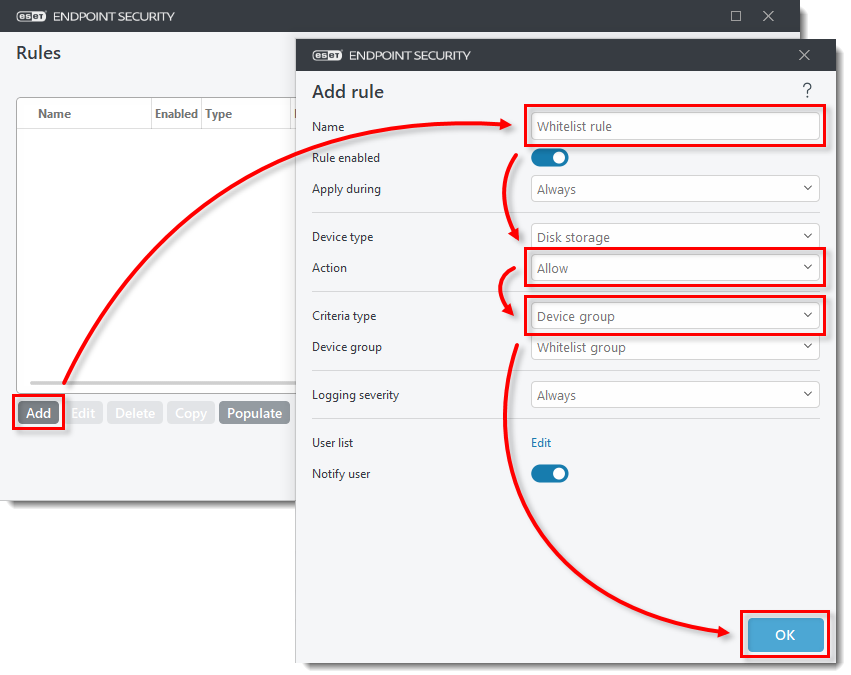
Rysunek 1-4 -
Kliknij przycisk Add i wpisz nazwę nowej reguły (w tym przykładzie Block rule). Z rozwijanego menu Akcja wybierz opcję Blokuj. Upewnij się, że urządzenie jest wybrane z menu rozwijanego Typ kryterium i kliknij OK.
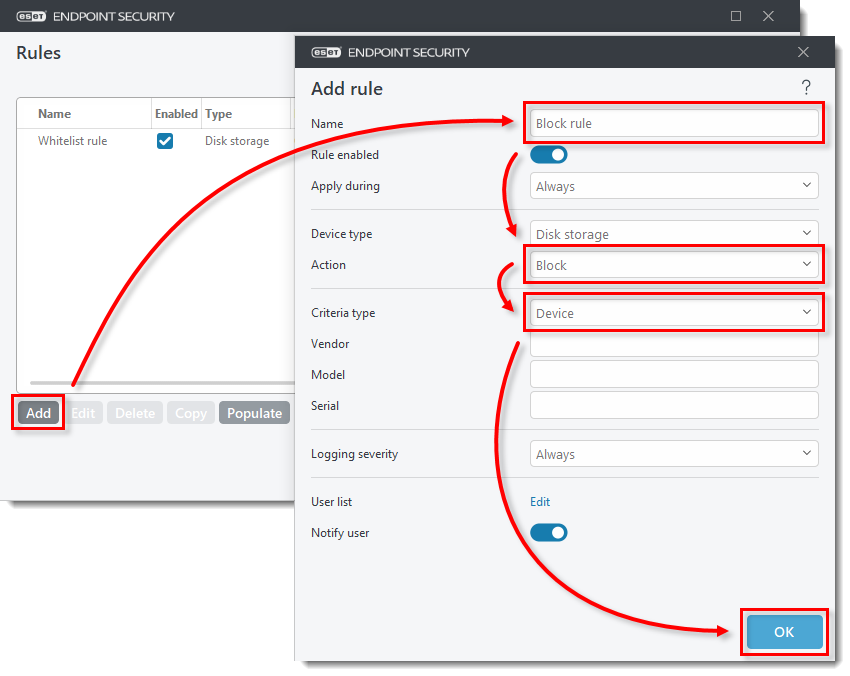
Rysunek 1-5 -
Sprawdź, czy dwie dodane reguły mają wybrane odpowiednie ustawienia i kliknij OK, aby zapisać zmiany.
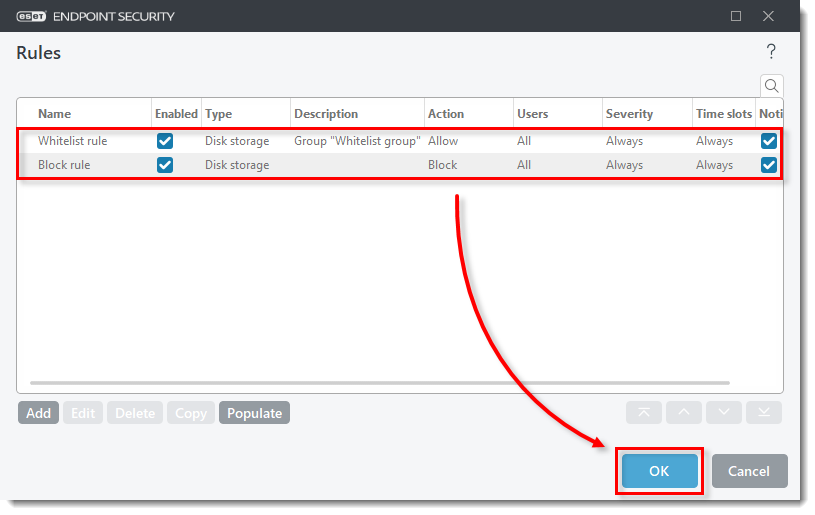
Rysunek 1-6
Włączanie i konfigurowanie ESET RMM
-
Kliknij Narzędzia, rozwiń ESET RMM i kliknij przełącznik obok Włącz RMM, aby go włączyć. Wybierz Wszystkie operacje z rozwijanego menu Tryb pracy. Kliknij Edytuj obok pozycji Ścieżki aplikacji.
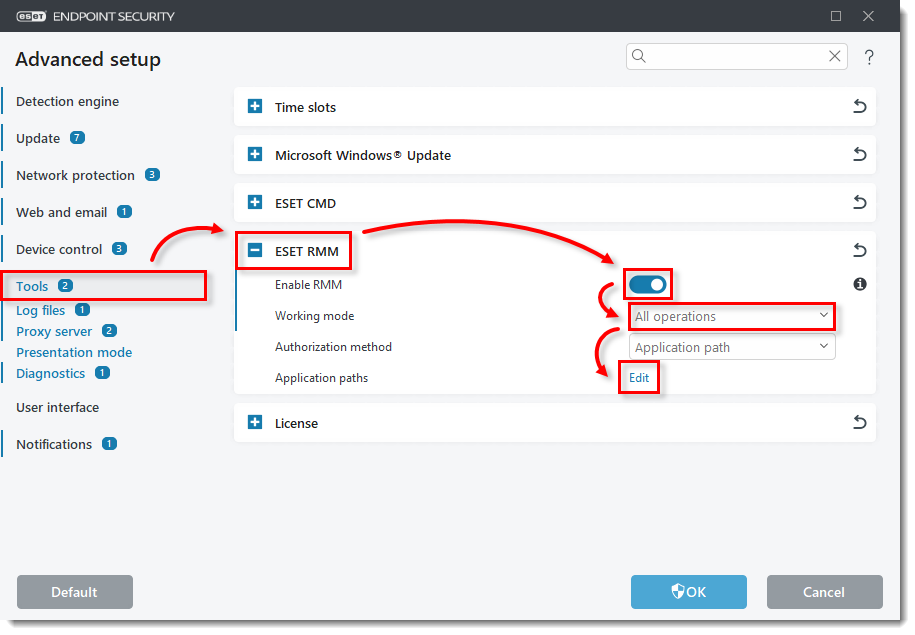
Rysunek 2-1 -
Kliknij przycisk Dodaj. Wpisz lub skopiuj/wklej ścieżkę aplikacji w polu Dodaj ścieżkę i kliknij OK → OK.
Ścieżka aplikacji:C:\Program Files\ESET\ESET Security\eRmm.exe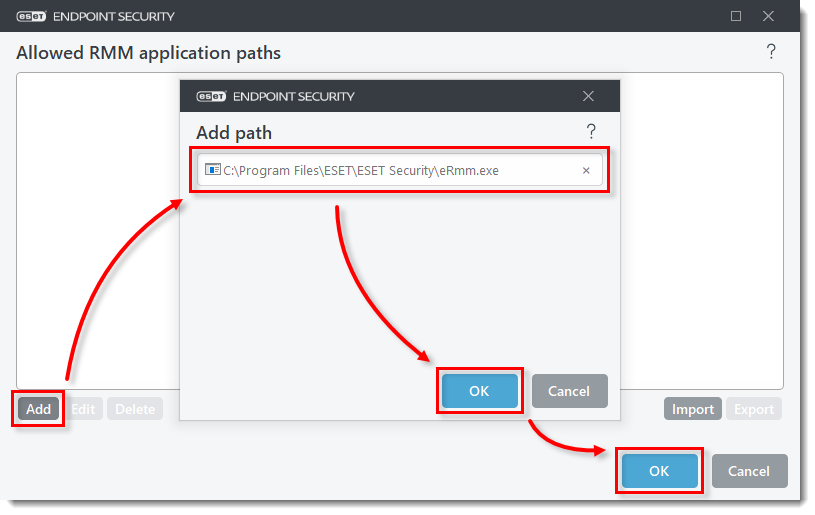
Rysunek 2-2 - Kliknij OK, aby zamknąć Zaawansowane ustawienia.
Planowanie zadania aktualizacji funkcji Kontrola urządzenia
-
W menu głównym produktu ESET dla punktów końcowych systemu Windows kliknij kolejno Narzędzia → Harmonogram.
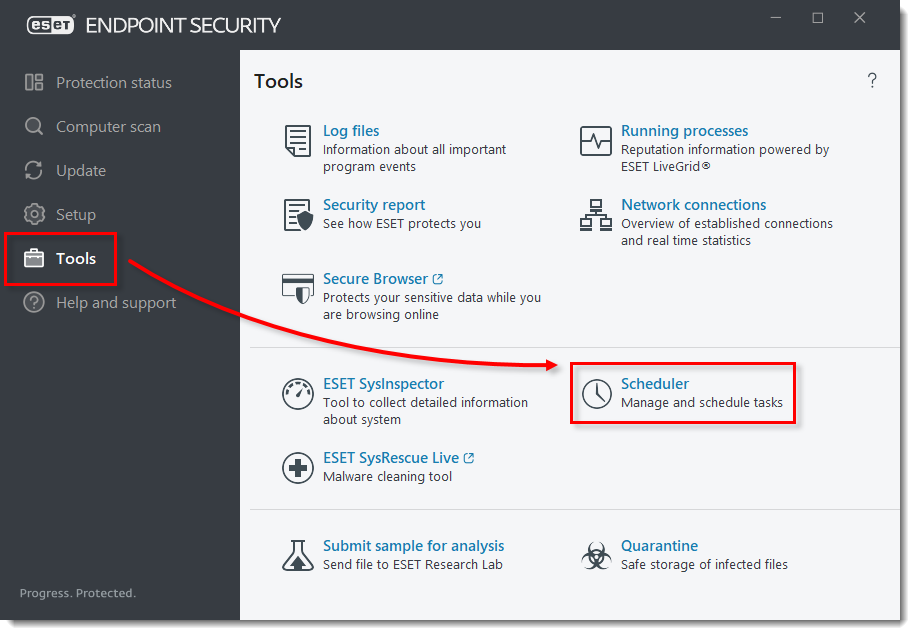
Ilustracja 3-1 -
Kliknij opcję Dodaj zadanie. Wpisz nazwę nowego zadania (w tym przykładzie Aktualizacja kontroli urządzenia) i sprawdź, czy w menu rozwijanym Typ zadania wybrano opcję Uruchom aplikację zewnętrzną. Kliknij przycisk Dalej.
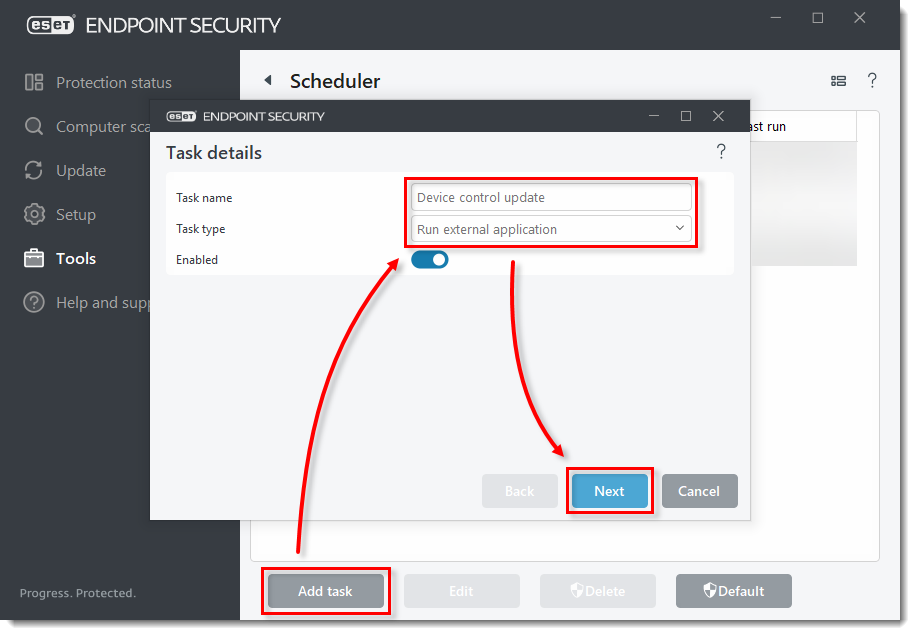
Rysunek 3-2 -
Zaplanuj uruchamianie nowego zadania (w tym przykładzie zadanie jest ustawione na uruchamianie Once) i kliknij Next.
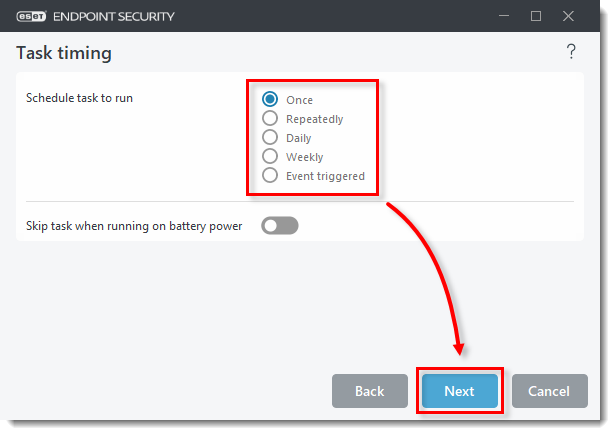
Rysunek 3-3 -
Wybierz datę/czas wykonywania zadania. To okno jest inne dla każdej opcji wybranej w kroku 3. Kliknij przycisk Next (Dalej).
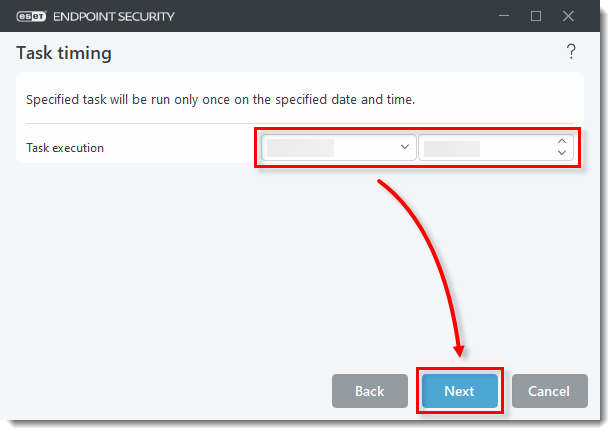
Rysunek 3-4 -
Wybierz opcję określającą, kiedy zadanie ma zostać uruchomione, jeśli zostało pominięte, i kliknij przycisk Next (Dalej).
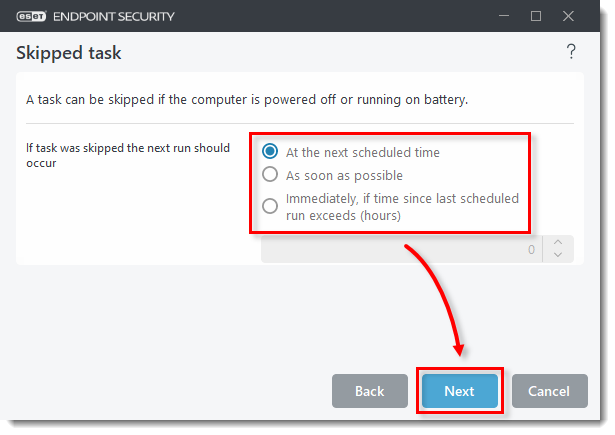
Rysunek 3-5 -
Skopiuj/wklej ścieżkę aplikacji do pliku wykonywalnego i skopiuj/wklej wiersz parametrów w polu Parameters. Folder Work zostanie odpowiednio wypełniony. Kliknij przycisk Finish (Zakończ).
Ścieżka aplikacji pliku wykonywalnego:C:\Program Files\ESET\ESET Security\eRmm.exeWierszparametrów:
set configuration --file <ścieżka do pliku>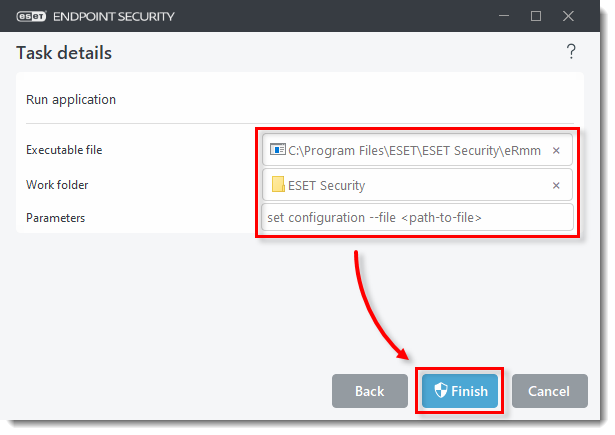
Rysunek 3-6 -
Plik XML zaimportowany z zaplanowanego zadania powinien wyglądać następująco:
<?xml version="1.0"?> <ESET> <PRODUCT NAME="endpoint" VERSION="10.0.2034.0" EXPORTED_BY_CE="2021.1 (20221207); 1914"> <ITEM NAME="plugins"> <ITEM NAME="01000e00"> <ITEM NAME="settings"> <ITEM NAME="groups" DELETE="1"> <ITEM NAME="1"> <NODE NAME="guid" TYPE="string" VALUE="334c2573-0662-4965-a406-f02d00000002" /> <NODE NAME="name" TYPE="string" VALUE="Whitelist" /> <ITEM NAME="params" DELETE="1"> </ITEM> </ITEM> </ITEM> </ITEM> </ITEM> </PRODUCT> </ESET>. -
Numery seryjne można dodać do pliku XML w następujący sposób:
<?xml version="1.0"?> <ESET> <PRODUCT NAME="endpoint" VERSION="9.1.2057" EXPORTED_BY_CE="2021.1 (20220711); 1914"> <ITEM NAME="plugins"> <ITEM NAME="01000e00"> <ITEM NAME="settings"> <ITEM NAME="groups" DELETE="1"> <ITEM NAME="1">
       <NODE NAME="guid" TYPE="string" VALUE="334c2573-0662-4965-a406-f02d00000002" /> <NODE NAME="name" TYPE="string" VALUE="Whitelist" /> <ITEM NAME="params" DELETE="1">
        <ITEM NAME="1"> <NODE NAME="serial" TYPE="string" VALUE="123456798" /> </ITEM> <ITEM NAME="2"> <NODE NAME="serial" TYPE="string" VALUE="56789123456" />
        </ITEM> </ITEM> </ITEM> </ITEM> </ITEM> </ITEM> </PRODUCT> </ESET>


