Издание
- Планиране на импортиране на конфигурацията за управление на устройствата в ESET Endpoint Security или ESET Endpoint Antivirus
Решение
Можете да импортирате група за контрол на устройствата с правила от XML файл, като използвате планиращия задачите модул в продукта ESET Windows Endpoint.
XML файловете със серийни номера, които ще се импортират периодично, трябва да имат валидна конфигурация на продукта. Възможно е да не можете да използвате групи за контрол на устройствата за други конфигурации.
- Активирайте Контрол на устройствата и добавете нова група и правила
- Разрешаване и конфигуриране на ESET RMM
- Планирайте задача за актуализиране на контрола на устройствата
Активиране на контрола на устройствата и добавяне на нова група и правила
-
Натиснете клавиша F5, за да получите достъп до Разширена настройка.
-
Щракнете върху Контрол на устройствата и щракнете върху превключвателя до Включване на контрола на устройствата, за да го активирате. Щракнете върху Редактиране до Групи.
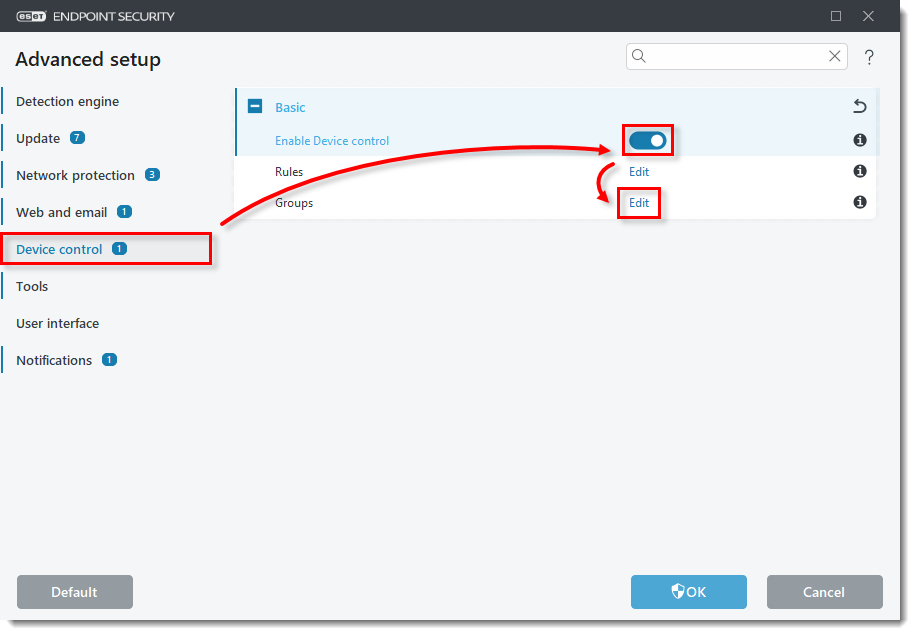
Фигура 1-1 -
Щракнете върху Add (Добавяне), въведете име за нова група (в този пример Whitelist group (Група за бял списък)) и щракнете върху OK → OK.
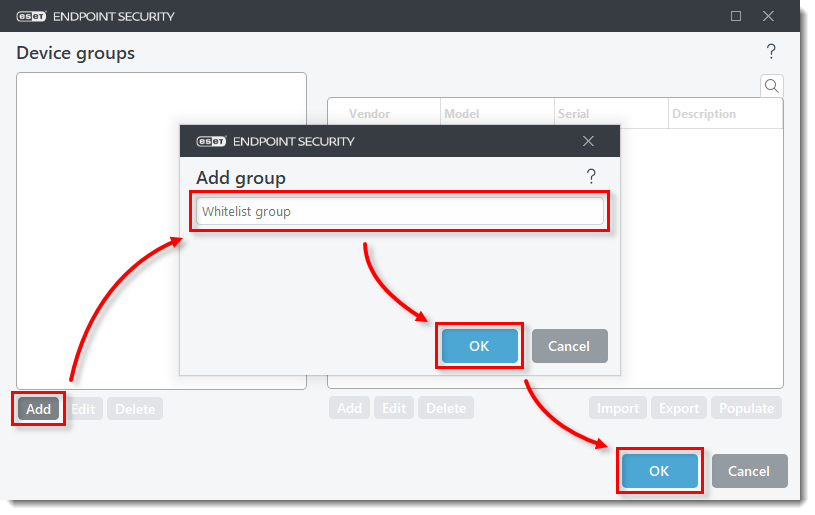
Фигура 1-2 -
Щракнете върху Edit (Редактиране) до Rules (Правила).
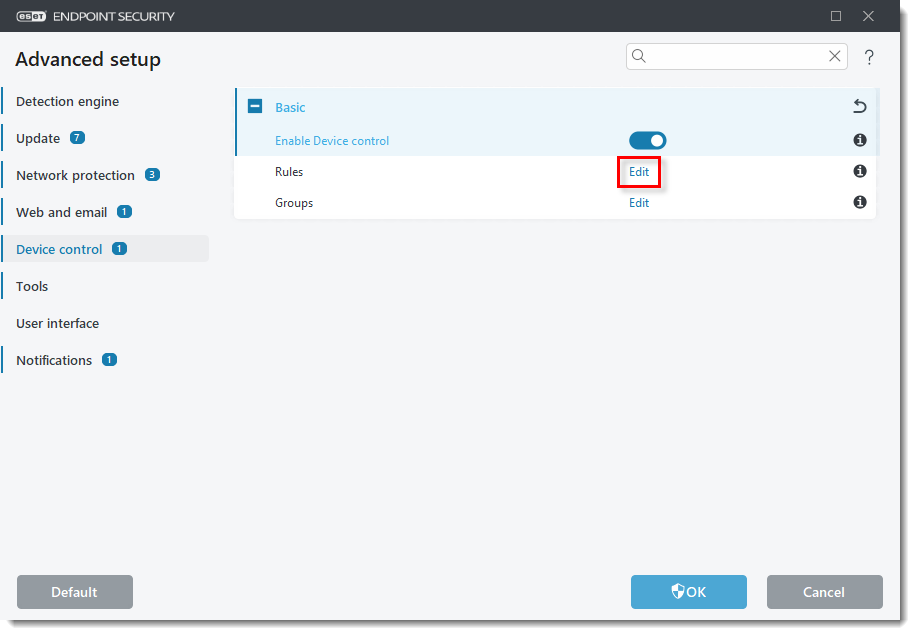
Фигура 1-3 -
Щракнете върху Add (Добавяне) и въведете име за ново правило (в този пример, Whitelist rule (Правило за бял списък)). Уверете се, че от падащото меню Action (Действие) е избрано Allow (Разрешаване). Изберете Device group (Група устройства) от падащото меню Criteria type (Тип критерии) и щракнете върху OK.
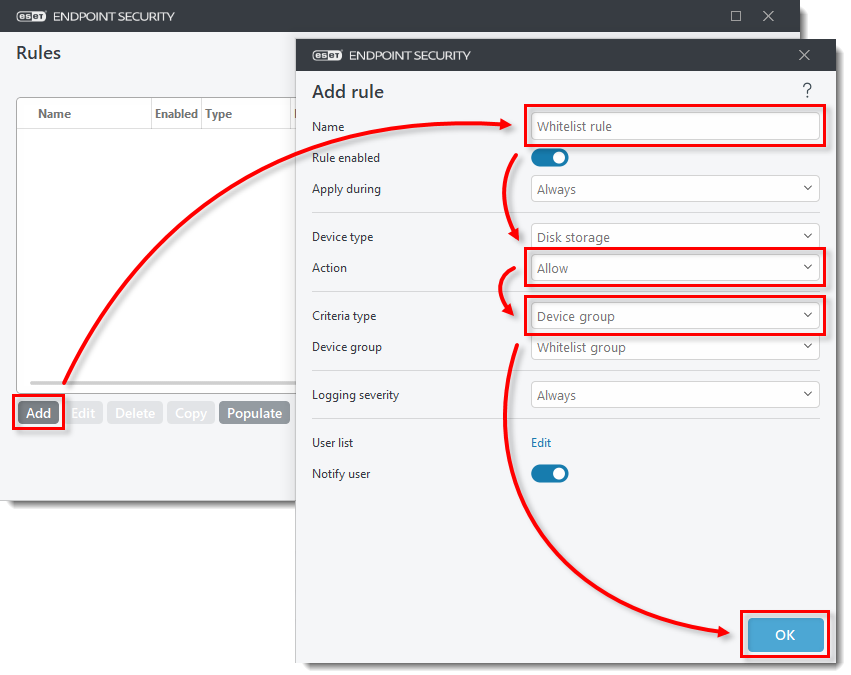
Фигура 1-4 -
Щракнете върху Add (Добавяне) и въведете име за ново правило (в този пример: Block rule (Правило за блокиране)). Изберете Block (Блокиране) от падащото меню Action (Действие). Проверете дали е избрано Device (Устройство) от падащото меню Criteria type (Тип критерии) и щракнете върху OK.
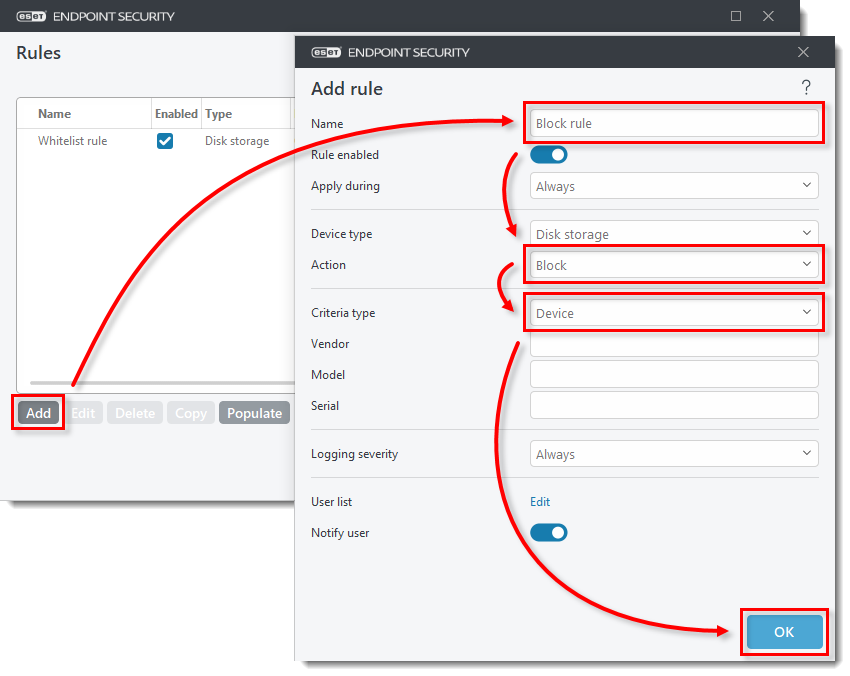
Фигура 1-5 -
Проверете дали двете добавени правила имат правилно избрани настройки и щракнете върху OK, за да запазите промените.
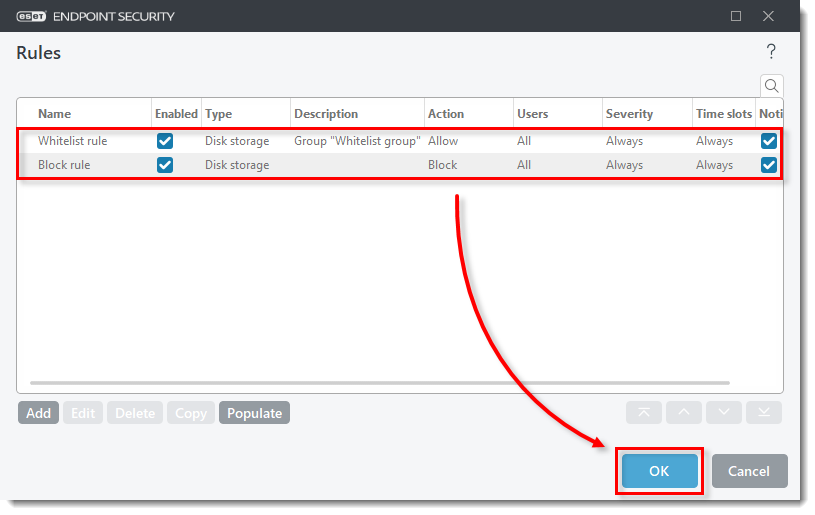
Фигура 1-6
Активиране и конфигуриране на ESET RMM
-
Щракнете върху Tools (Инструменти), разширете ESET RMM и щракнете върху превключвателя до Enable RMM (Разрешаване на RMM ), за да го разрешите. Изберете All operations (Всички операции) от падащото меню Working mode (Работен режим). Щракнете върху Edit (Редактиране) до Application paths (Пътища за приложения).
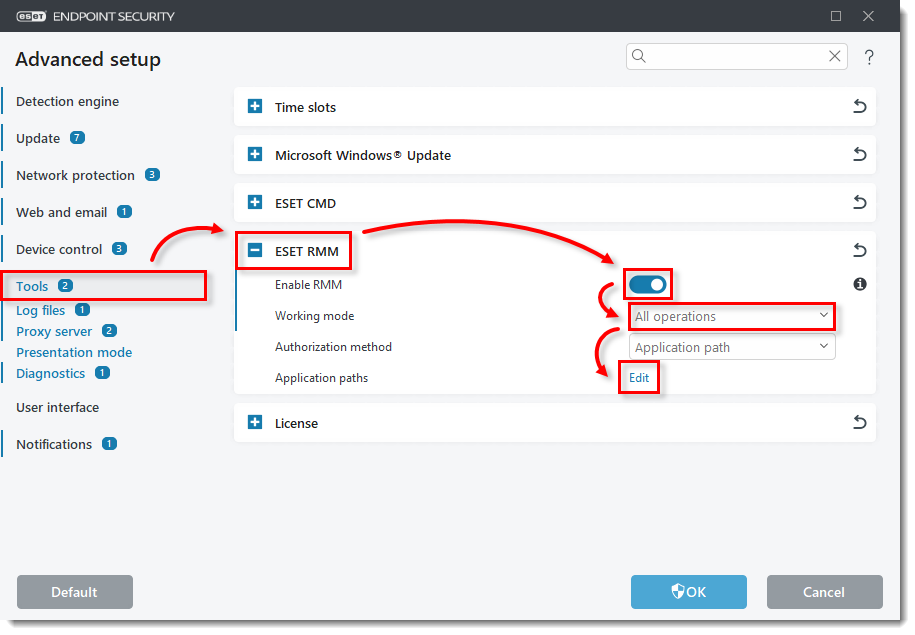
Фигура 2-1 -
Щракнете върху Добавяне. Въведете или копирайте/вмъкнете пътя на приложението в полето Add path (Добавяне на път) и щракнете върху OK → OK.
Пътят на приложението:C:\Program Files\ESET\ESET Security\eRmm.exe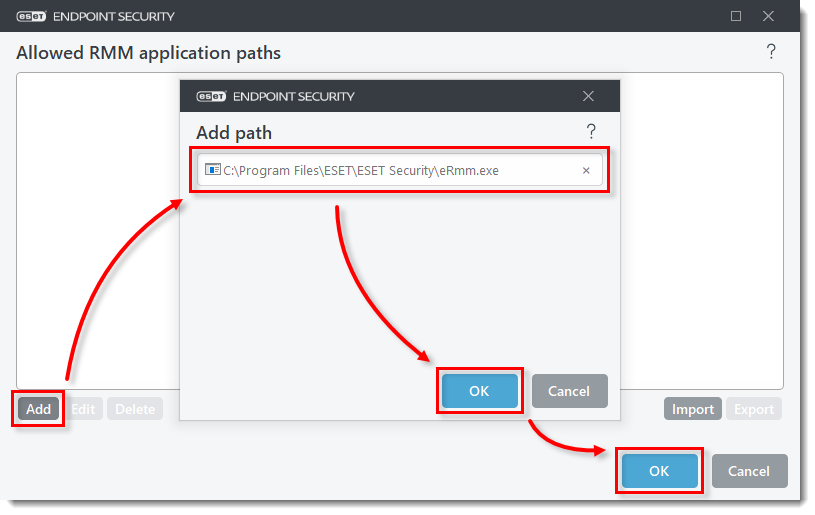
Фигура 2-2 - Щракнете върху OK, за да излезете от Разширената настройка.
Планиране на задачата за актуализиране на управлението на устройството
-
В главното меню на вашия ESET продукт за крайни точки Windows щракнете върху Tools → Scheduler.
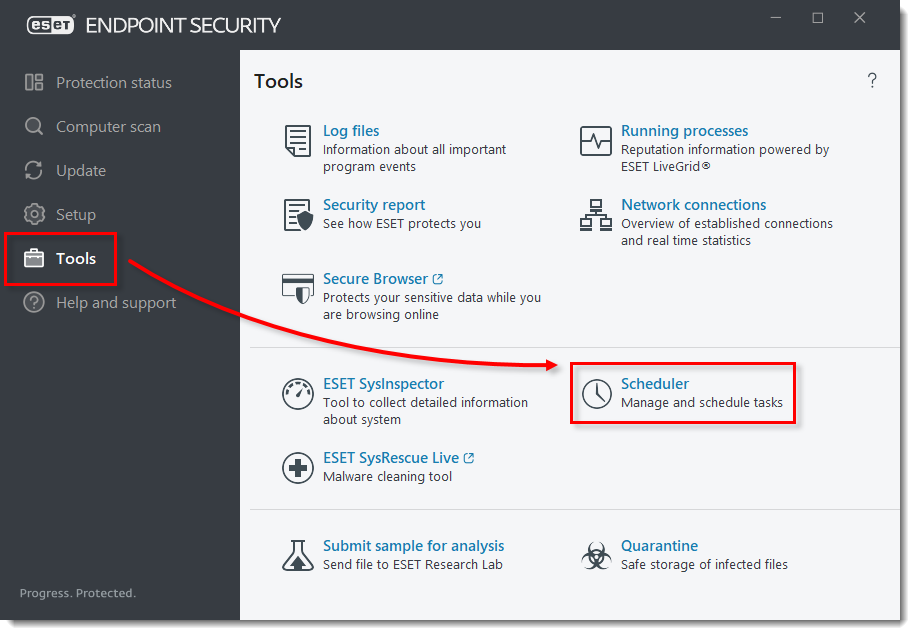
Фигура 3-1 -
Щракнете върху Добавяне на задача. Въведете име за новата задача (в този пример Device control update) и проверете дали е избрано Run external application (Изпълнение на външно приложение) от падащото меню Task type (Тип на задачата). Щракнете върху Next (Напред).
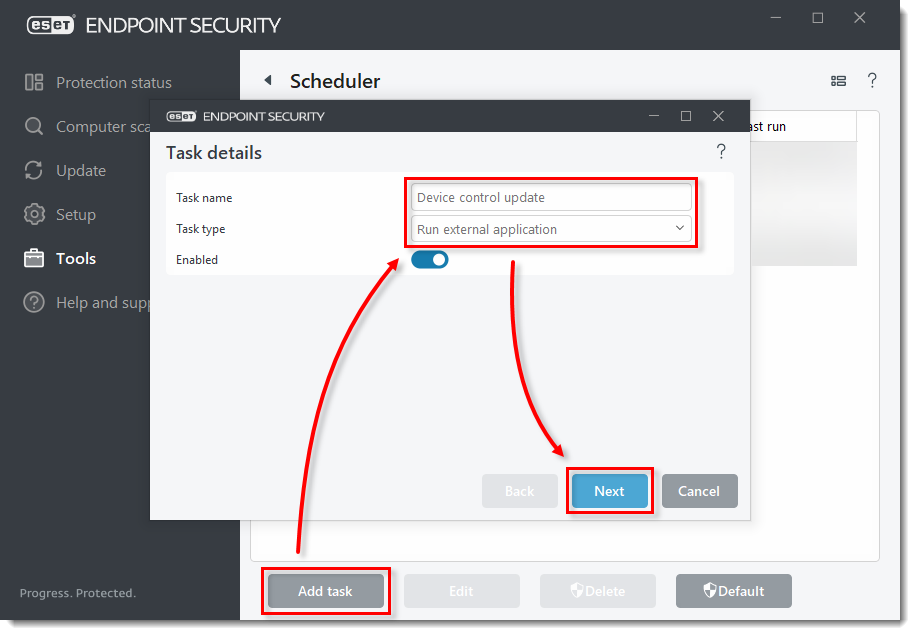
Фигура 3-2 -
Планирайте изпълнението на новата задача (в този пример задачата е настроена да се изпълнява веднъж) и щракнете върху Next (Напред).
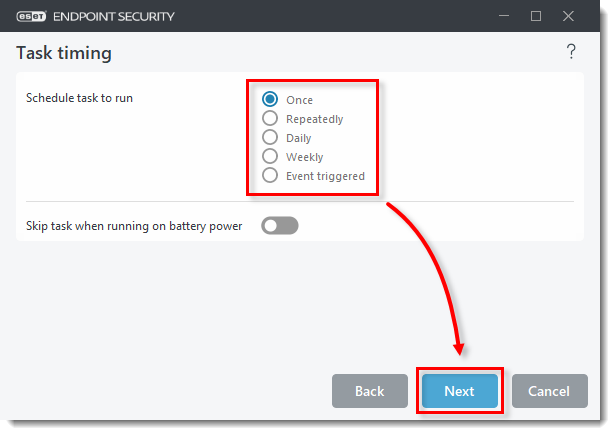
Фигура 3-3 -
Изберете интервала дата/час за изпълнение на задачата. Този прозорец е различен за всяка опция, избрана в стъпка 3. Щракнете върху Next (Напред).
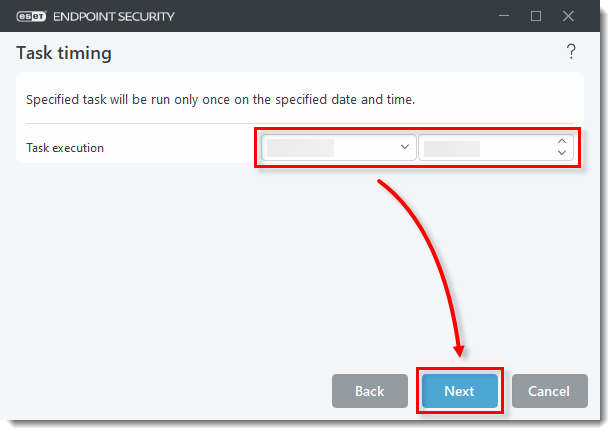
Фигура 3-4 -
Изберете опция за това кога трябва да се изпълни задачата, ако тя е била пропусната, и щракнете върху Next (Напред).
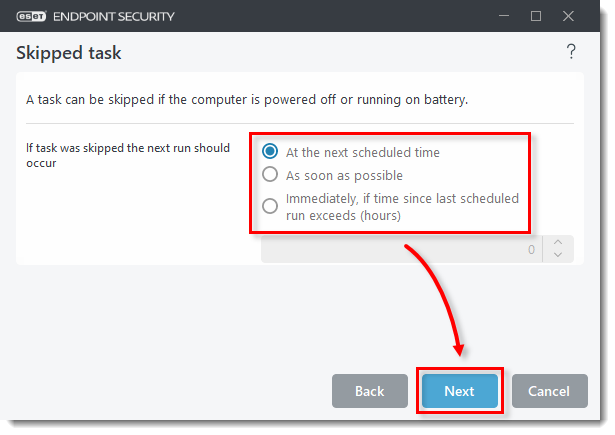
Фигура 3-5 -
Копирайте/вмъкнете пътя на приложението до изпълнимия файл и копирайте/вмъкнете реда с параметрите в полето Parameters (Параметри). Папката Work (Работа) ще бъде попълнена по съответния начин. Щракнете върху Finish (Завърши).
Пътят на приложението на изпълнимия файл:C:\Program Files\ESET\ESET Security\eRmm.exeРед спараметри:
set configuration --file <път към файл>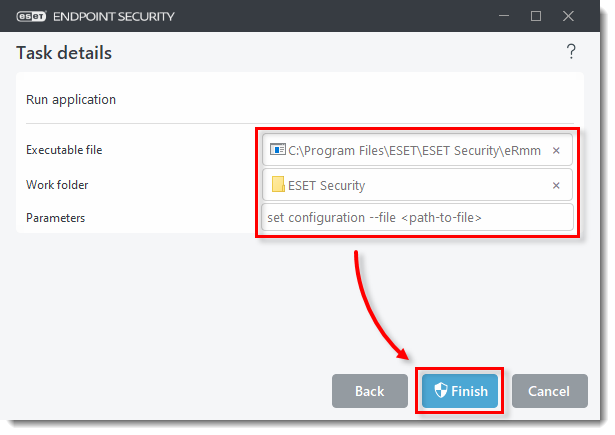
Фигура 3-6 -
XML файлът, импортиран от планираната задача, трябва да изглежда по следния начин:
<?xml version="1.0"?> <ESET> <PRODUCT NAME="endpoint" VERSION="10.0.2034.0" EXPORTED_BY_CE="2021.1 (20221207); 1914"> <ITEM NAME="plugins"> <ITEM NAME="01000e00"> <ITEM NAME="settings"> <ITEM NAME="groups" DELETE="1"> <ITEM NAME="1"> <NODE NAME="guid" TYPE="string" VALUE="334c2573-0662-4965-a406-f02d00000002" /> <NODE NAME="name" TYPE="string" VALUE="Whitelist" /> <ITEM NAME="params" DELETE="1"> </ITEM> </ITEM> </ITEM> </ITEM> </ITEM> </ITEM> </PRODUCT> </ESET> -
Можете да добавите серийни номера към XML файла, както следва:
<?xml version="1.0"?> <ESET> <PRODUCT NAME="endpoint" VERSION="9.1.2057" EXPORTED_BY_CE="2021.1 (20220711); 1914"> <ITEM NAME="plugins"> <ITEM NAME="01000e00"> <ITEM NAME="settings"> <ITEM NAME="groups" DELETE="1"> <ITEM NAME="1">
       <NODE NAME="guid" TYPE="string" VALUE="334c2573-0662-4965-a406-f02d00000002" /> <NODE NAME="name" TYPE="string" VALUE="Whitelist" /> <ITEM NAME="params" DELETE="1">
        <ITEM NAME="1"> <NODE NAME="serial" TYPE="string" VALUE="123456798" /> </ITEM> <ITEM NAME="2"> <NODE NAME="serial" TYPE="string" VALUE="56789123456" />
        </ITEM> </ITEM> </ITEM> </ITEM> </ITEM> </ITEM> </ITEM> </ITEM> </PRODUCT> </ESET>


