Проблема
- Ви хочете підключити віртуальний пристрій ESET PROTECT до наявного домену в Active Directory
Рішення
- Початкове налаштування віртуального пристрою ESET PROTECT Virtual Appliance
- Використання консолі керування ESET PROTECT VA
- За допомогою інтерфейсу керування Webmin
I. Початкове налаштування віртуального пристрою ESET PROTECT
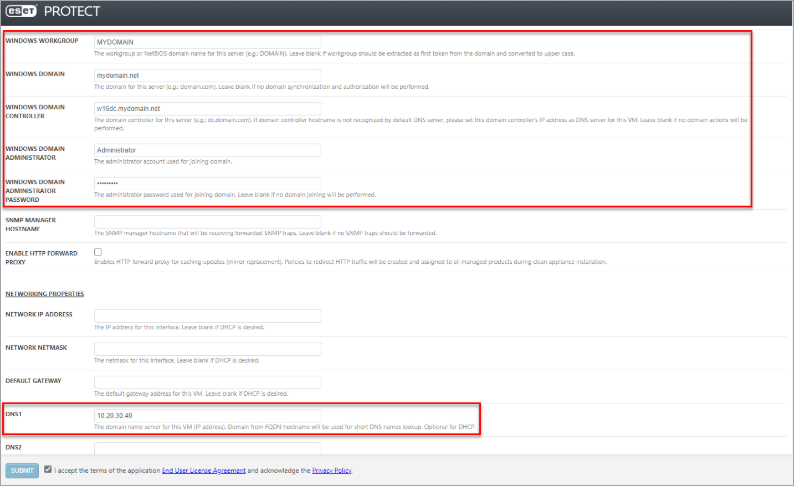
Під час налаштування нового віртуального пристрою (Virtual Appliance, VA) наступні параметри є обов'язковими для використання ESET PROTECT VA в домені:
- Робоча група Windows: Ім'я робочої групи або доменне ім'я NETBIOS для цього сервера.
- Домен Windows: Домен для цього сервера.
- Контролер домену Windows: Контролер домену для цього сервера. Введіть повне доменне ім'я ESET PROTECT Server (FQDN).
- Адміністратор домену Windows: Обліковий запис, який використовується для приєднання до домену.
- Пароль адміністратора домену Windows: пароль адміністратора, який використовується для приєднання до домену.
- DNS1: сервер доменних імен для цієї віртуальної машини. Введіть IP-адресу контролера домену.
II. Використання консолі керування ESET PROTECT VA
Після налаштування віртуального пристрою ESET PROTECT перейдіть до наступних кроків:
-
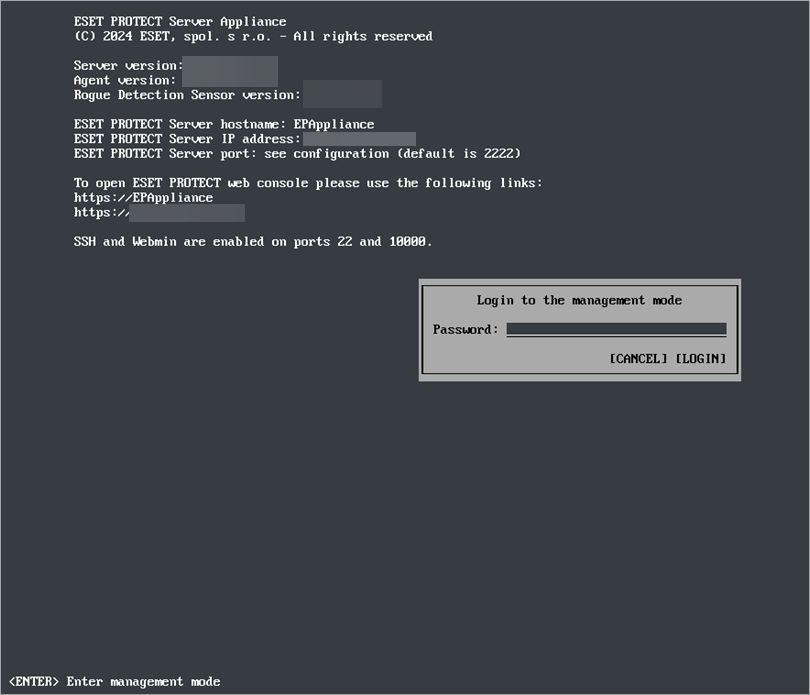
Відкрийте Консоль керування ESET PROTECT VA, натисніть Enter, введіть пароль і натисніть Enter → Enter.
-
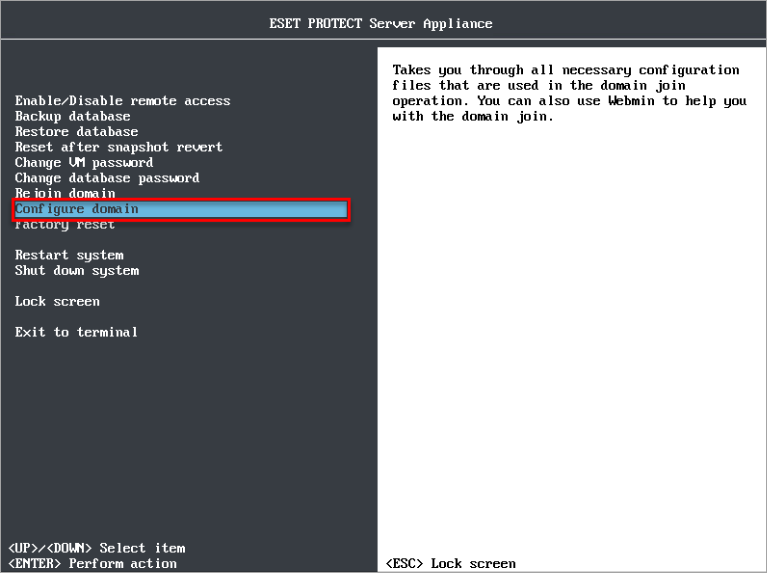
Виберіть Налаштувати домен.
-
Вам буде запропоновано чотири файли конфігурації. Натисніть Enter, щоб відредагувати кожен файл конфігурації, а потім натисніть CTRL+X, щоб закрити текстовий редактор. Натисніть Y, щоб зберегти зміни (або N, щоб скасувати зміни).
-
/etc/hostsФайл hosts зіставляє імена хостів та IP-адреси. Додайте рядок, щоб зіставити IP-адресу та ім'я хоста вашого доменного сервера, наприклад:
10.20.30.40 w16dc.mydomain.net -
/etc/ntp.confНалаштуйте VA на синхронізацію часу з контролером домену. Додайте наступний рядок в кінці конфігураційного файлу:
server w16dc.mydomain.net true -
/etc/krb5.confНалаштуйте Kerberos - введіть ім'я вашого домену та контролер домену, наприклад
default_realm=MYDOMAIN.NET MYDOMAIN.NET = { kdc = w16dc.mydomain.net } .mydomain.net = MYDOMAIN.NET -
/etc/samba/smb.confУ конфігурації Samba переконайтеся, що встановлено правильні робочу групу і домен, наприклад
workgroup = MYDOMAIN realm = mydomain.net
-
-
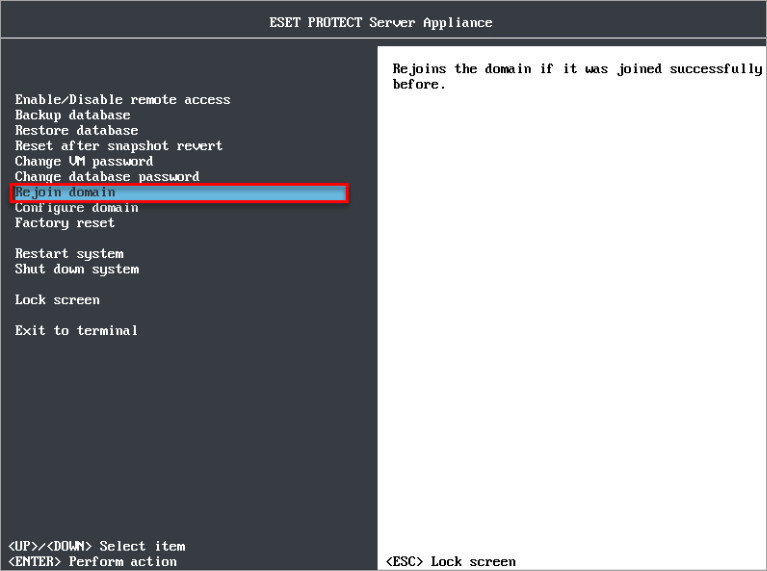
Тепер підключення до домену налаштовано. Виберіть Приєднатися до домену в меню ESET PROTECT VA, щоб ініціювати приєднання до домену. Введіть ім'я адміністратора та пароль для підключення до домену. Можливо, вам також знадобиться перезапустити ESET PROTECT VA.
III. Використання інтерфейсу керування Webmin
Після налаштування віртуального пристрою ESET PROTECT і конфігурації домену перейдіть до наступних кроків:
-
Відкрийте консоль керування ESET PROTECT VA. Натисніть Enter, введіть пароль, а потім натисніть Enter → Enter.
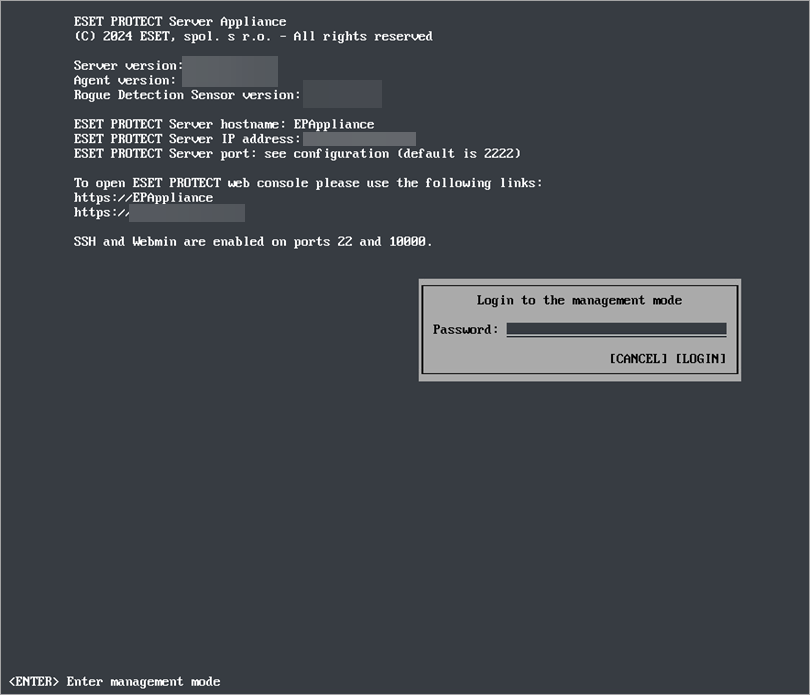
-
Виберіть Увімкнути/вимкнути віддалений доступ, щоб увімкнути Webmin на порту 10000.
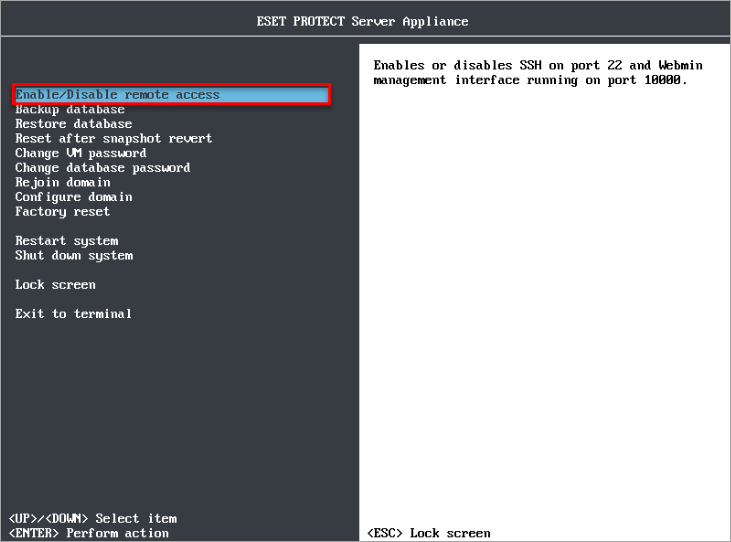
-
Відкрийте інтернет-браузер і увійдіть в інтерфейс керування Webmin на ESET PROTECT VA.
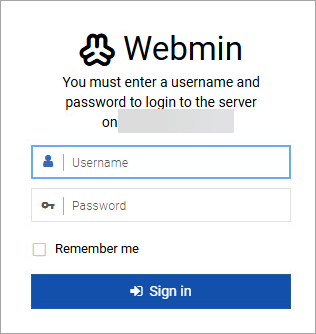
-
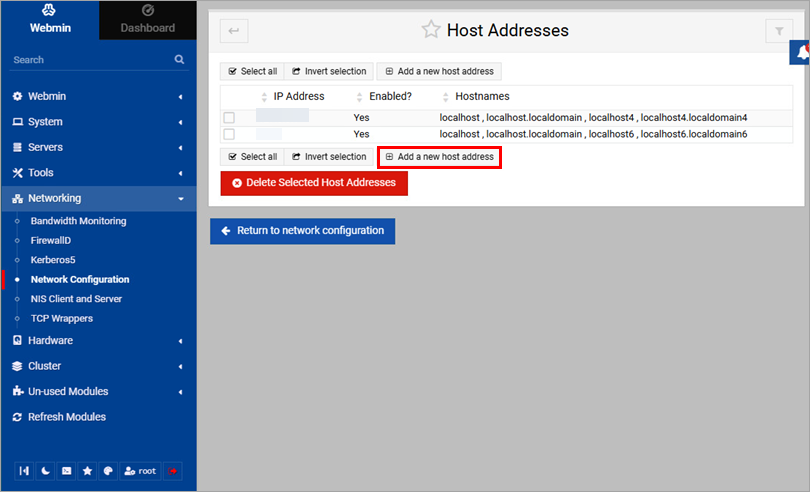
Налаштуйте контролер домену та DNS-сервер. Клацніть Мережа → Конфігурація мережі → Адреси хостів.
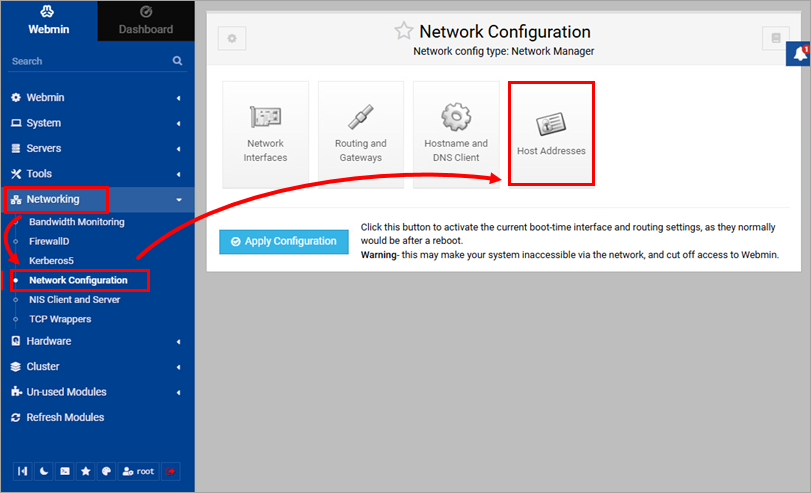
-
Натисніть Додати нову адресу хоста.
-
Введіть IP-адресу
(10.20.30.40)та ім'я хоста(w16dc.mydomain.net) контролера домену та натисніть Створити.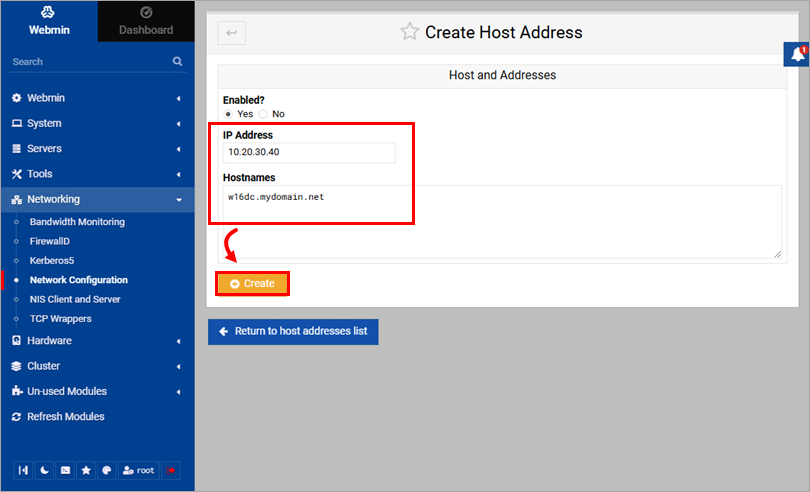
-
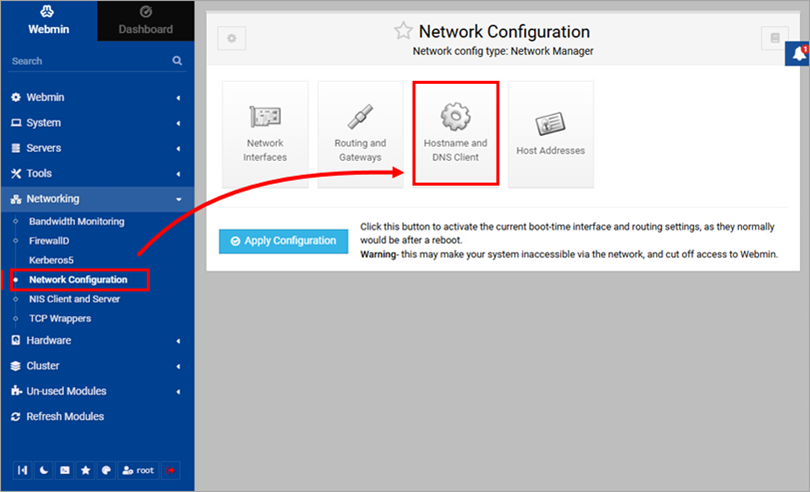
Клацніть Конфігурація мережі → Ім'я хоста і DNS-клієнт.
-
У полі DNS-сервери введіть IP-адресу сервера домену
(10.20.30.40). Натисніть Зберегти.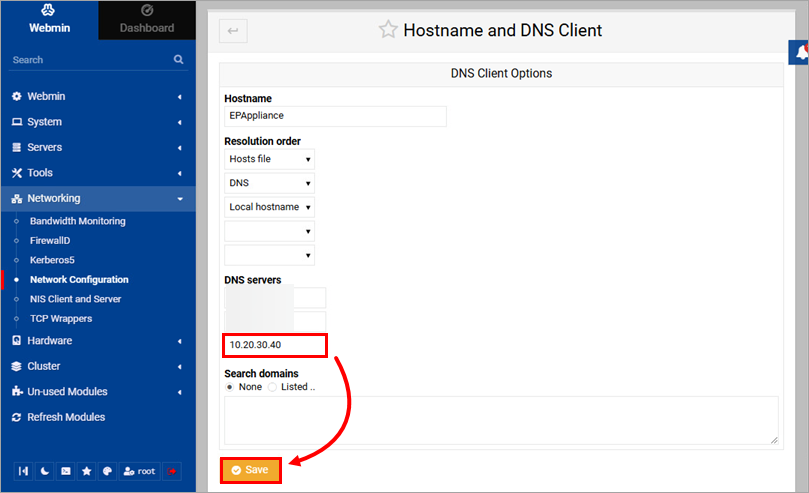
-
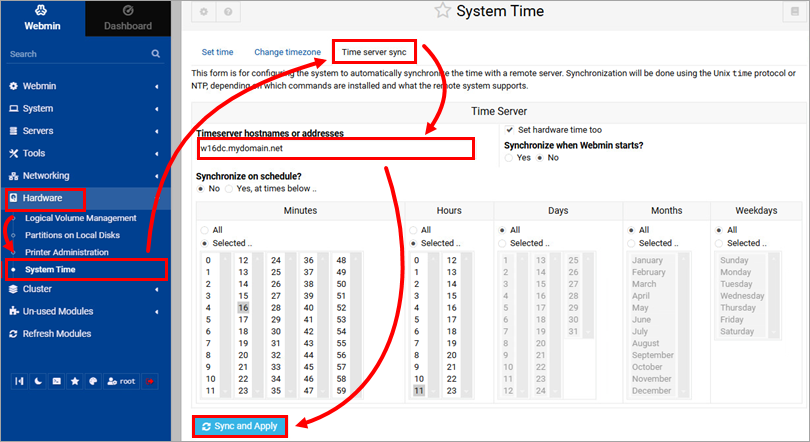
Налаштуйте синхронізацію часу з контролером домену:
- Натисніть Обладнання → Системний час → Синхронізація з сервером часу
- У полі Імена або адреси серверів часу введіть ім'я хоста контролера домену
(w16dc.mydomain.net) - Натисніть Синхронізувати і застосувати
-
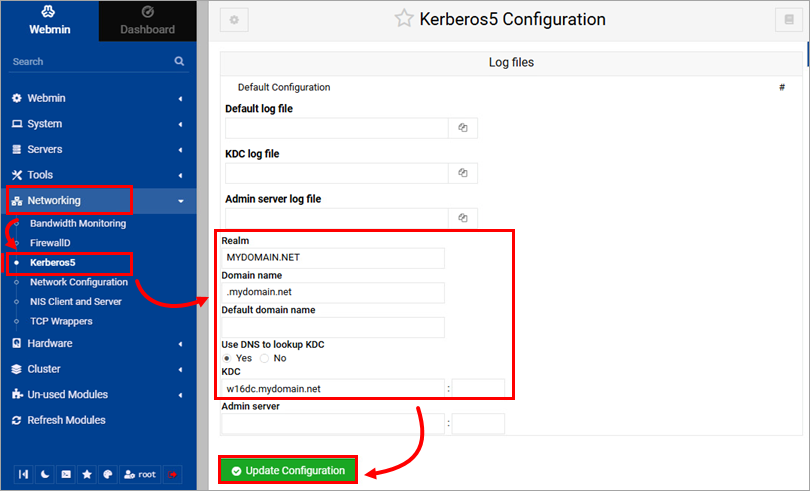
Налаштуйте деталі підключення до домену:
- Натисніть Мережа → Kerberos5
- Виберіть тип
- Домен:
MYDOMAIN.NET - Доменне ім'я:
.mydomain.net(на початку введіть крапку) - KDC:
w16dc.mydomain.net
- Домен:
- У полі Використовувати DNS для пошуку KDC виберіть Так
- Натисніть Оновити конфігурацію
-
У меню Консолі керування ESET PROTECT VA виберіть Приєднати домен, щоб ініціювати приєднання до домену. Введіть ім'я адміністратора та пароль для підключення до домену. Також може знадобитися перезапустити ESET PROTECT VA.


