Problème
- Vous souhaitez connecter l'appliance virtuelle ESET PROTECT (VA) à un domaine existant dans Active Directory
Solution
- Configuration initiale de l'appliance virtuelle ESET PROTECT
- Utilisation de la console de gestion ESET PROTECT VA
- Utilisation de l'interface de gestion Webmin
I. Configuration initiale de l'appliance virtuelle ESET PROTECT
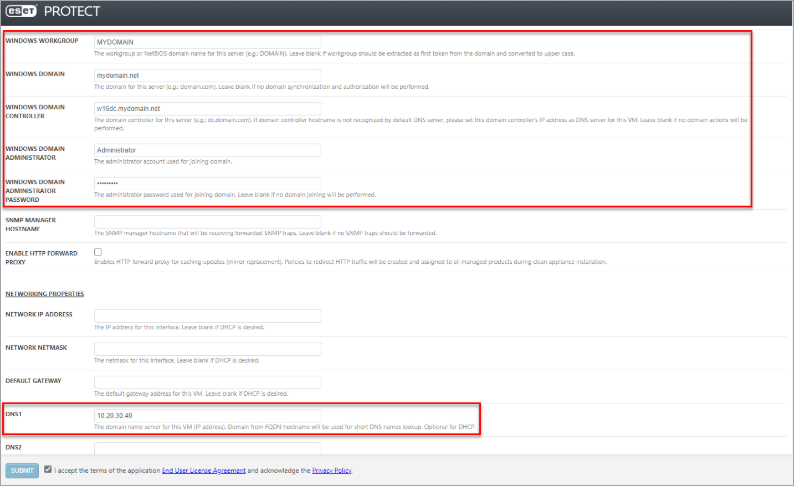
Lors de la configuration d'une nouvelle appliance virtuelle (VA), les paramètres suivants sont obligatoires pour utiliser ESET PROTECT VA sur un domaine :
- Groupe de travail Windows : Un groupe de travail ou un nom de domaine NETBIOS pour ce serveur.
- Domaine Windows : Un domaine pour ce serveur.
- Contrôleur de domaine Windows : Un contrôleur de domaine pour ce serveur. Saisissez le nom de domaine complet (FQDN) du serveur ESET PROTECT.
- Administrateur de domaine Windows : Un compte utilisé pour rejoindre le domaine.
- Mot de passe de l'administrateur du domaine Windows : Mot de passe de l'administrateur utilisé pour rejoindre le domaine.
- DNS1 : Un serveur de nom de domaine pour cette machine virtuelle. Tapez l'adresse IP du contrôleur de domaine.
II. Utilisation de la console de gestion ESET PROTECT VA
Après avoir configuré votre ESET PROTECT Virtual Appliance, suivez les étapes suivantes :
-
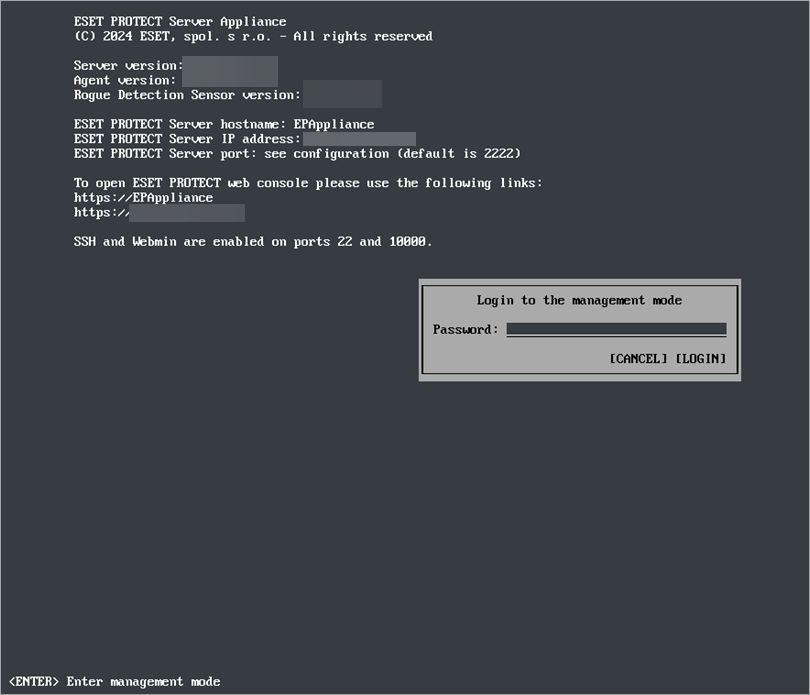
Ouvrez la console de gestion ESET PROTECT VA, appuyez sur Entrée, saisissez le mot de passe et appuyez sur Entrée → Entrée.
-
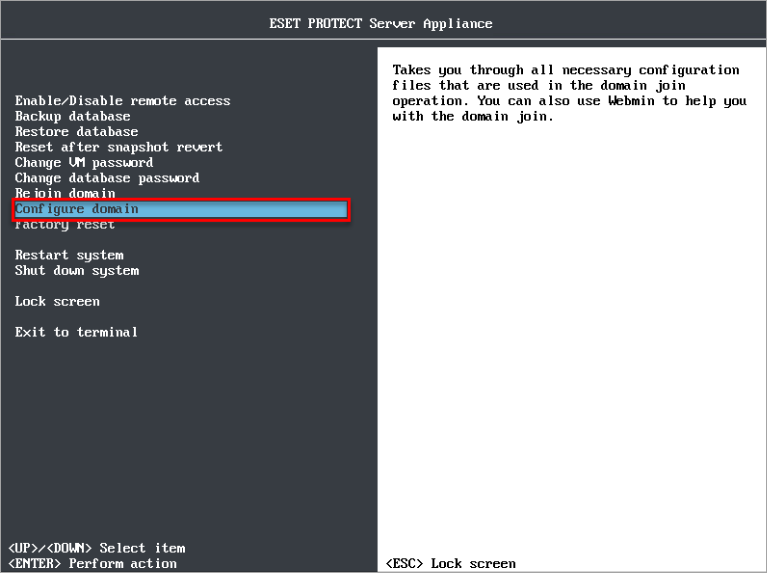
Sélectionnez Configurer le domaine.
-
Vous serez guidé à travers quatre fichiers de configuration. Appuyez sur Entrée pour modifier chaque fichier de configuration, puis appuyez sur CTRL+X pour fermer l'éditeur de texte. Appuyez sur Y pour enregistrer les modifications (ou sur N pour les ignorer).
-
/etc/hostsLe fichier hosts associe les noms d'hôtes et les adresses IP. Ajoutez une ligne pour associer l'adresse IP et le nom d'hôte de votre serveur de domaine, par exemple :
10.20.30.40 w16dc.mydomain.net -
/etc/ntp.confConfigurez l'AV pour qu'il synchronise son heure avec celle du contrôleur de domaine. Ajoutez la ligne suivante à la fin du fichier de configuration :
server w16dc.mydomain.net true -
/etc/krb5.confConfigurez Kerberos - indiquez votre nom de domaine et votre contrôleur de domaine, par exemple :
default_realm=MYDOMAIN.NET MYDOMAIN.NET = { kdc = w16dc.mydomain.net } .mydomain.net = MYDOMAIN.NET -
/etc/samba/smb.confDans la configuration de Samba, assurez-vous que le groupe de travail et le domaine corrects sont définis, par exemple :
workgroup = MYDOMAIN realm = mydomain.net
-
-
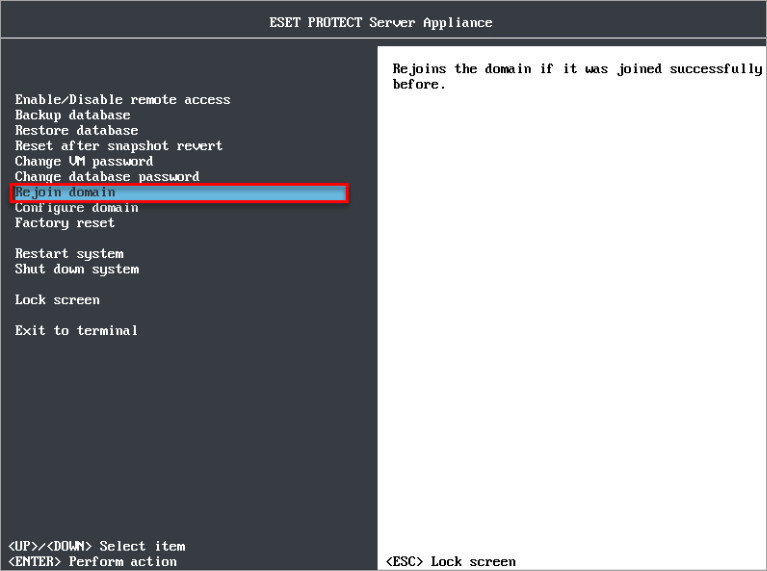
La connexion au domaine est maintenant configurée. Sélectionnez Rejoin domain dans le menu ESET PROTECT VA pour lancer la connexion au domaine. Saisissez le nom et le mot de passe de l'administrateur pour la connexion au domaine. Il se peut que vous deviez redémarrer ESET PROTECT VA.
III. Utilisation de l'interface de gestion Webmin
Après avoir configuré votre ESET PROTECT Virtual Appliance et le domaine, suivez les étapes suivantes :
-
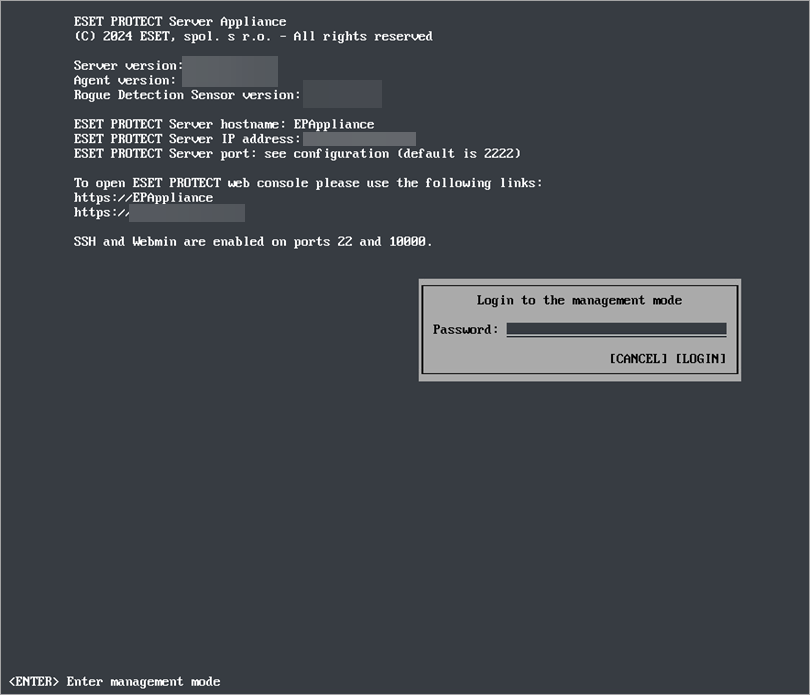
Ouvrez la console de gestion ESET PROTECT VA. Appuyez sur Entrée, saisissez le mot de passe, puis appuyez sur Entrée → Entrée.
-
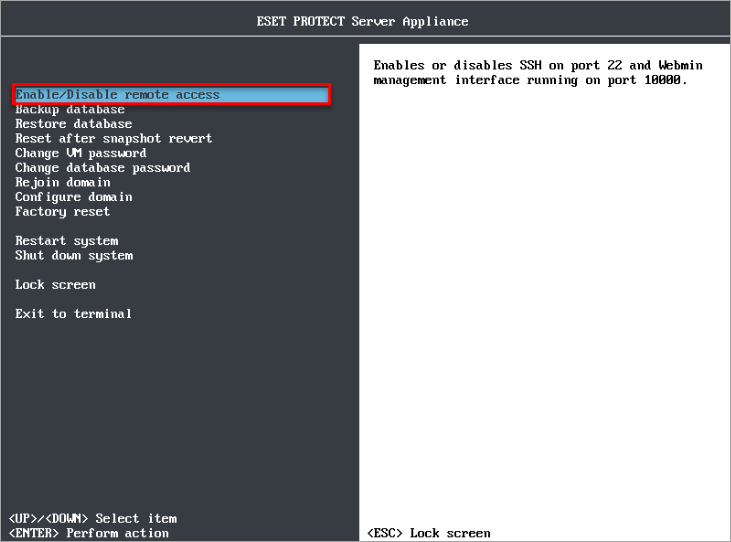
Sélectionnez Activer/Désactiver l'accès à distance pour activer Webmin sur le port 10000.
-
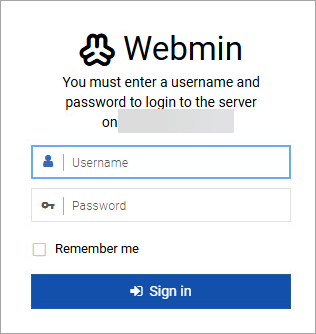
Ouvrez votre navigateur Internet et connectez-vous à l'interface de gestion Webmin de l'ESET PROTECT VA.
-
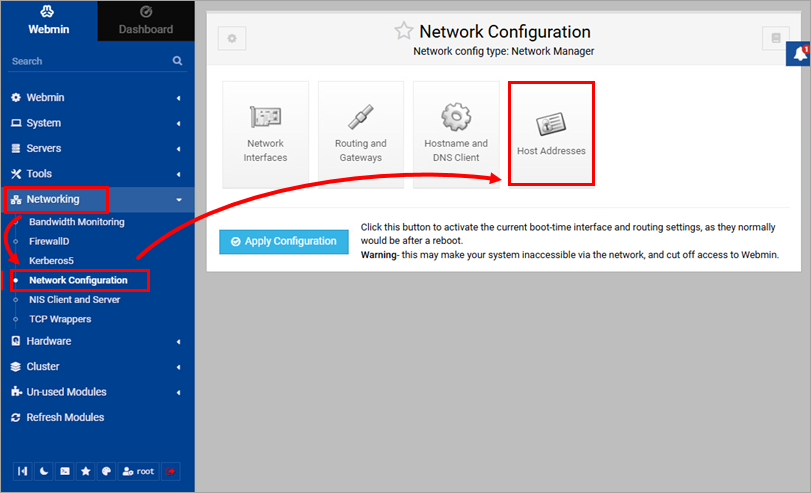
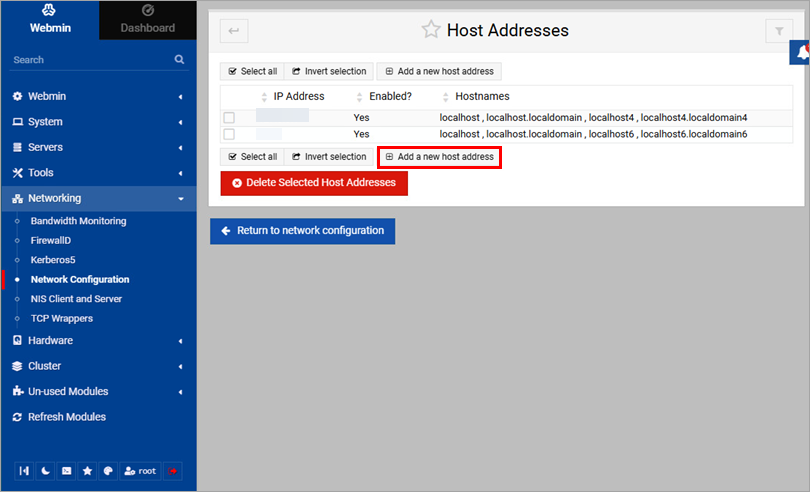
Définissez le contrôleur de domaine et le serveur DNS. Cliquez sur Networking (Réseau) → Network Configuration (Configuration du réseau) → Host Addresses (Adresses d'hôte).
-
Cliquez sur Add a new host address (Ajouter une nouvelle adresse d'hôte).
-
Saisissez l'adresse IP
(10.20.30.40) et le nom d'hôte(w16dc.mydomain.net) du contrôleur de domaine, puis cliquez sur Créer.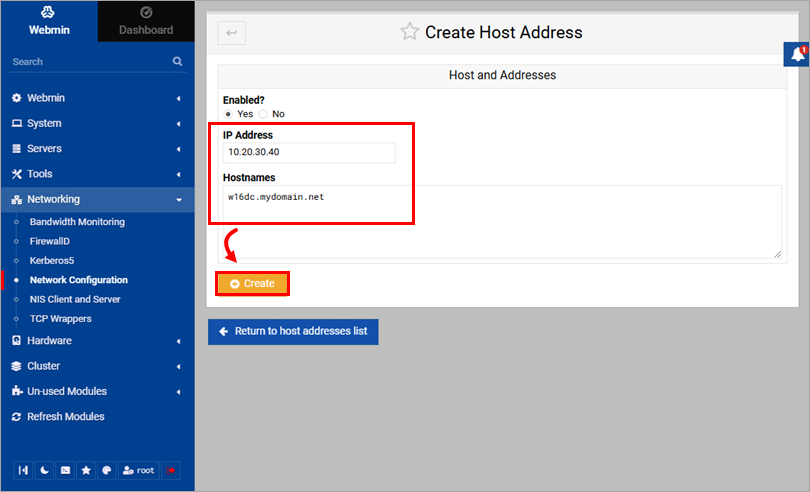
-
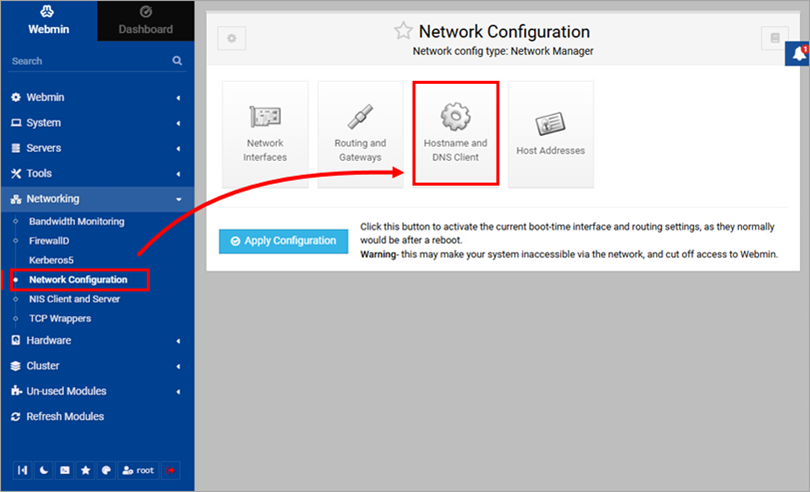
Cliquez sur Configuration réseau → Nom d'hôte et client DNS.
-
Dans Serveurs DNS, tapez l'adresse IP du serveur de domaine
(10.20.30.40). Cliquez sur Enregistrer.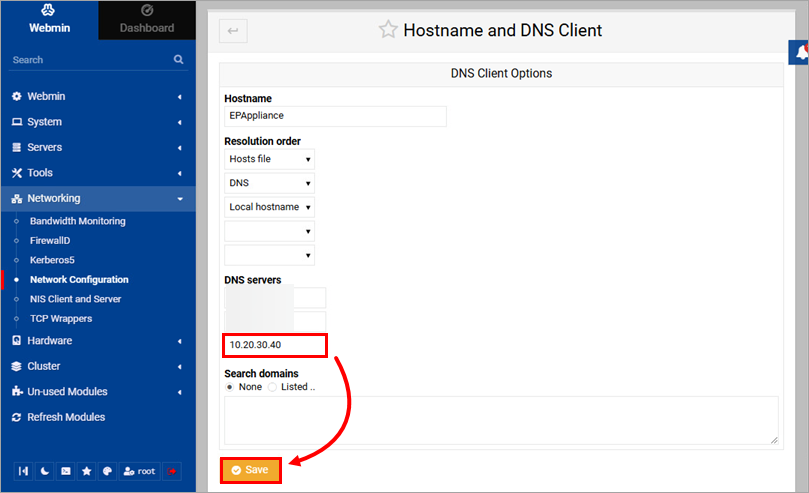
-
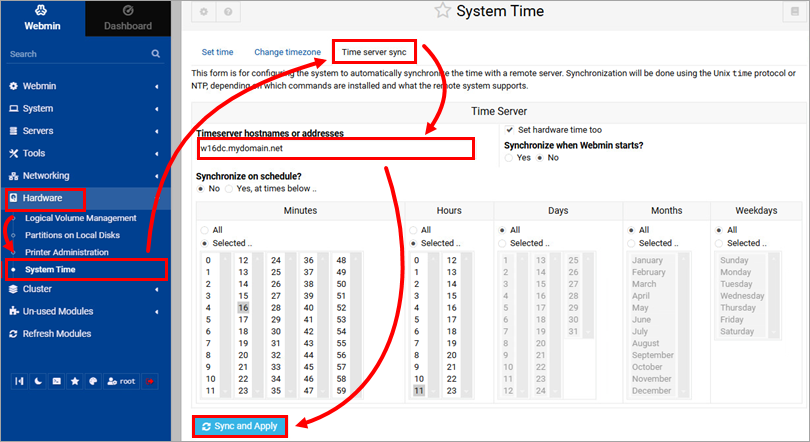
Configurez la synchronisation de l'heure avec le contrôleur de domaine :
- Cliquez sur Matériel → Heure du système → Synchronisation du serveur de temps
- Dans la section Noms d'hôtes ou adresses du serveur de temps, saisissez le nom d'hôte du contrôleur de domaine
(w16dc.mydomain.net) - Cliquez sur Synchroniser et Appliquer
-
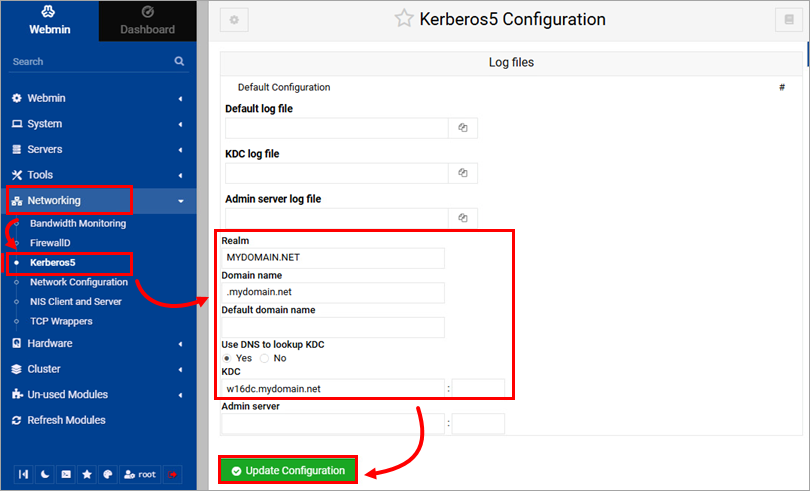
Configurez les détails de la connexion au domaine :
- Cliquez sur Mise en réseau → Kerberos5
- Type
- Realm :
MYDOMAIN.NET - Nom de domaine :
.mydomain.net(tapez un point au début) - KDC :
w16dc.mydomain.net
- Realm :
- Dans le champ Use DNS to lookup KDC, sélectionnez Yes (Oui)
- Cliquez sur Update Configuration (Mise à jour de la configuration)
-
Dans le menu de la console de gestion ESET PROTECT VA, sélectionnez Rejoin domain (Rejoindre le domaine ) pour lancer la jonction de domaine. Saisissez le nom et le mot de passe de l'administrateur pour la connexion au domaine. Il se peut que vous deviez redémarrer ESET PROTECT VA.


