Kiadvány
- Az ESET PROTECT virtuális eszközt (VA) az Active Directory egy meglévő tartományához szeretné csatlakoztatni
Megoldás
- Az ESET PROTECT Virtual Appliance kezdeti konfigurálása
- Az ESET PROTECT VA Management konzol használata
- A Webmin kezelőfelület használata
I. Az ESET PROTECT Virtual Appliance kezdeti konfigurációja
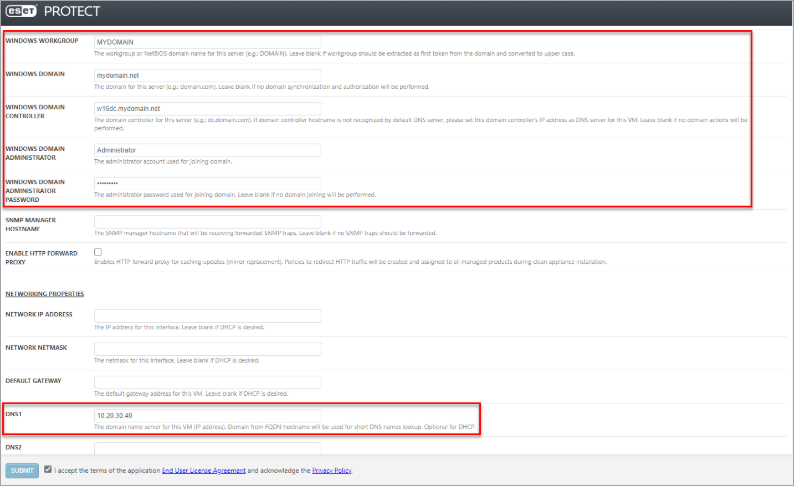
Egy új virtuális eszköz (VA) konfigurálása során a következő beállítások kötelezőek az ESET PROTECT VA tartományban történő használatához:
- Windows munkacsoport: A kiszolgáló munkacsoport- vagy NETBIOS-tartományneve.
- Windows-tartomány: A kiszolgáló tartománya.
- Windows tartományvezérlő: A kiszolgáló tartományvezérlője. Írja be az ESET PROTECT Server teljesen minősített tartománynevét (FQDN).
- Windows tartományi rendszergazda: A tartományhoz való csatlakozáshoz használt fiók.
- Windows tartományi rendszergazda jelszó: A tartományhoz való csatlakozáshoz használt rendszergazdai jelszó.
- DNS1: A virtuális gép tartománynévkiszolgálója. Írja be a tartományvezérlő IP-címét.
II. Az ESET PROTECT VA kezelési konzol használata
Az ESET PROTECT Virtual Appliance beállítása után folytassa a következő lépésekkel:
-
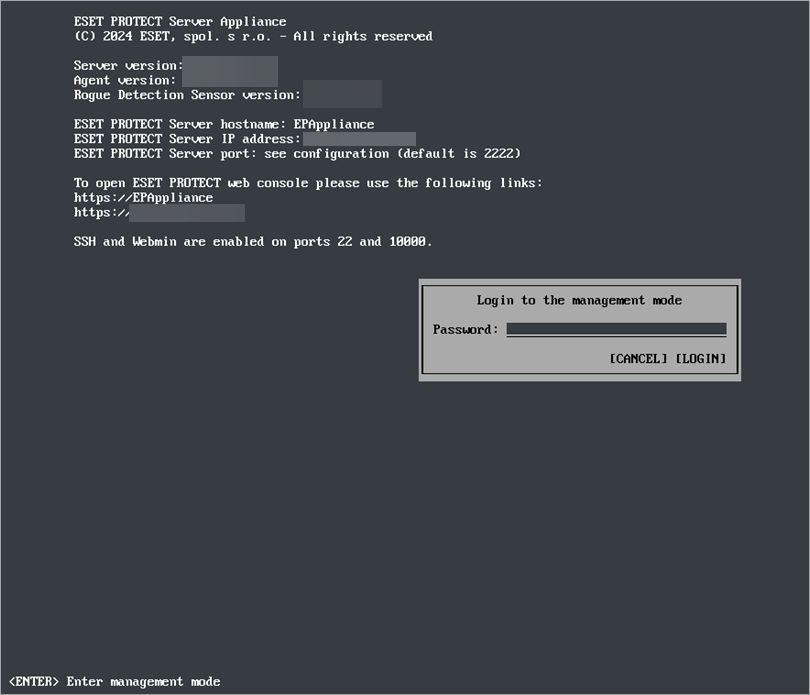
Nyissa meg az ESET PROTECT VA Management Console-t, nyomja meg az Entert, írja be a jelszót, majd nyomja meg az Enter → Entert.
-
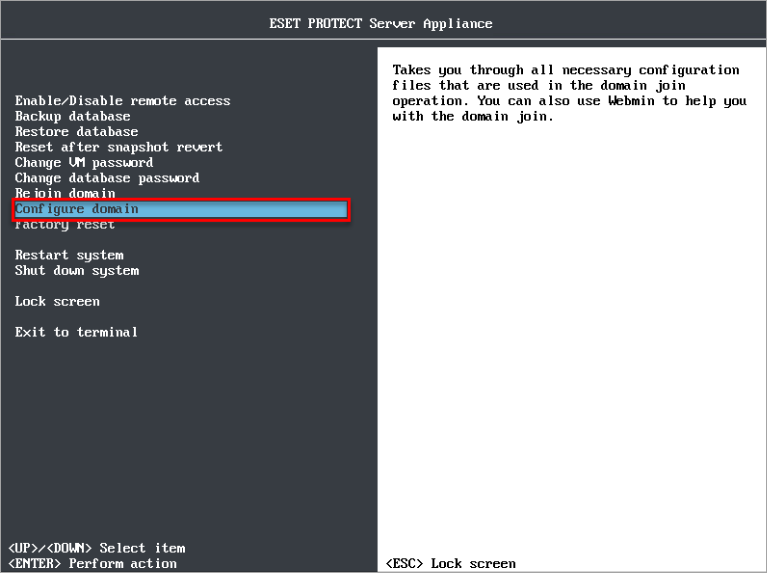
Válassza a Tartomány konfigurálása lehetőséget.
-
A rendszer négy konfigurációs fájlon keresztül vezeti végig. Nyomja meg az Enter billentyűt az egyes konfigurációs fájlok szerkesztéséhez, majd nyomja meg a CTRL+X billentyűkombinációt a szövegszerkesztő bezárásához. Nyomja meg az Y billentyűt a módosítások mentéséhez (vagy az N billentyűt a módosítások elvetéséhez).
-
/etc/hostsA hosts fájl a hosztneveket és az IP-címeket képezi le. Adjon hozzá egy sort a domainkiszolgáló IP-címének és hostnevének leképezéséhez, például:
10.20.30.40 w16dc.mydomain.net -
/etc/ntp.confÁllítsa be a VA-t úgy, hogy szinkronizálja az idejét a tartományvezérlővel. Adja hozzá a következő sort a konfigurációs fájl végéhez:
domain.net true -
/etc/krb5.confA Kerberos konfigurálása - töltse ki például a tartomány nevét és a tartományvezérlőt:
mYDOMAIN.NET MYDOMAIN.NET = { kdc = w16dc.mydomain.net } .mydomain.net = MYDOMAIN.NET -
/etc/samba/smb.confA Samba konfigurációban győződjön meg arról, hogy a megfelelő munkacsoport és a realm be van állítva, például:
workgroup = MYDOMAIN realm = mydomain.net
-
-
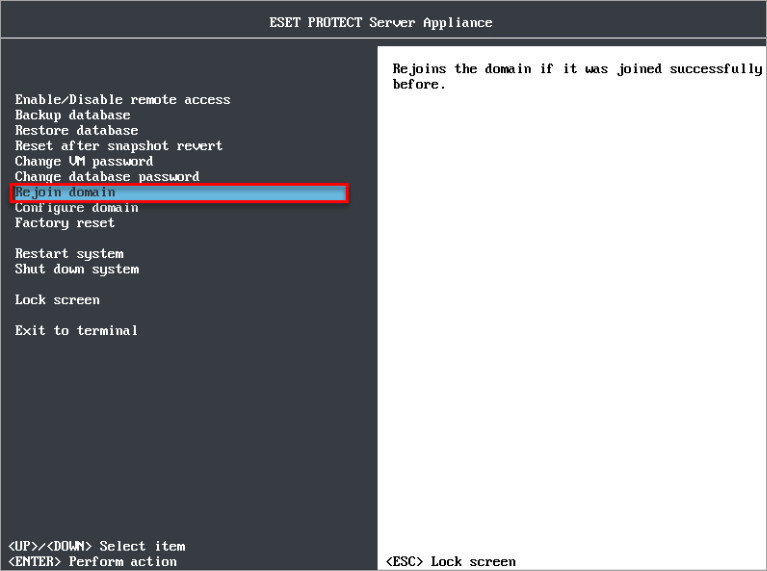
A tartományi kapcsolat mostantól konfigurálva van. A tartományhoz való csatlakozás elindításához válassza az ESET PROTECT VA menü Rejoin domain (Tartományhoz való csatlakozás ) parancsát. Írja be a rendszergazdai nevet és jelszót a tartományi csatlakozáshoz. Előfordulhat, hogy újra kell indítania az ESET PROTECT VA-t.
III. A Webmin kezelőfelület használata
Miután beállította az ESET PROTECT Virtual Appliance-t és konfigurálta a tartományt, folytassa a következő lépésekkel:
-
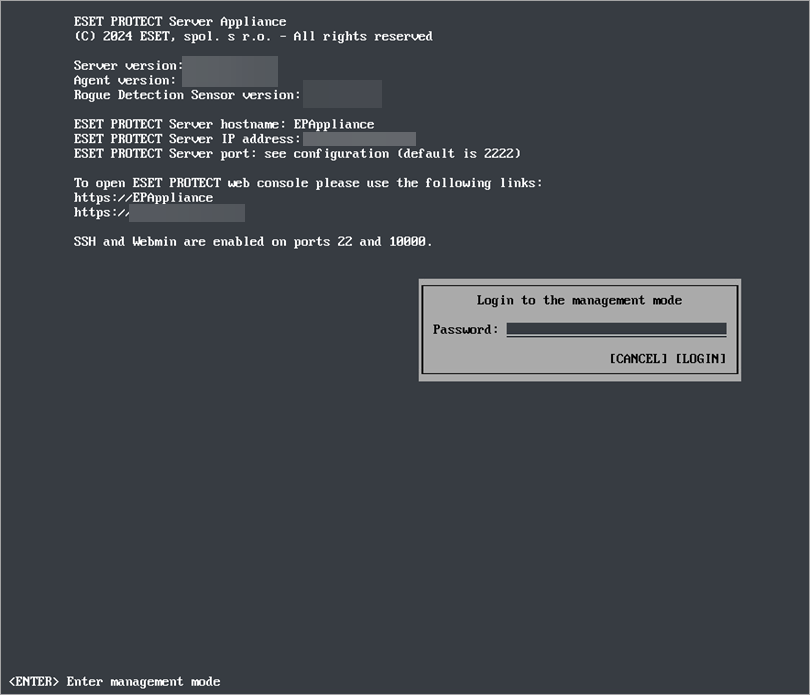
Nyissa meg az ESET PROTECT VA kezelési konzolt. Nyomja meg az Enter billentyűt, írja be a jelszót, majd nyomja meg az Enter → Enter billentyűt.
-
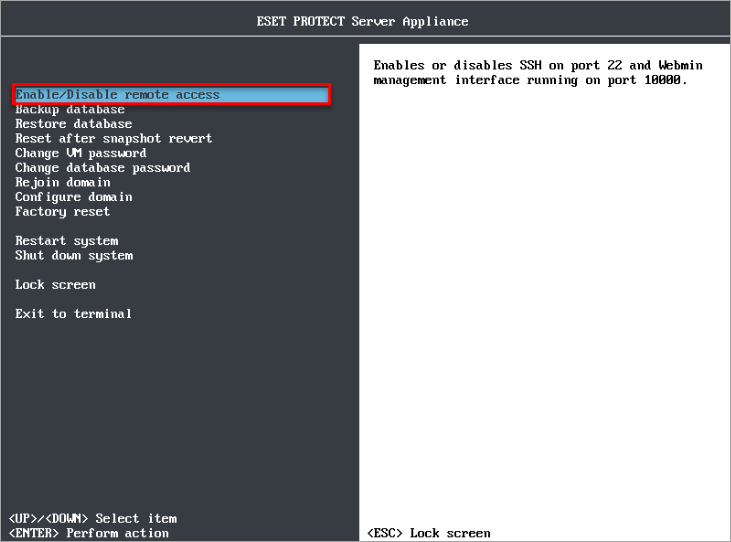
Válassza a Távoli hozzáférés engedélyezése/tiltása lehetőséget a Webmin engedélyezéséhez a 10000-es porton.
-
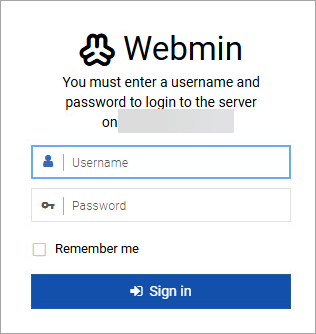
Nyissa meg az internetböngészőt, és jelentkezzen be az ESET PROTECT VA Webmin kezelőfelületére.
-
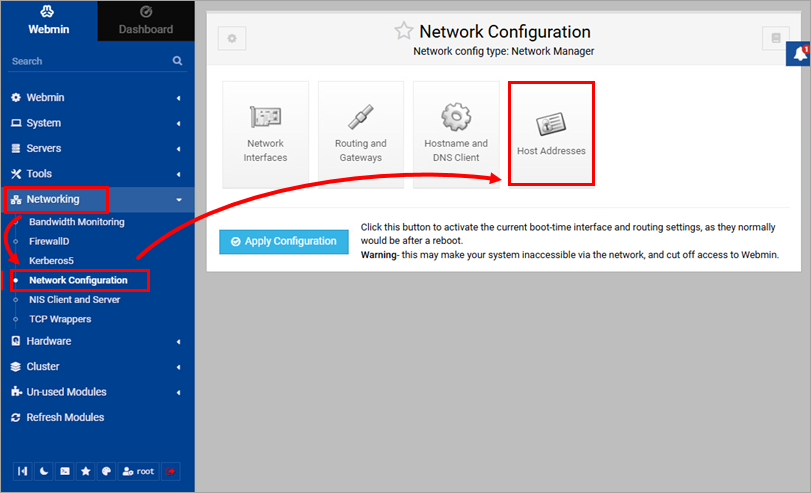
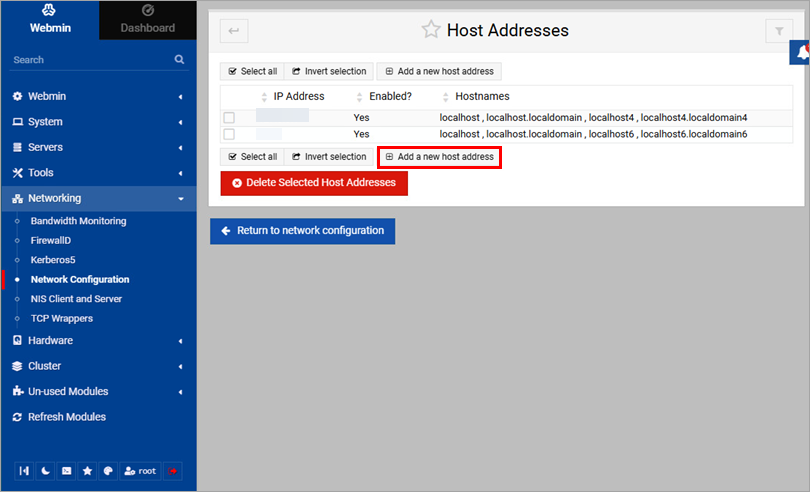
Állítsa be a tartományvezérlőt és a DNS-kiszolgálót. Kattintson a Hálózat → Hálózati konfiguráció → Hostcímek menüpontra.
-
Kattintson az Új állomáscím hozzáadása gombra .
-
Írja be a tartományvezérlő IP-címét
(10.20.30.40) és Hostnevét(w16dc.mydomain.net), majd kattintson a Létrehozás gombra.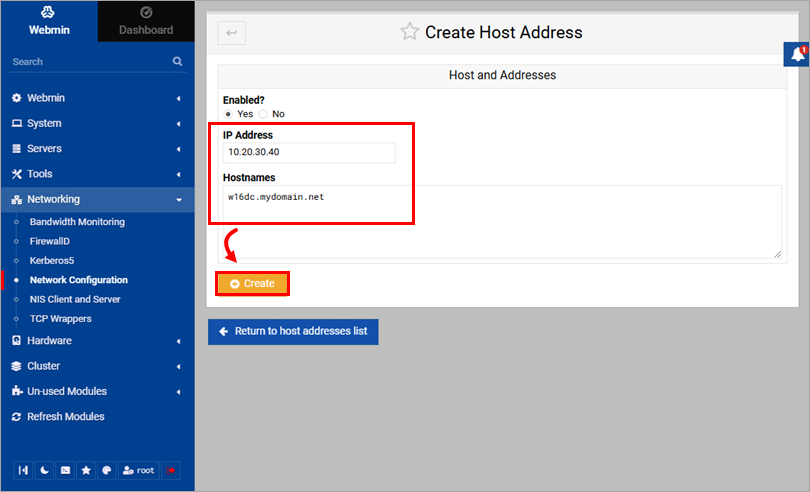
-
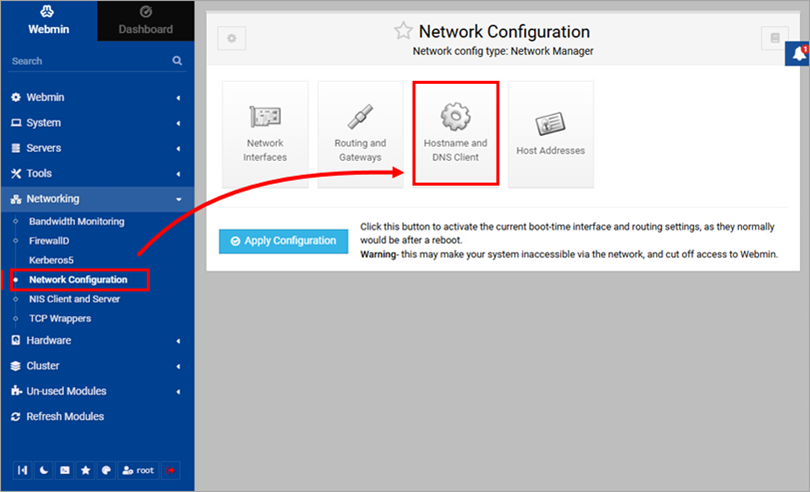
Kattintson a Hálózati konfiguráció → Hostnév és DNS-ügyfél menüpontra.
-
A DNS-kiszolgálók mezőbe írja be a tartománykiszolgáló IP-címét
(10.20.30.40). Kattintson a Mentés gombra.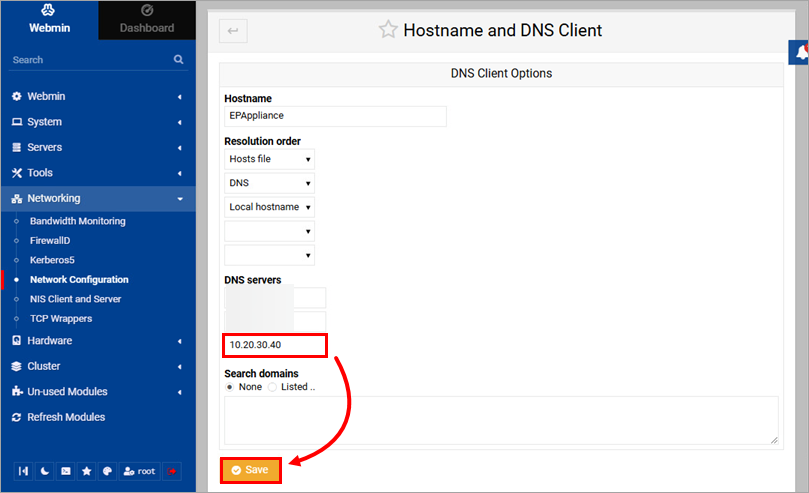
-
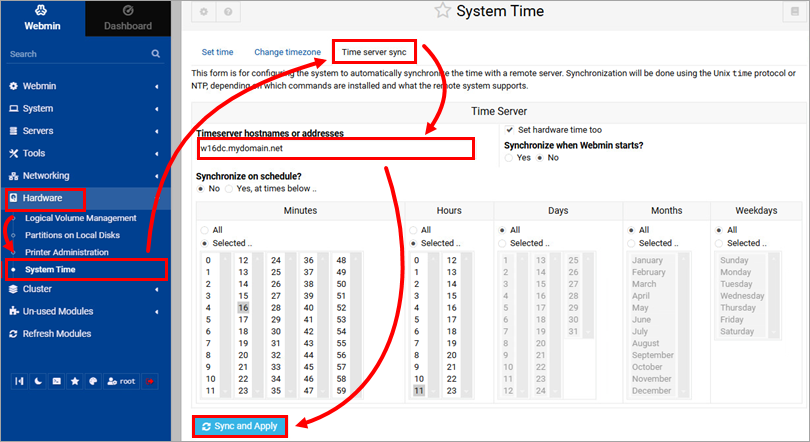
Állítsa be az időszinkronizálást a tartományvezérlővel:
- Kattintson a Hardver → Rendszeridő → Időszerver szinkronizálás menüpontra
- Az Időkiszolgáló állomásnevek vagy címek mezőbe írja be a tartományvezérlő állomásnevét
(w16dc.mydomain.net) - Kattintson a Szinkronizálás és Alkalmazás gombra
-
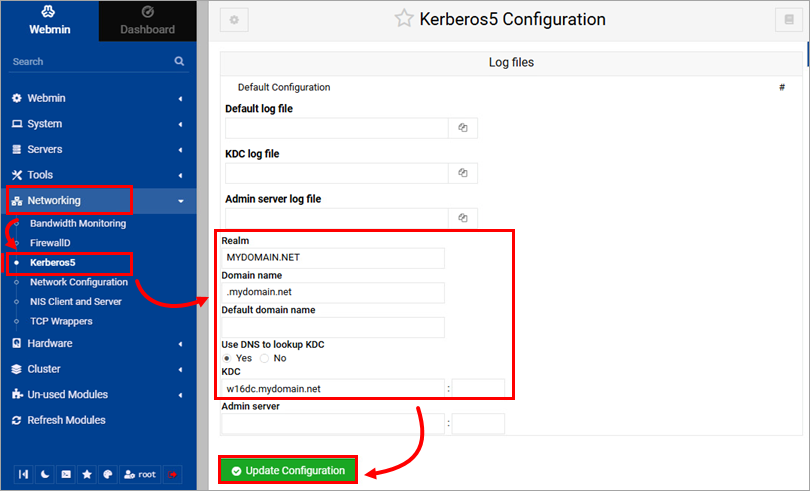
Konfigurálja a tartományi kapcsolat részleteit:
- Kattintson a Hálózat → Kerberos5
- Típusa: Kerberos: A Kerberos-csoportot a Kerberos-csoportba kell helyezni
- Realm:
NET: MYDOMAIN.NET - Domain név:
.mydomain.net(írjon egy pontot az elejére) - KDC:
w16dc.mydomain.net
- Realm:
- A Use DNS to lookup KDC mezőben válassza az Yes (Igen) lehetőséget
- Kattintson a Konfiguráció frissítése gombra
-
Az ESET PROTECT VA Management Console menüben válassza a Rejoin domain (Tartományhoz való csatlakozás) lehetőséget a tartományhoz való csatlakozás kezdeményezéséhez. Írja be a tartományi csatlakozáshoz szükséges rendszergazdai nevet és jelszót. Előfordulhat, hogy újra kell indítania az ESET PROTECT VA-t.


