Sorun
- ESET PROTECT Virtual Appliance'ı (VA) Active Directory'deki mevcut bir etki alanına bağlamak istiyorsunuz
Çözüm
- ESET PROTECT Virtual Appliance'ın ilk yapılandırması
- ESET PROTECT VA Yönetim konsolunu kullanma
- Webmin yönetim arayüzünü kullanma
I. ESET PROTECT Virtual Appliance'ın ilk yapılandırması
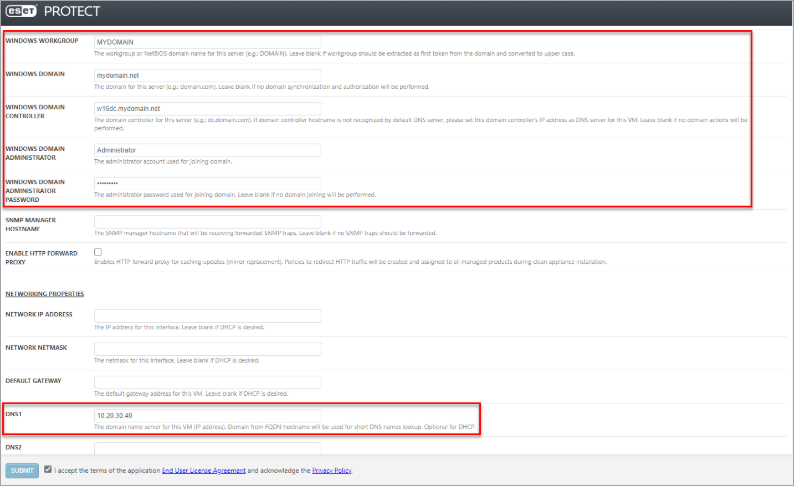
Yeni bir Virtual Appliance (VA) yapılandırılırken, bir etki alanında ESET PROTECT VA kullanmak için aşağıdaki ayarların yapılması zorunludur:
- Windows çalışma grubu: Bu sunucu için bir çalışma grubu veya NETBIOS etki alanı adı.
- Windows etki alanı: Bu sunucu için bir etki alanı.
- Windows etki alanı denetleyicisi: Bu sunucu için bir etki alanı denetleyicisi. ESET PROTECT Server tam etki alanı adını (FQDN) yazın.
- Windows etki alanı yöneticisi: Etki alanına katılmak için kullanılan bir hesap.
- Windows Etki alanı yöneticisi parolası: Etki alanına katılmak için kullanılan yönetici parolası.
- DNS1: Bu sanal makine için bir etki alanı adı sunucusu. Etki alanı denetleyicisinin IP adresini yazın.
II. ESET PROTECT VA Yönetim konsolunu kullanma
ESET PROTECT Sanal Uygulamanızı kurduktan sonra aşağıdaki adımlarla devam edin:
-
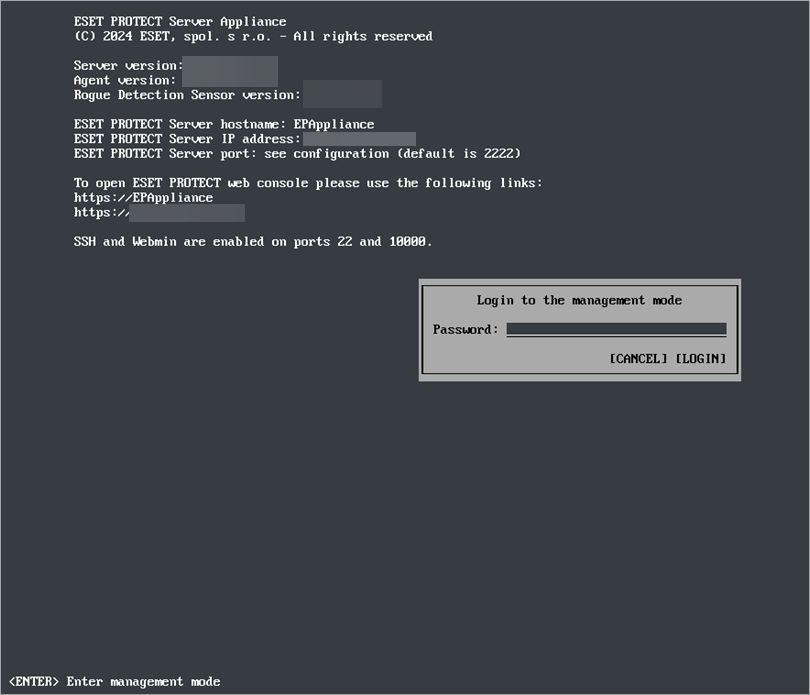
ESET PROTECT VA Yönetim Konsolu'nu açın, Enter tuşuna basın, parolayı yazın ve Enter → Enter tuşuna basın.
-
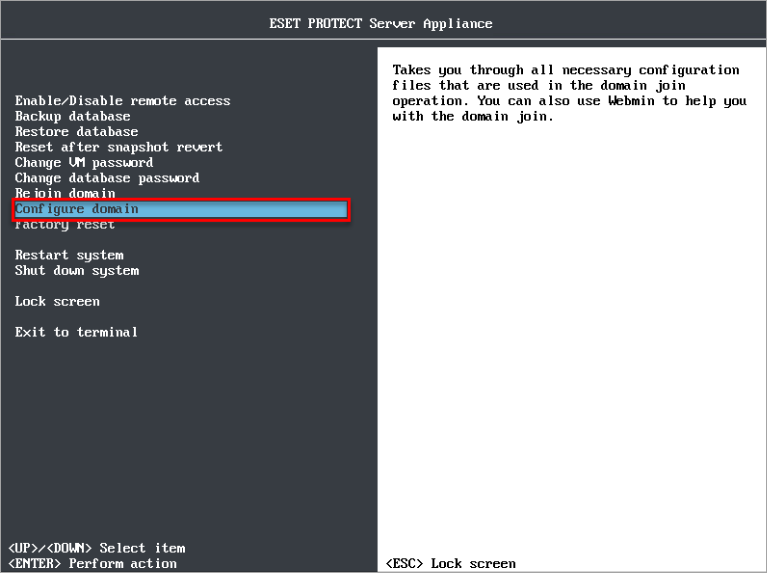
Etki alanını yapılandır'ı seçin.
-
Dört yapılandırma dosyası boyunca yönlendirileceksiniz. Her yapılandırma dosyasını düzenlemek için Enter tuşuna basın, ardından metin düzenleyiciyi kapatmak için CTRL+X tuşlarına basın. Değişiklikleri kaydetmek için Y tuşuna (veya değişiklikleri iptal etmek için N tuşuna) basın.
-
/etc/hostsHosts dosyası ana bilgisayar adlarını ve IP adreslerini eşler. Etki alanı sunucunuzun IP adresini ve ana bilgisayar adını eşleştirmek için bir satır ekleyin, örneğin:
10.20.30.40 w16dc.mydomain.net -
/etc/ntp.confVA'yı, zamanını etki alanı denetleyicisiyle eşitleyecek şekilde yapılandırın. Yapılandırma dosyasının sonuna aşağıdaki satırı ekleyin:
sunucu w16dc.mydomain.net true -
/etc/krb5.confKerberos'u yapılandırın - etki alanı adınızı ve etki alanı denetleyicinizi girin, örneğin:
default_realm=MYDOMAIN.NET MYDOMAIN.NET = { kdc = w16dc.mydomain.net } .mydomain.net = MYDOMAIN.NET -
/etc/samba/smb.confSamba yapılandırmasında, örneğin doğru çalışma grubu ve alanının ayarlandığından emin olun:
workgroup = MYDOMAIN realm = mydomain.net
-
-
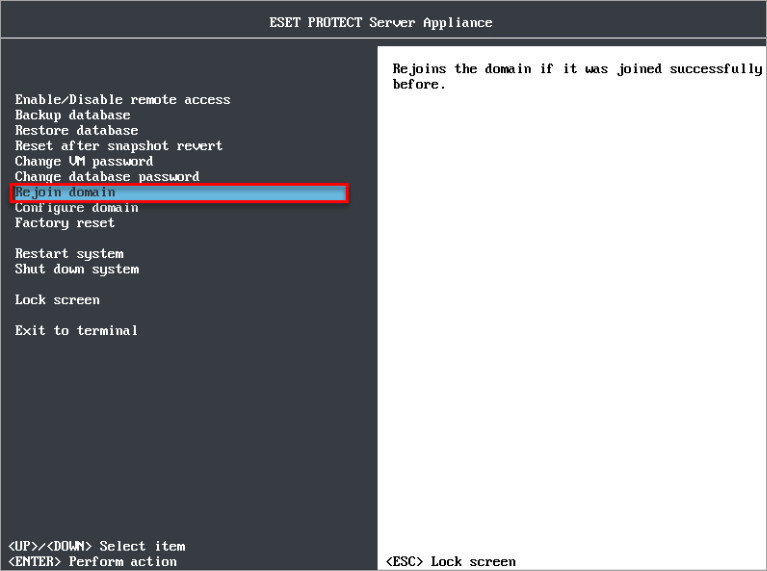
Etki alanı bağlantısı şimdi yapılandırılmıştır. Etki alanına katılmayı başlatmak için ESET PROTECT VA menüsünde Etki alanına yeniden katıl seçeneğini belirleyin. Etki alanı bağlantısı için yönetici adını ve parolasını yazın. ESET PROTECT VA ürününü yeniden başlatmanız da gerekebilir.
III. Webmin yönetim arayüzünü kullanma
ESET PROTECT Sanal Uygulamanızı kurduktan ve etki alanını yapılandırdıktan sonra aşağıdaki adımlarla devam edin:
-
ESET PROTECT VA Yönetim Konsolu'nu açın. Enter tuşuna basın, parolayı yazın ve ardından Enter → Enter tuşuna basın.
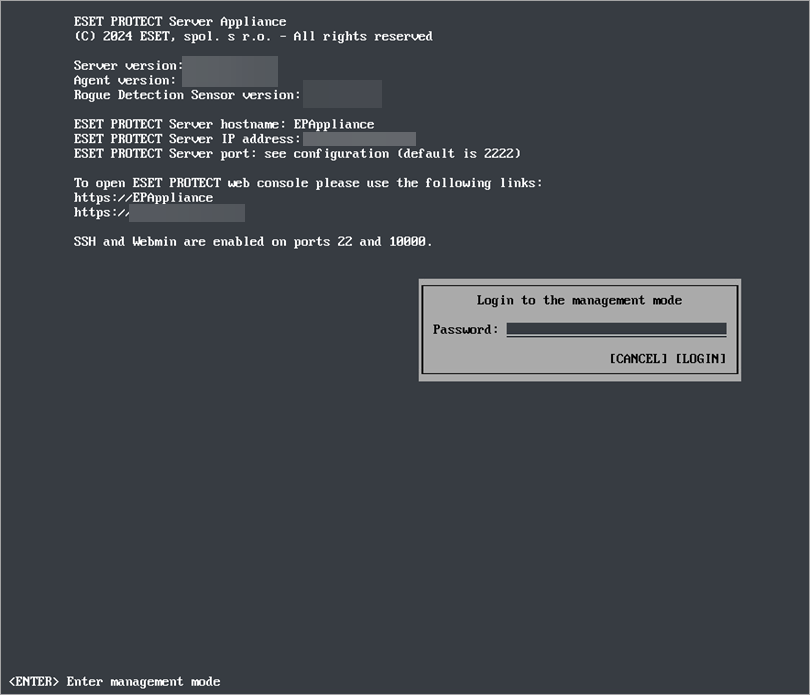
-
Webmin' i 10000 numaralı bağlantı noktasında etkinleştirmek için Uzaktan erişimi etkinleştir/devre dışı bırak seçeneğini belirleyin.
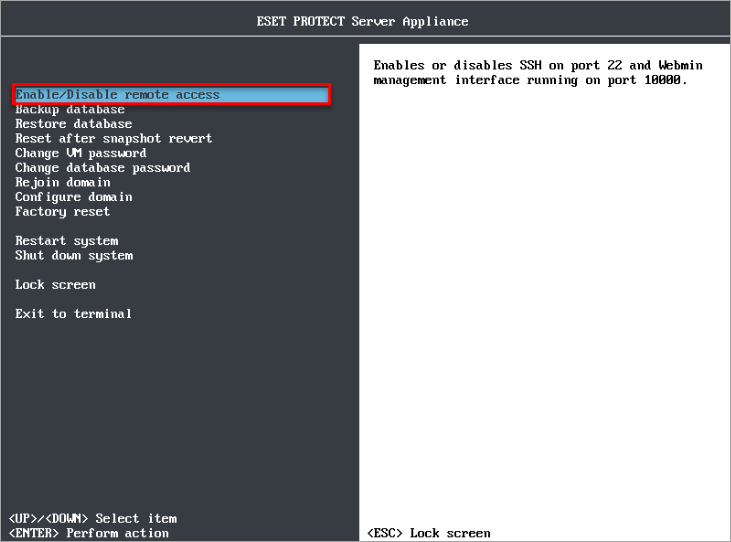
-
İnternet tarayıcınızı açın ve ESET PROTECT VA'nın Webmin Yönetim arabiriminde oturum açın.
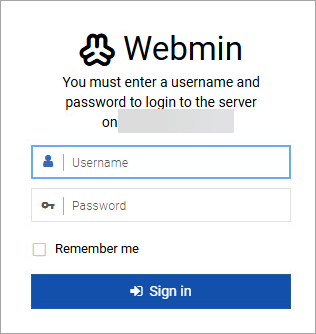
-
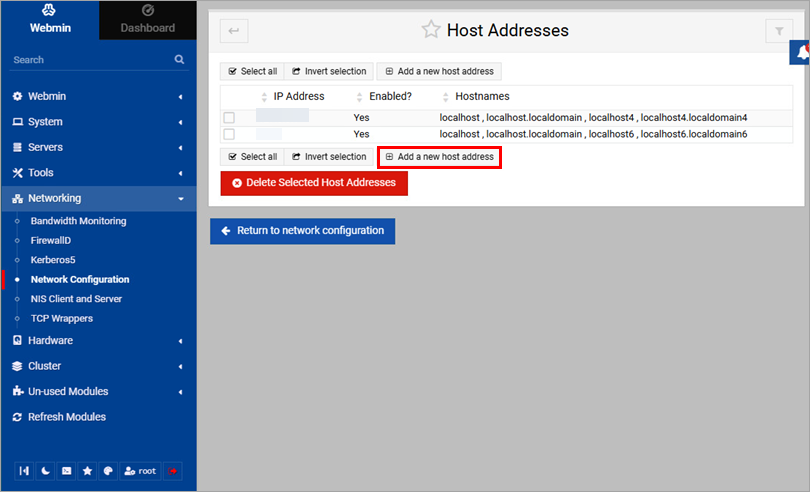
Etki alanı denetleyicisini ve DNS sunucusunu ayarlayın. Ağ → Ağ Yapılandırması → Ana Bilgisayar Adresleri'ne tıklayın.
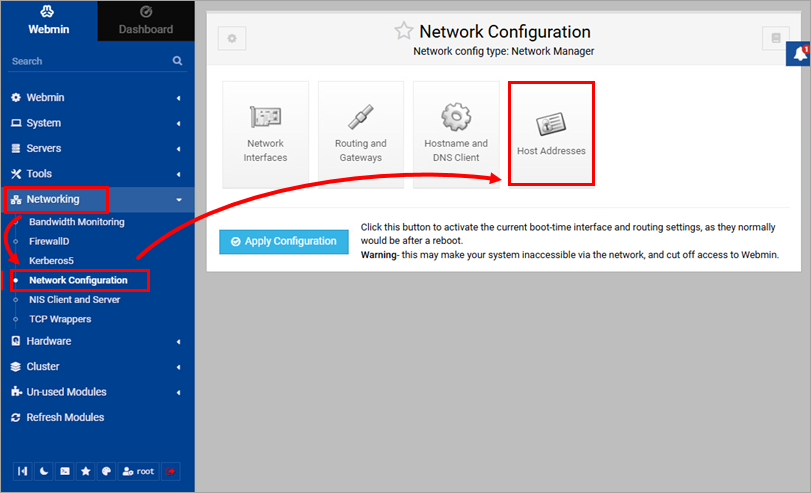
-
Yeni bir ana bilgisayar adresi ekle'ye tıklayın .
-
Etki alanı denetleyicisinin IP
Adresini(10.20.30.40) ve Ana Bilgisayar Adını(w16dc.mydomain.net) yazın ve Oluştur'u tıklatın.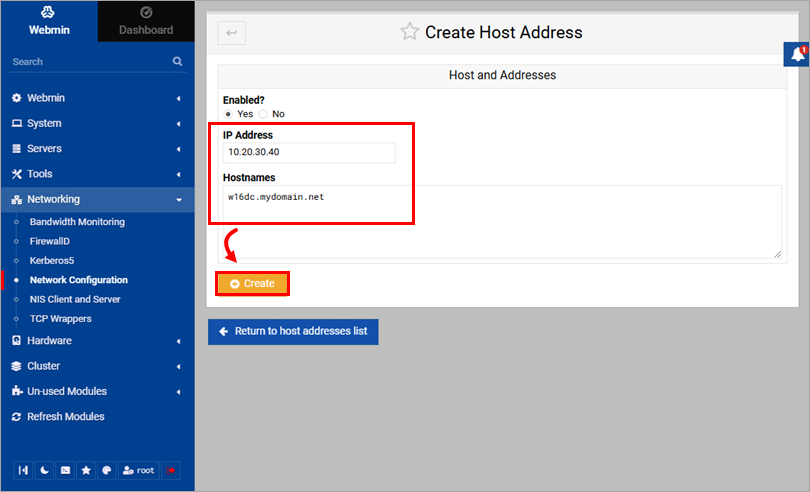
-
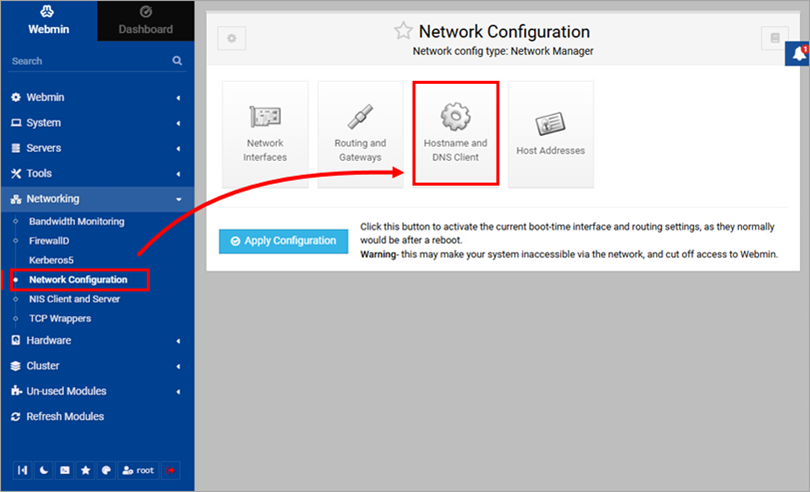
Ağ yapılandırması → Ana bilgisayar adı ve DNS İstemcisi' ni tıklatın.
-
DNS sunucuları alanına etki alanı sunucusunun IP adresini yazın
(10.20.30.40). Kaydet'e tıklayın.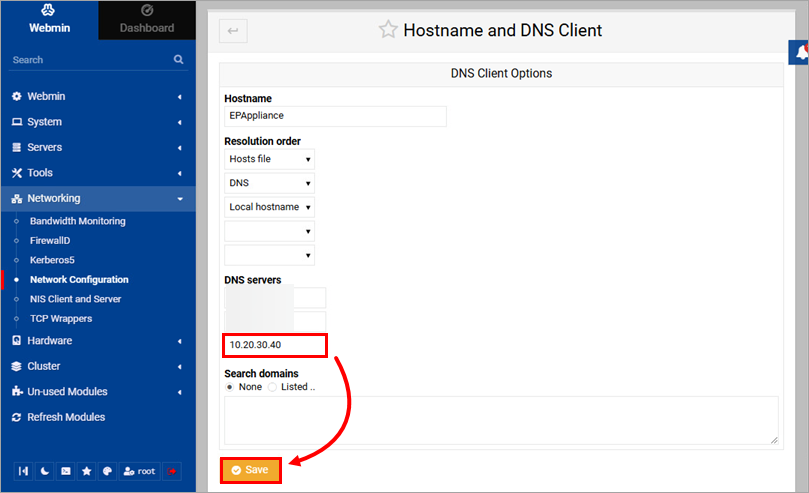
-
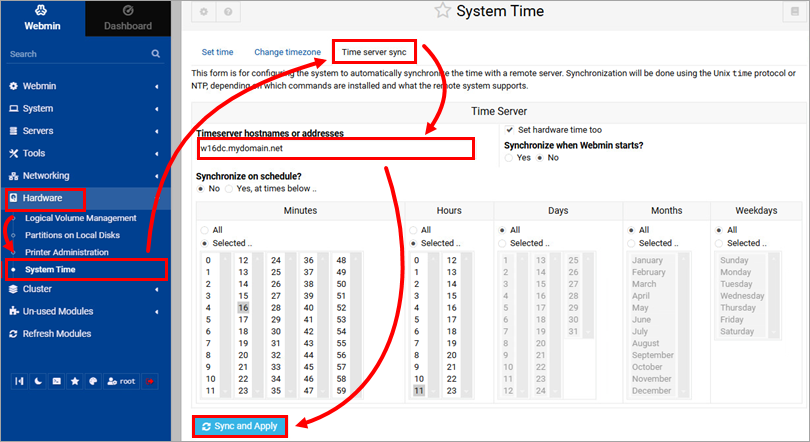
Etki alanı denetleyicisi ile zaman eşitlemeyi yapılandırın:
- Donanım → Sistem Saati → Zaman sunucusu senkronizasyonu üzerine tıklayın
- Timeserver ana bilgisayar adları veya adresleri alanına etki alanı denetleyicisi ana bilgisayar adını yazın
(w16dc.mydomain.net) - Senkronize Et ve Uygula'ya tıklayın
-
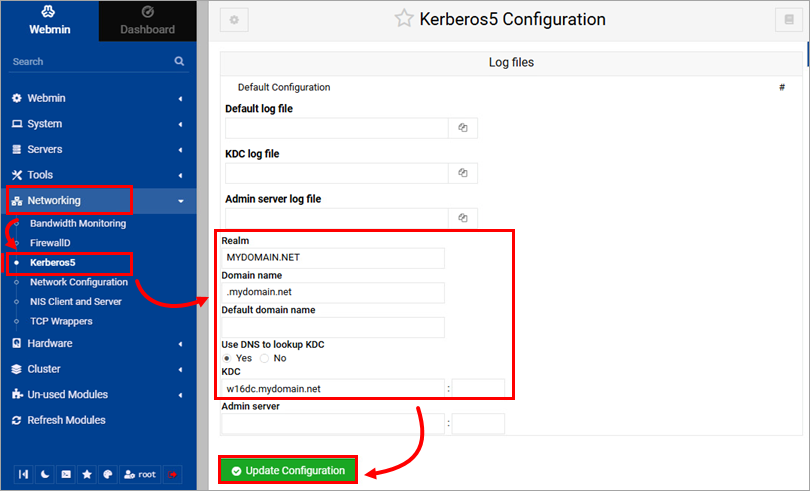
Etki alanı bağlantı ayrıntılarını yapılandırın:
- Ağ → Kerberos5'e tıklayın
- Tür
- Bölge:
MYDOMAIN.NET - Alan adı:
.mydomain.net(başına bir nokta yazın) - KDC:
w16dc.mydomain.net
- Bölge:
- KDC'yi aramak için DNS kullan alanında Evet'i seçin
- Yapılandırmayı Güncelle'ye tıklayın
-
Etki alanına katılmayı başlatmak için ESET PROTECT VA Management Console menüsünde Etki alanına yeniden katıl seçeneğini belirleyin. Etki alanı bağlantısı için yönetici adını ve parolasını yazın. ESET PROTECT VA ürününü yeniden başlatmanız da gerekebilir.


