Kysymys
- Haluat liittää ESET PROTECT Virtual Appliance (VA) -laitteen Active Directoryn olemassa olevaan toimialueeseen
Ratkaisu
- ESET PROTECT Virtual Appliance -laitteen alustava konfigurointi
- ESET PROTECT VA:n hallintakonsolin käyttäminen
- Webmin-hallintaliittymän käyttäminen
I. ESET PROTECT Virtual Appliance -laitteen alustava konfigurointi
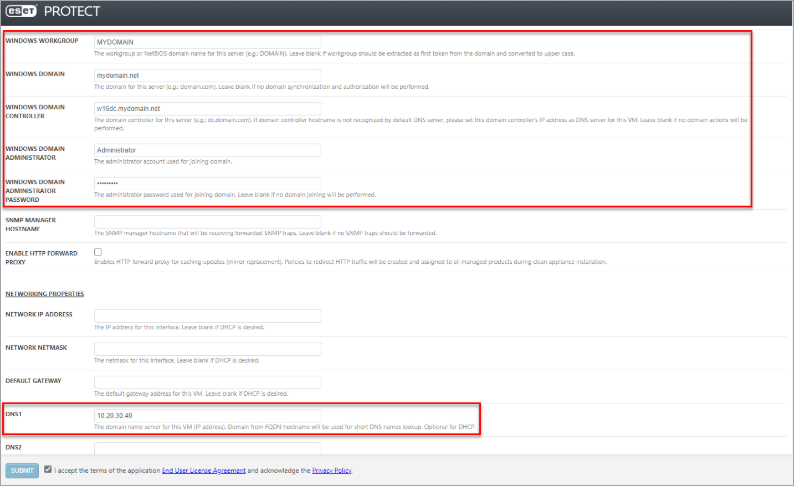
Kun konfiguroit uutta virtuaalilaitetta (VA), seuraavat asetukset ovat pakollisia, jotta ESET PROTECT VA:ta voidaan käyttää toimialueella:
- Windows-työryhmä: Työryhmän tai NETBIOS-toimialueen nimi tälle palvelimelle.
- Windows-toimialue: Tämän palvelimen toimialue.
- Windows-toimialueen ohjain: Tämän palvelimen toimialueen ohjain. Kirjoita ESET PROTECT Server -palvelimen FQDN (fully qualified domain name).
- Windows-toimialueen ylläpitäjä: Tili, jota käytetään toimialueeseen liittymiseen.
- Windows-toimialueen järjestelmänvalvojan salasana: Järjestelmänvalvojan salasana, jota käytetään toimialueeseen liittymiseen.
- DNS1: Tämän virtuaalikoneen toimialueen nimipalvelin. Kirjoita toimialueen ohjaimen IP-osoite.
II. ESET PROTECT VA -hallintakonsolin käyttäminen
Kun olet määrittänyt ESET PROTECT Virtual Appliance -laitteen, jatka seuraavilla vaiheilla:
-
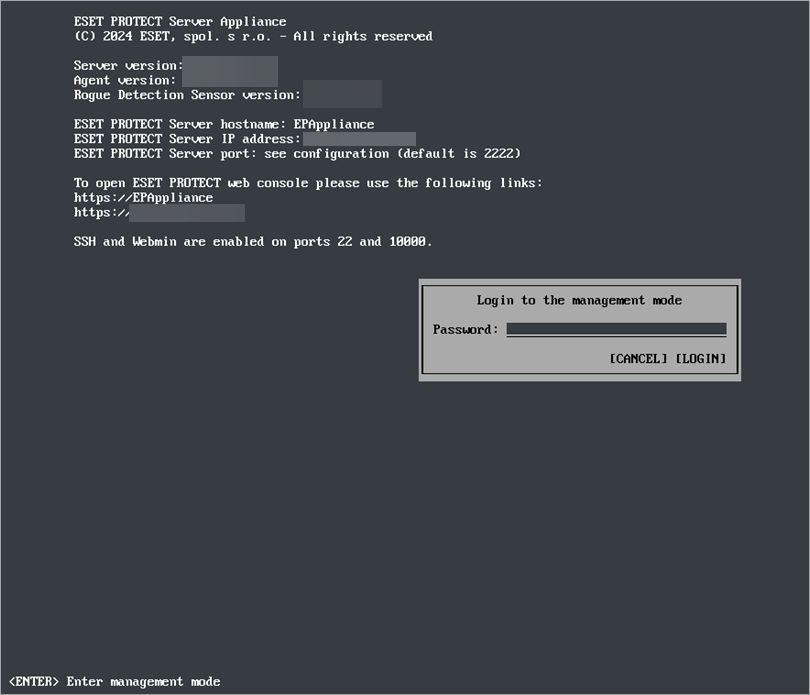
Avaa ESET PROTECT VA Management Console, paina Enter, kirjoita salasana ja paina Enter → Enter.
-
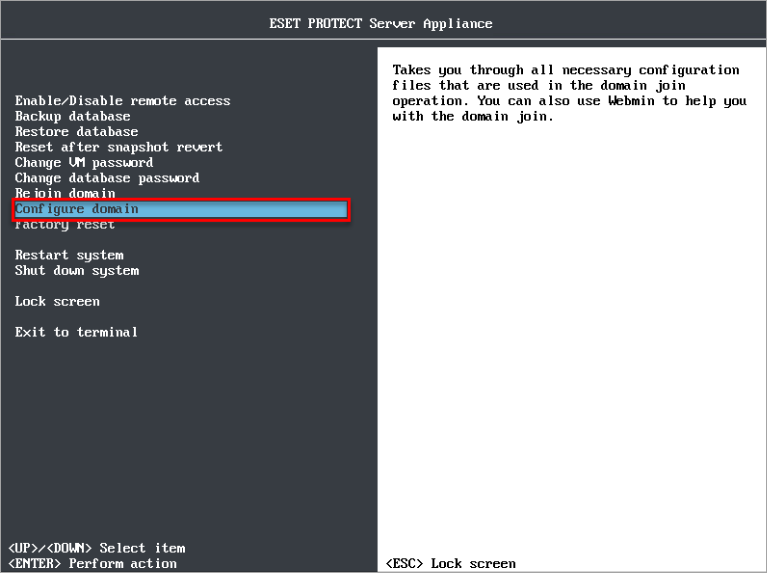
Valitse Configure domain (Määritä toimialue).
-
Sinua ohjataan neljän määritystiedoston läpi. Muokkaa kutakin määritystiedostoa painamalla Enter ja sulje tekstieditori painamalla CTRL+X. Tallenna muutokset painamalla Y (tai N, jos haluat hylätä muutokset).
-
/etc/hostsHostit-tiedosto kuvaa isäntänimiä ja IP-osoitteita. Lisää rivi, jolla kartoitetaan verkkotunnuspalvelimesi IP-osoite ja isäntänimi, esimerkiksi seuraavasti:
10.20.30.40 w16dc.mydomain.net -
/etc/ntp.confMääritä VA synkronoimaan aikansa verkkotunnusohjaimen kanssa. Lisää konfigurointitiedoston loppuun seuraava rivi:
palvelin w16dc.mydomain.net true: server w16dc.mydomain.net true -
/etc/krb5.confMääritä Kerberos - täytä toimialueen nimi ja toimialueen ohjain, esim:
mYDOMAIN.NET MYDOMAIN.NET = { kdc = w16dc.mydomain.net } .mydomain.net = MYDOMAIN.NET -
/etc/samba/smb.confVarmista Samba-konfiguraatiossa, että oikea työryhmä ja valtakunta on asetettu, esim:
työryhmä = MYDOMAIN realm = mydomain.net
-
-
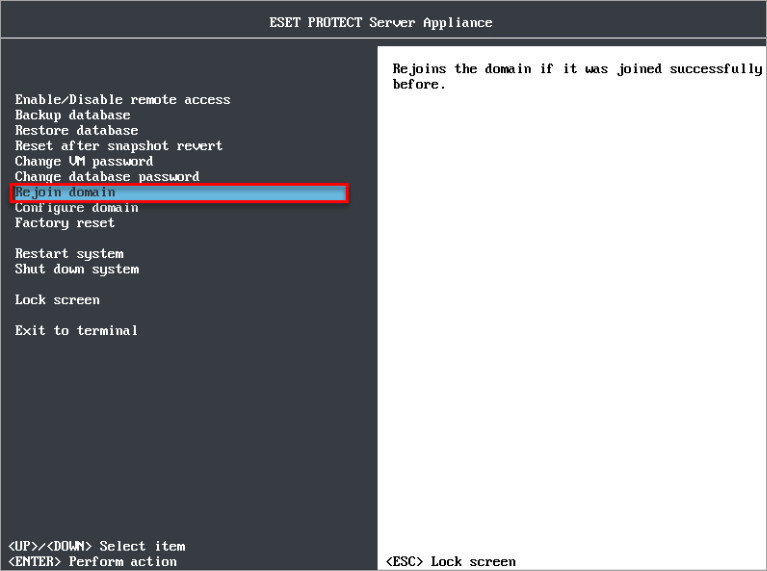
Verkkotunnusyhteys on nyt määritetty. Aloita toimialueeseen liittyminen valitsemalla ESET PROTECT VA -valikosta Rejoin domain. Kirjoita järjestelmänvalvojan nimi ja salasana toimialueyhteyttä varten. Sinun on ehkä myös käynnistettävä ESET PROTECT VA uudelleen.
III. Webmin-hallintaliittymän käyttäminen
Kun olet ottanut käyttöön ESET PROTECT Virtual Appliance -laitteen ja määrittänyt toimialueen, jatka seuraavilla vaiheilla:
-
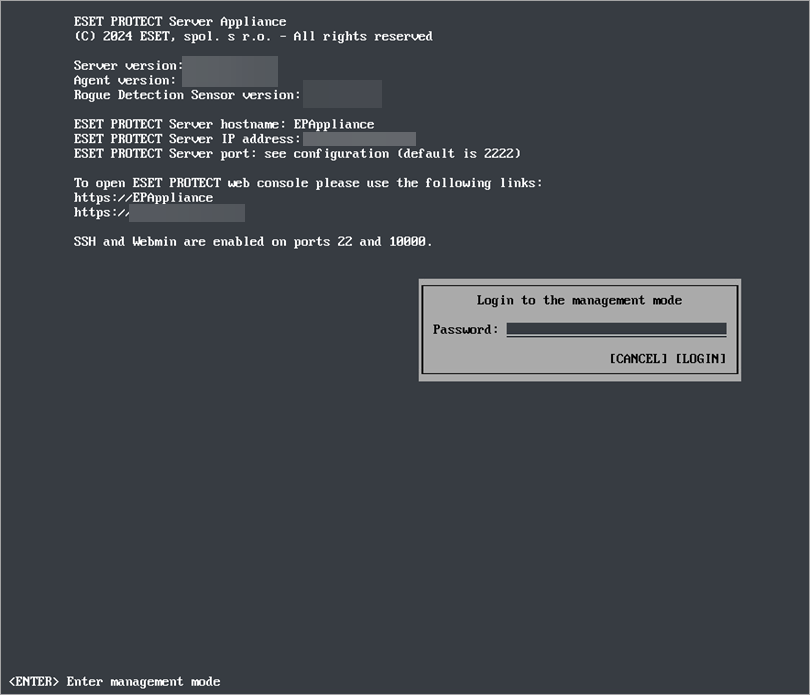
Avaa ESET PROTECT VA Management Console. Paina Enter-näppäintä, kirjoita salasana ja paina sitten Enter → Enter.
-
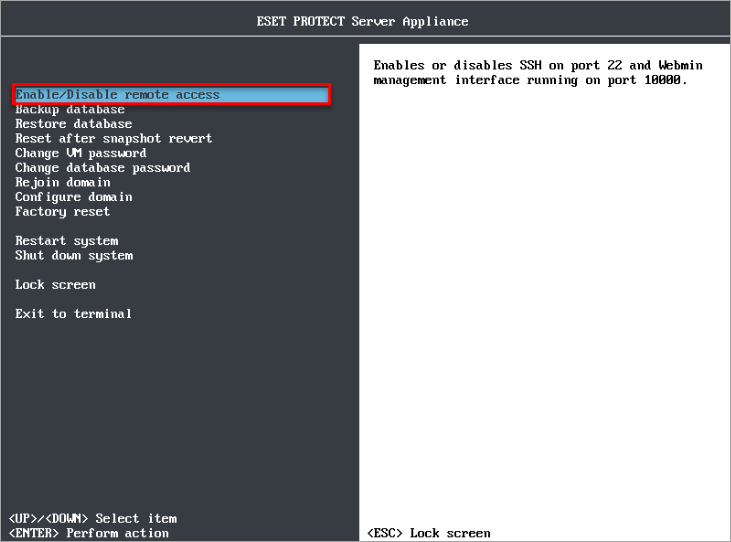
Ota Webmin käyttöön portissa 10000 valitsemalla Enable/Disable remote access.
-
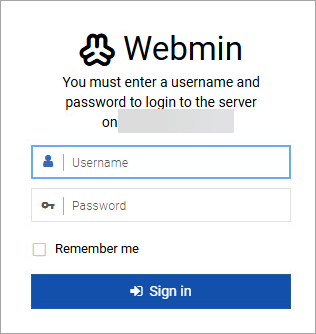
Avaa Internet-selain ja kirjaudu sisään ESET PROTECT VA:n Webmin-hallintakäyttöliittymään.
-
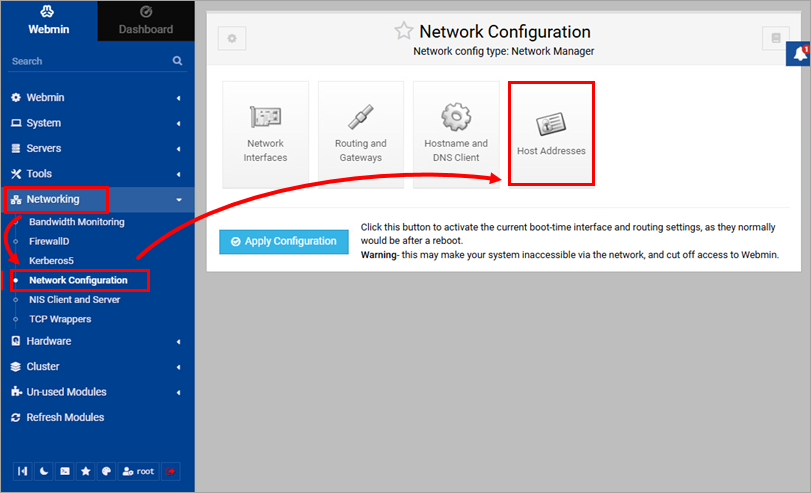
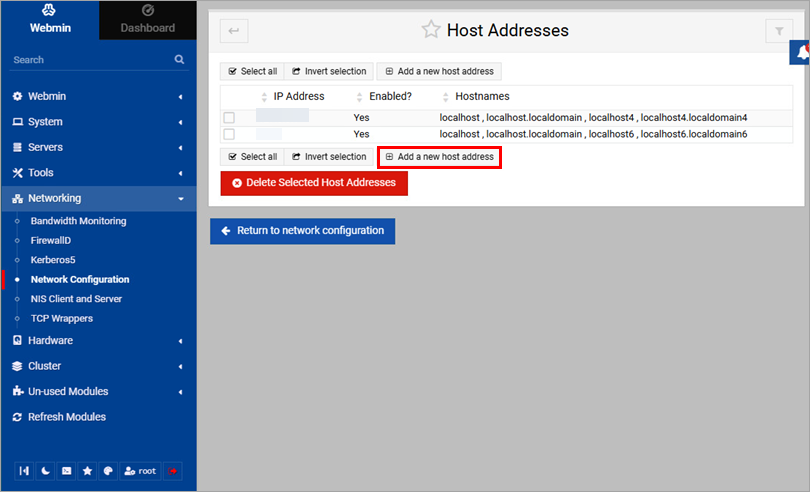
Määritä toimialueen ohjain ja DNS-palvelin. Valitse Networking → Network Configuration → Host Addresses.
-
Napsauta Lisää uusi isäntäosoite.
-
Kirjoita toimialueohjaimen IP-osoite
(10.20.30.40) ja isäntänimi(w16dc.mydomain.net) ja napsauta Luo.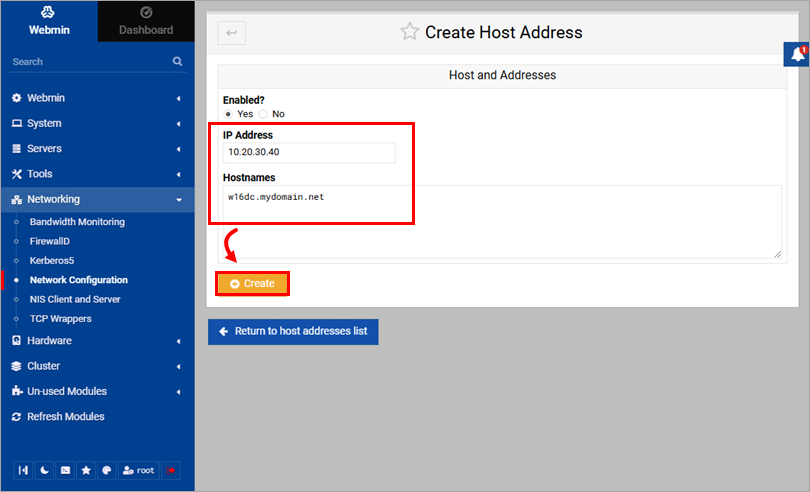
-
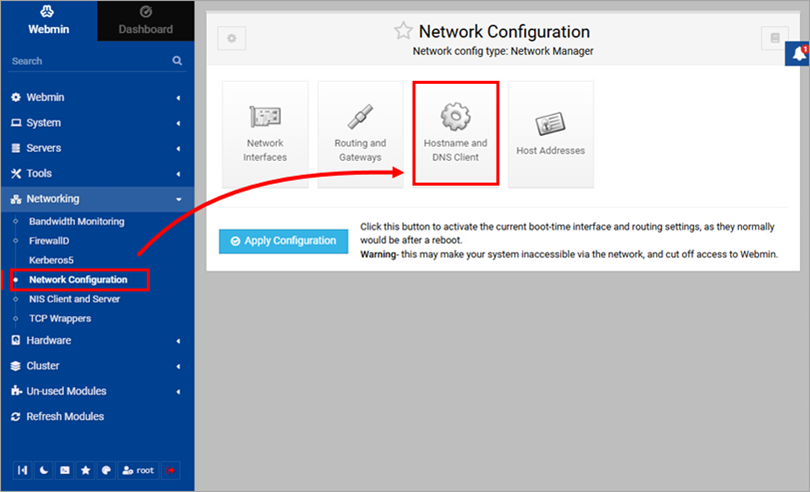
Valitse Network configuration → Hostname and DNS Client.
-
Kirjoita DNS-palvelimet-kohtaan toimialuepalvelimen IP-osoite
(10.20.30.40). Napsauta Tallenna.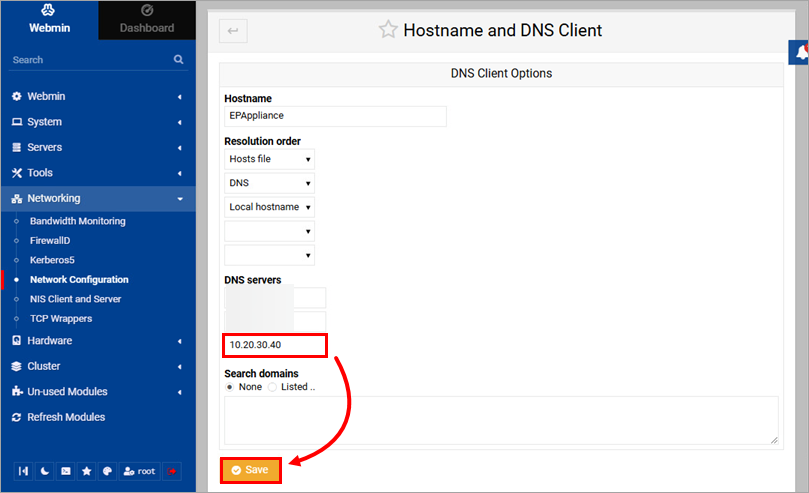
-
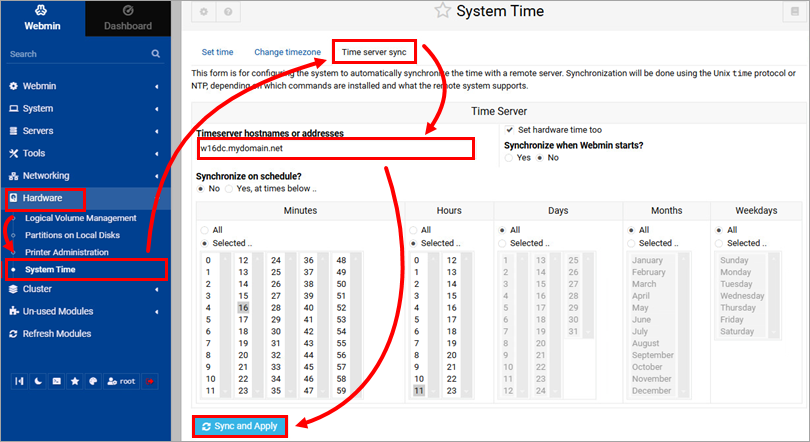
Määritä aikasynkronointi toimialueen ohjaimen kanssa:
- Valitse Laitteisto → Järjestelmäaika → Aikapalvelimen synkronointi
- Kirjoita Timeserver hostnames or addresses-kohtaan toimialueohjaimen isäntänimi
(w16dc.mydomain.net) - Napsauta Synkronointi ja Käytä
-
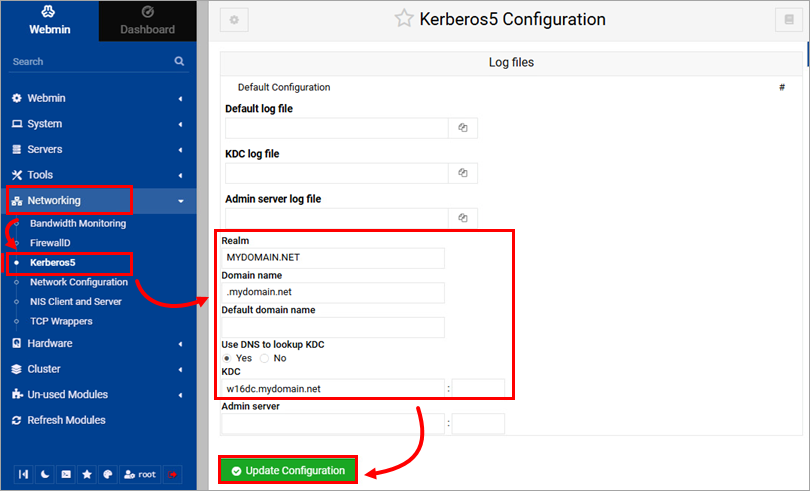
Määritä toimialueen yhteyden tiedot:
- Valitse Networking → Kerberos5
- Tyyppi: Kerberos (Kerberos): Valitse Kerberos (Kerberos)
- Realm:
MYDOMAIN.NET - Verkkotunnus:
.mydomain.net(kirjoita piste alkuun) - KDC:
w16dc.mydomain.net
- Realm:
- Käytä DNS:ää KDC:n etsimiseen -kentässä valitse Yes (Kyllä)
- Napsauta Update Configuration (Päivitä kokoonpano) -painiketta
-
Valitse ESET PROTECT VA Management Console -valikosta Rejoin domain (Liity toimialueeseen uudelleen ) aloittaaksesi toimialueen liittämisen. Kirjoita järjestelmänvalvojan nimi ja salasana toimialueyhteyttä varten. Sinun on ehkä myös käynnistettävä ESET PROTECT VA uudelleen.


