Problem
- Sie möchten die ESET PROTECT Virtual Appliance (VA) mit einer bestehenden Domäne in Active Directory verbinden
Lösung
- Erstkonfiguration von ESET PROTECT Virtual Appliance
- Verwendung der ESET PROTECT VA Management Konsole
- Verwendung der Webmin-Verwaltungsschnittstelle
I. Erstkonfiguration von ESET PROTECT Virtual Appliance
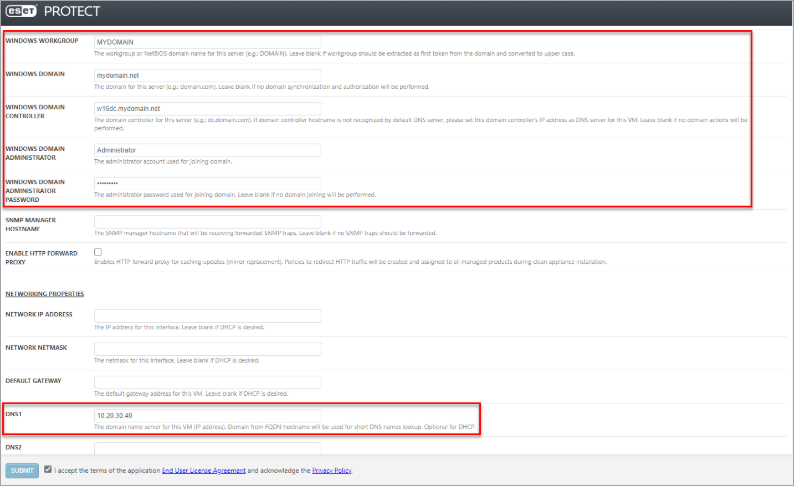
Bei der Konfiguration einer neuen Virtual Appliance (VA) sind die folgenden Einstellungen zwingend erforderlich, um ESET PROTECT VA in einer Domäne zu verwenden:
- Windows-Arbeitsgruppe: Ein Workgroup- oder NETBIOS-Domänenname für diesen Server.
- Windows-Domäne: Eine Domäne für diesen Server.
- Windows-Domänencontroller: Ein Domänencontroller für diesen Server. Geben Sie den vollqualifizierten Domänennamen (FQDN) von ESET PROTECT Server ein.
- Windows-Domänenadministrator: Ein Konto, das verwendet wird, um der Domäne beizutreten.
- Windows-Domänenadministrator-Passwort: Ein Administrator-Passwort, das für den Beitritt zur Domäne verwendet wird.
- DNS1: Ein Domänennamenserver für diese virtuelle Maschine. Geben Sie die IP-Adresse des Domänencontrollers ein.
II. Verwendung der ESET PROTECT VA-Verwaltungskonsole
Nachdem Sie Ihre ESET PROTECT Virtual Appliance eingerichtet haben, fahren Sie mit den folgenden Schritten fort:
-
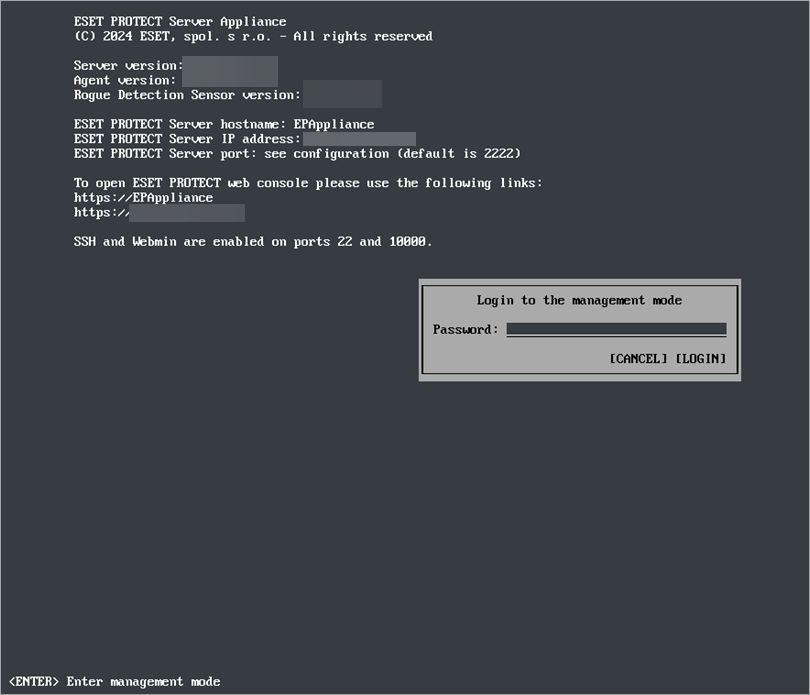
Öffnen Sie die ESET PROTECT VA Management Console, drücken Sie Enter, geben Sie das Passwort ein und drücken Sie Enter → Enter.
-
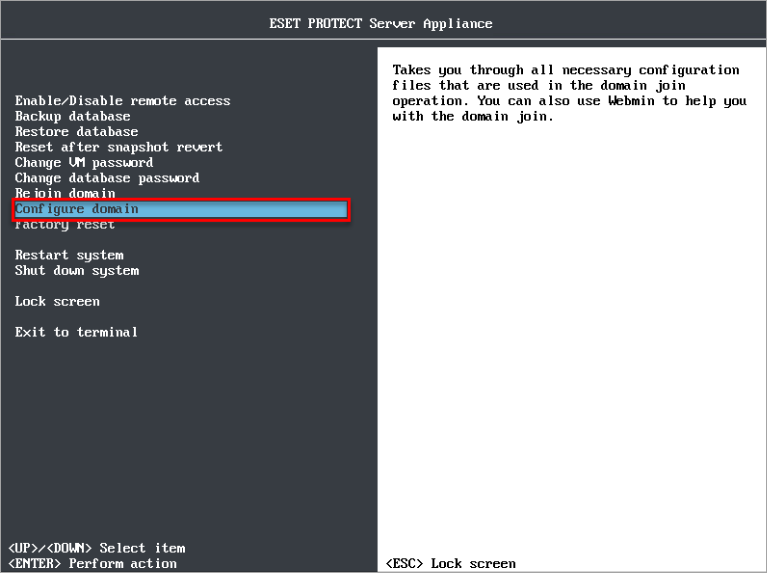
Wählen Sie Domäne konfigurieren.
-
Sie werden durch vier Konfigurationsdateien geführt. Drücken Sie die Eingabetaste, um jede Konfigurationsdatei zu bearbeiten, und drücken Sie dann STRG+X, um den Texteditor zu schließen. Drücken Sie Y, um die Änderungen zu speichern (oder N, um sie zu verwerfen).
-
/etc/hostsDie Datei hosts ordnet Hostnamen und IP-Adressen zu. Fügen Sie eine Zeile hinzu, um die IP-Adresse und den Hostnamen Ihres Domain-Servers zuzuordnen, z. B:
10.20.30.40 w16dc.mydomain.net -
/etc/ntp.confKonfigurieren Sie die VA so, dass sie ihre Zeit mit dem Domänencontroller synchronisiert. Fügen Sie die folgende Zeile am Ende der Konfigurationsdatei hinzu:
server w16dc.mydomain.net true -
/etc/krb5.confKonfigurieren Sie Kerberos - geben Sie z. B. Ihren Domänennamen und den Domänencontroller ein:
default_realm=MYDOMAIN.NET MYDOMAIN.NET = { kdc = w16dc.mydomain.net } .mydomain.net = MYDOMAIN.NET -
/etc/samba/smb.confVergewissern Sie sich in der Samba-Konfiguration, dass die richtige Arbeitsgruppe und der richtige Realm eingestellt sind, z. B:
workgroup = MYDOMAIN realm = mydomain.net
-
-
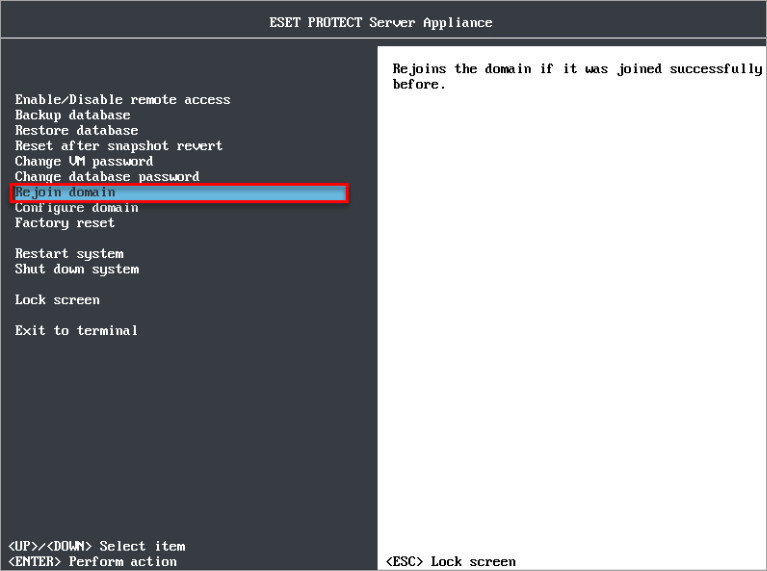
Die Domänenverbindung ist nun konfiguriert. Wählen Sie im Menü von ESET PROTECT VA die Option Rejoin Domain, um den Domain Join zu starten. Geben Sie den Administratornamen und das Passwort für die Domänenverbindung ein. Eventuell müssen Sie auch ESET PROTECT VA neu starten.
III. Verwendung der Webmin-Verwaltungsoberfläche
Nachdem Sie Ihre ESET PROTECT Virtual Appliance eingerichtet und die Domäne konfiguriert haben, fahren Sie mit den folgenden Schritten fort:
-
Öffnen Sie die ESET PROTECT VA Management Console. Drücken Sie die Eingabetaste, geben Sie das Kennwort ein und drücken Sie dann Enter → Enter.
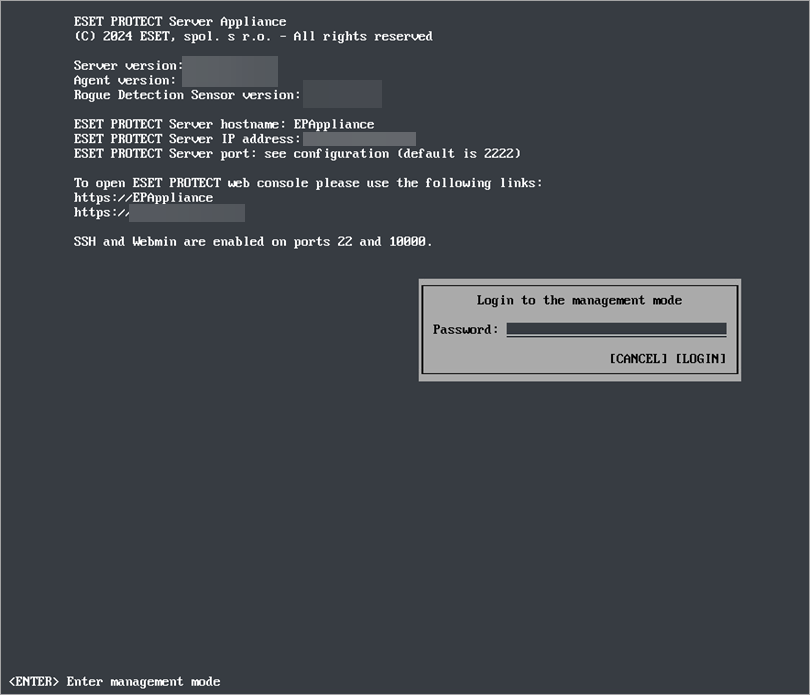
-
Wählen Sie Aktivieren/Deaktivieren des Fernzugriffs, um Webmin auf Port 10000 zu aktivieren.
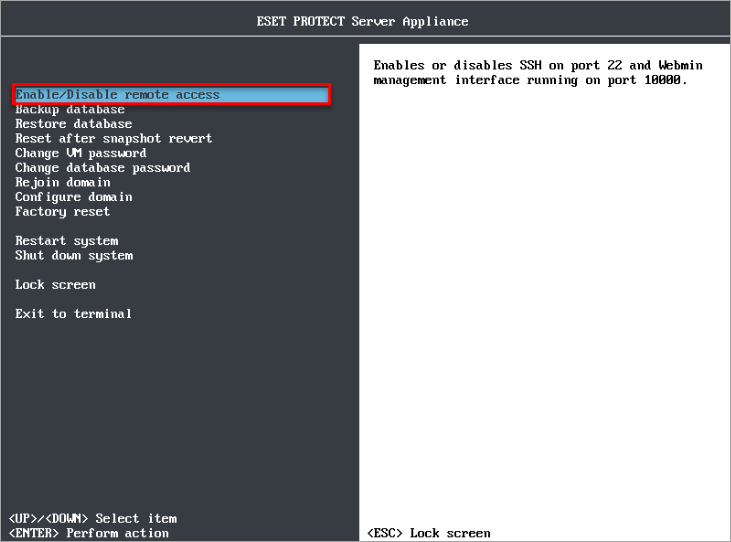
-
Öffnen Sie Ihren Internetbrowser und melden Sie sich bei der Webmin-Verwaltungsoberfläche von ESET PROTECT VA an.
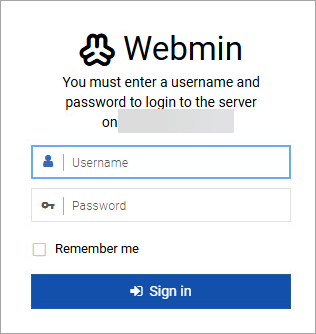
-
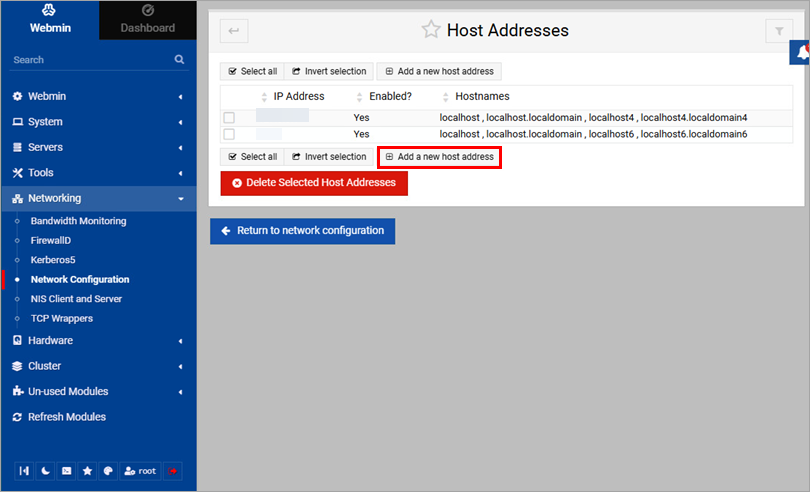
Legen Sie den Domänencontroller und den DNS-Server fest. Klicken Sie auf Networking → Network Configuration → Host Addresses.
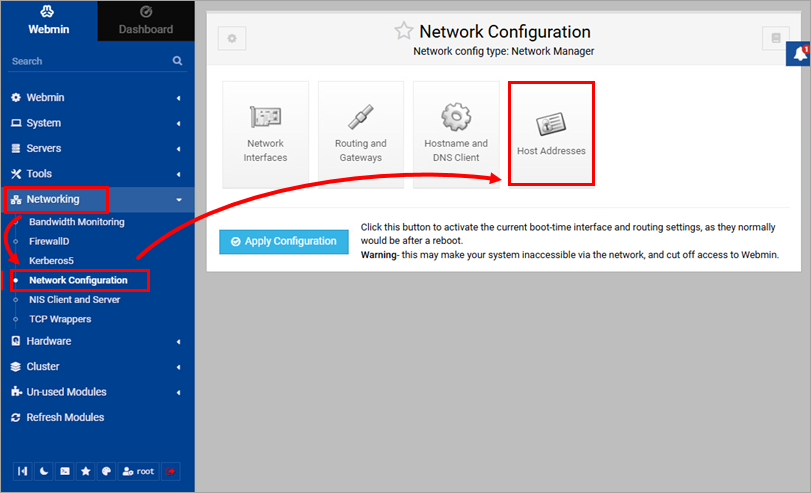
-
Klicken Sie auf Neue Hostadresse hinzufügen.
-
Geben Sie die IP-Adresse
(10.20.30.40) und den Hostnamen(w16dc.mydomain.net) des Domänencontrollers ein, und klicken Sie auf Erstellen.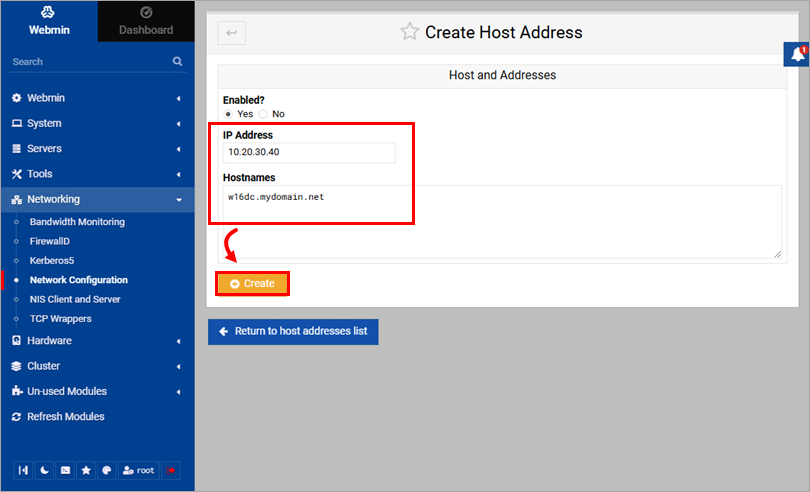
-
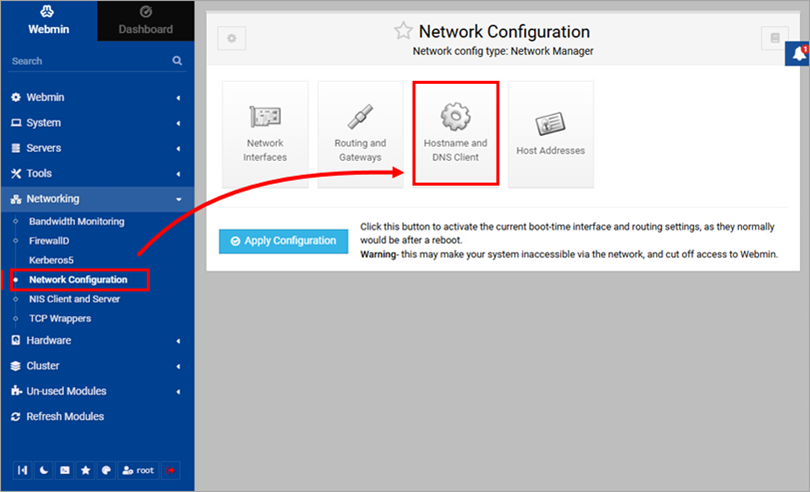
Klicken Sie auf Netzwerkkonfiguration → Hostname und DNS-Client.
-
Geben Sie unter DNS-Server die IP-Adresse des Domänenservers
(10.20.30.40) ein. Klicken Sie auf Speichern.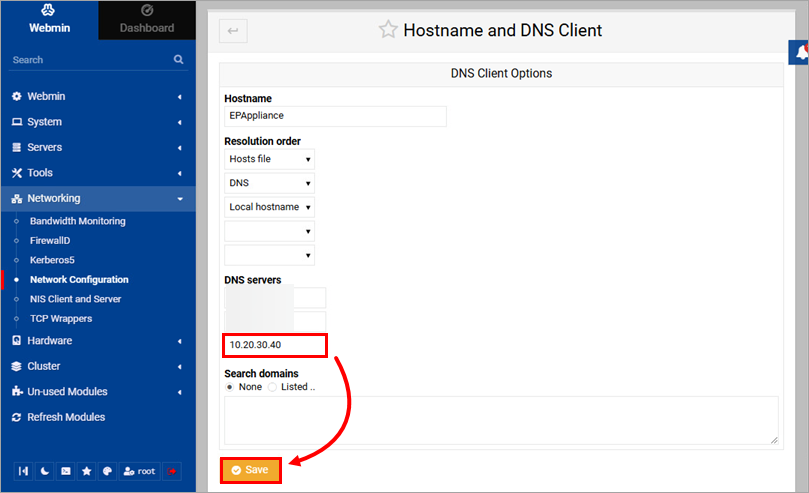
-
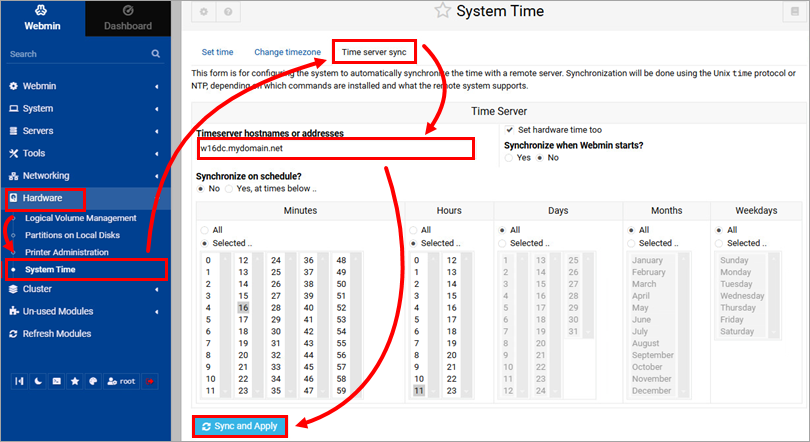
Konfigurieren Sie die Zeitsynchronisierung mit dem Domänencontroller:
- Klicken Sie auf Hardware → Systemzeit → Zeitserversynchronisation
- Geben Sie unter Zeitserver-Hostnamen oder -Adressen den Hostnamen des Domänencontrollers ein
(w16dc.mydomain.net) - Klicken Sie auf Sync und Übernehmen
-
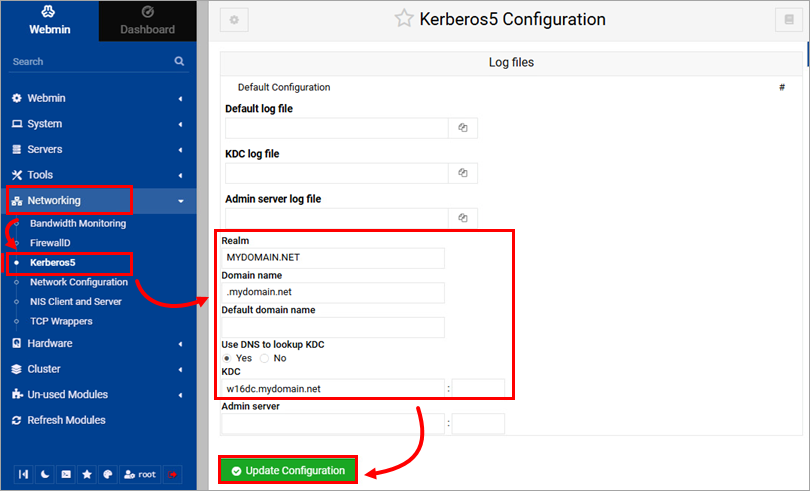
Konfigurieren Sie die Details der Domänenverbindung:
- Klicken Sie auf Networking → Kerberos5
- Typ
- Realm:
MYDOMAIN.NET - Domänenname:
.mydomain.net(geben Sie einen Punkt am Anfang ein) - KDC:
w16dc.meineDomäne.net
- Realm:
- Wählen Sie im Feld Use DNS to lookup KDC die Option Yes
- Klicken Sie auf Konfiguration aktualisieren
-
Wählen Sie im Menü der ESET PROTECT VA-Verwaltungskonsole die Option Rejoin domain (Domäne beitreten), um den Domänenbeitritt einzuleiten. Geben Sie den Administratornamen und das Passwort für die Domänenverbindung ein. Möglicherweise müssen Sie auch ESET PROTECT VA neu starten.


