Problema
- Desea conectar el ESET PROTECT Virtual Appliance (VA) a un dominio existente en Active Directory
Solución
- Configuración inicial del dispositivo virtual ESET PROTECT
- Uso de la consola de administración de ESET PROTECT VA
- Mediante la interfaz de gestión Webmin
I. Configuración inicial de ESET PROTECT Virtual Appliance
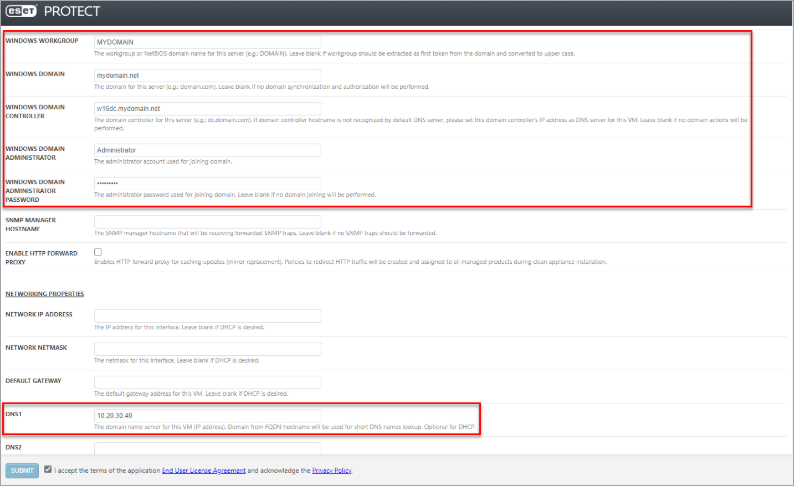
Al configurar un nuevo dispositivo virtual (VA), los siguientes ajustes son obligatorios para utilizar ESET PROTECT VA en un dominio:
- Grupo de trabajo de Windows: Un grupo de trabajo o nombre de dominio NETBIOS para este servidor.
- Dominio de Windows: Un dominio para este servidor.
- Controlador de dominio de Windows: Un controlador de dominio para este servidor. Escriba el nombre de dominio completo (FQDN) del servidor ESET PROTECT.
- Administrador de dominio de Windows: Una cuenta utilizada para unirse al dominio.
- Contraseña de administrador de dominio de Windows: Una contraseña de administrador utilizada para unirse al dominio.
- DNS1: Un servidor de nombres de dominio para esta máquina virtual. Escriba la dirección IP del controlador de dominio.
II. Uso de la consola de gestión de ESET PROTECT VA
Después de configurar su ESET PROTECT Virtual Appliance, continúe con los siguientes pasos:
-
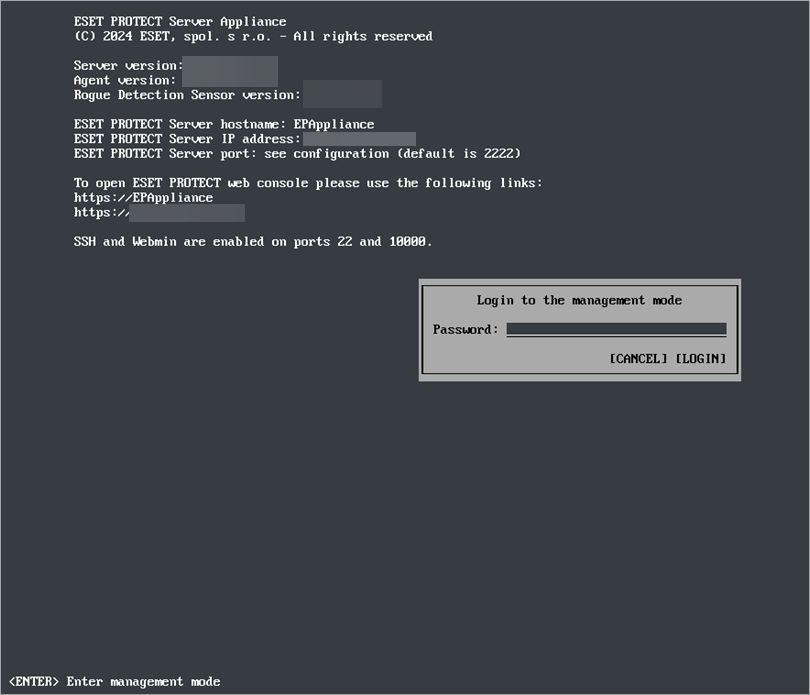
Abra ESET PROTECT VA Management Console, pulse Intro, escriba la contraseña y pulse Intro → Intro.
-
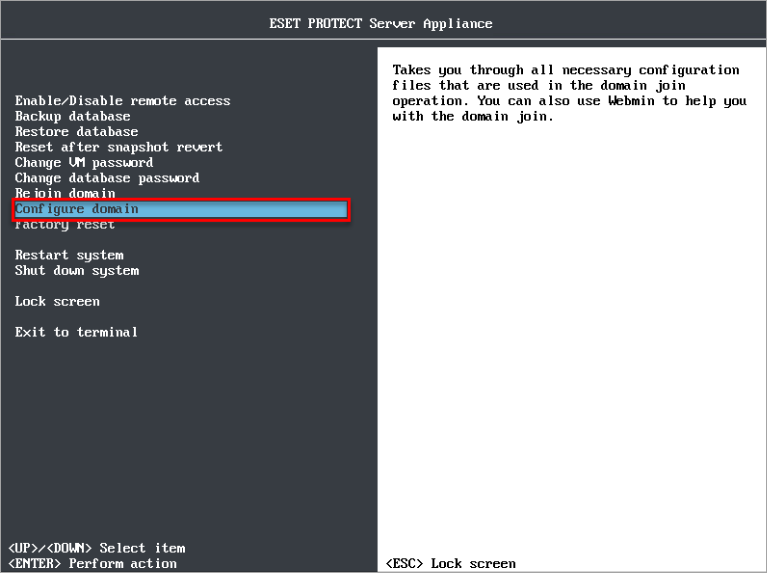
Seleccione Configurar dominio.
-
Se le guiará a través de cuatro archivos de configuración. Pulse Intro para editar cada archivo de configuración y, a continuación, pulse CTRL+X para cerrar el editor de texto. Pulse Y para guardar los cambios (o N para descartarlos).
-
/etc/hostsEl archivo hosts asigna nombres de host y direcciones IP. Añade una línea para asignar la dirección IP y el nombre de host de tu servidor de dominio, por ejemplo
10.20.30.40 w16dc.midominio.net -
/etc/ntp.confConfigure la VA para sincronizar su hora con la del controlador de dominio. Añada la siguiente línea al final del fichero de configuración:
servidor w16dc.midominio.net true -
/etc/krb5.confConfigure Kerberos - rellene su nombre de dominio y controlador de dominio, por ejemplo:
default_realm=MYDOMAIN.NET MYDOMAIN.NET = { kdc = w16dc.midominio.net } .midominio.net = MYDOMAIN.NET -
/etc/samba/smb.confEn la configuración de Samba, asegúrese de que se establecen el grupo de trabajo y el dominio correctos, por ejemplo
grupo de trabajo = MYDOMAIN dominio = midominio.net
-
-
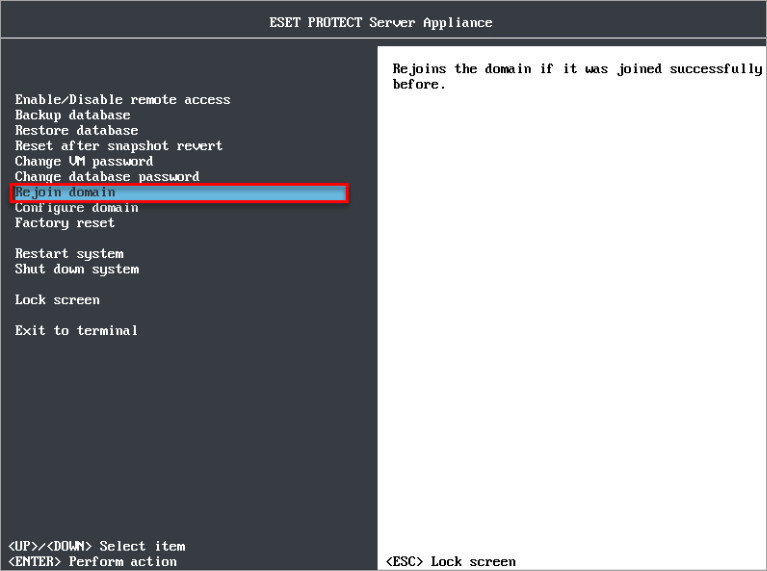
La conexión al dominio ya está configurada. Seleccione Rejoin domain en el menú ESET PROTECT VA para iniciar la unión al dominio. Escriba el nombre de administrador y la contraseña para la conexión al dominio. Es posible que también tenga que reiniciar ESET PROTECT VA.
III. Uso de la interfaz de gestión Webmin
Después de configurar su ESET PROTECT Virtual Appliance y configurar el dominio, continúe con los siguientes pasos:
-
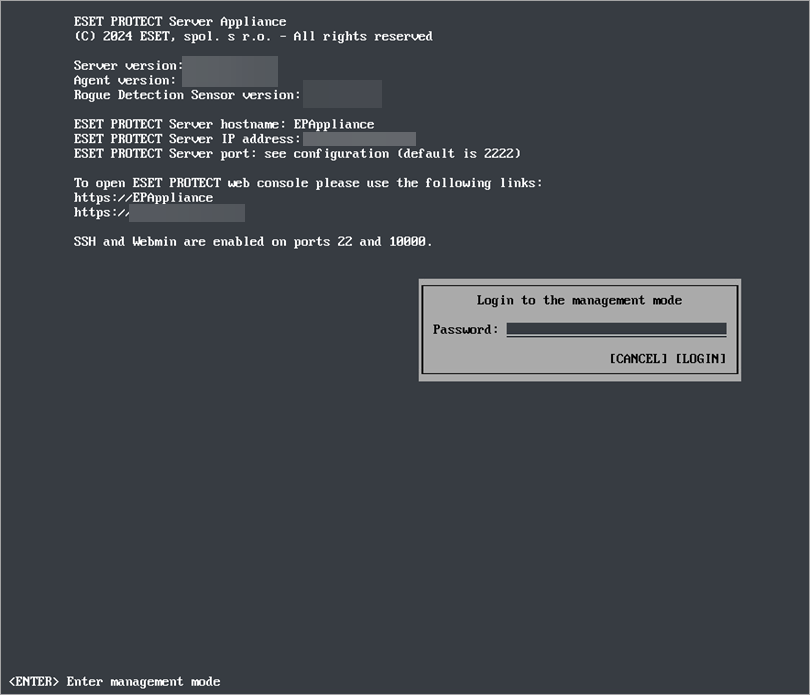
Abra la consola de administración de ESET PROTECT VA. Pulse Intro, escriba la contraseña y, a continuación, pulse Intro → Intro.
-
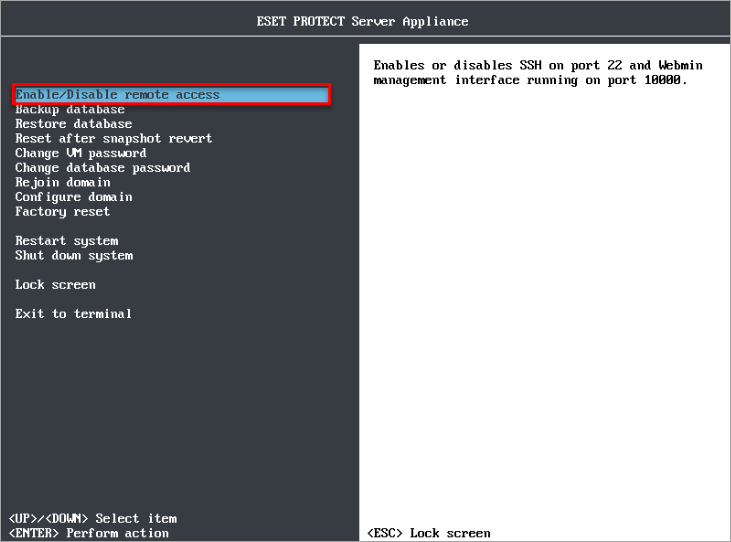
Seleccione Habilitar/Deshabilitar acceso remoto para habilitar Webmin en el puerto 10000.
-
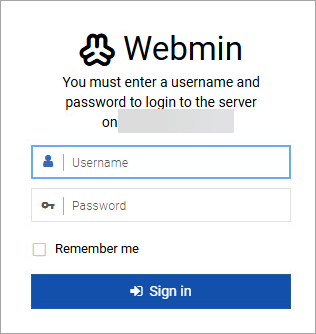
Abra el navegador de Internet e inicie sesión en la interfaz de gestión Webmin de ESET PROTECT VA.
-
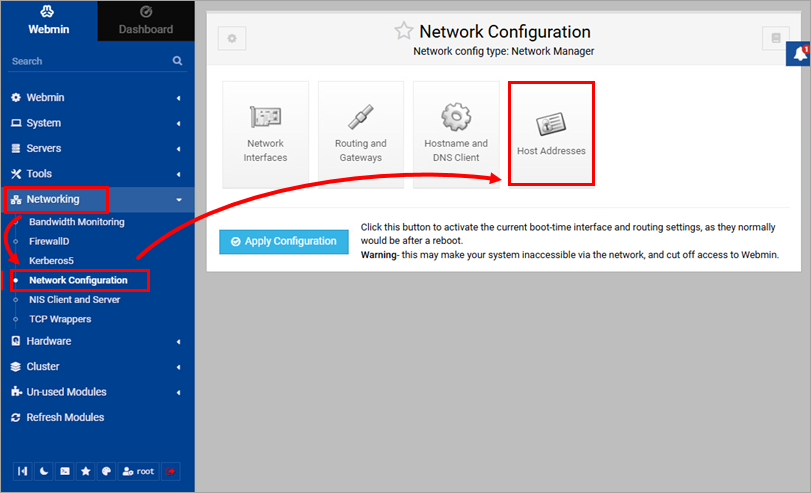
Configure el controlador de dominio y el servidor DNS. Haga clic en Redes → Configuración de red → Direcciones de host.
-
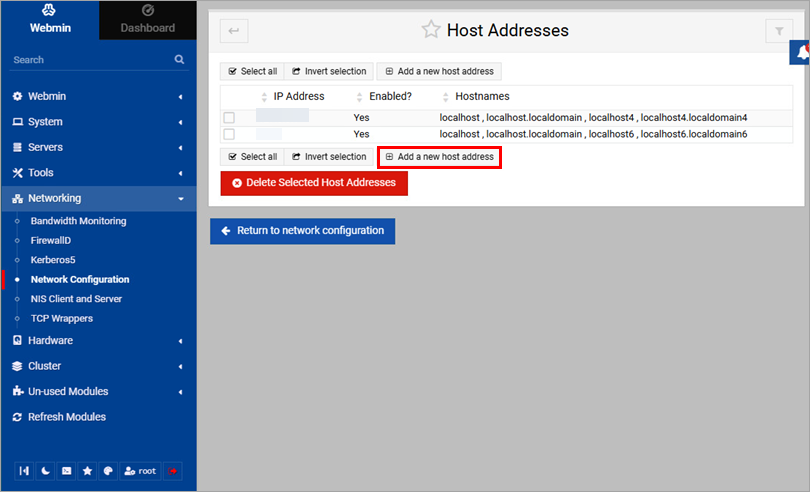
Haga clic en Añadir una nueva dirección de host.
-
Escriba la dirección IP
(10.20.30.40) y el nombre de host(w16dc.midominio.net) del controlador de dominio y haga clic en Crear.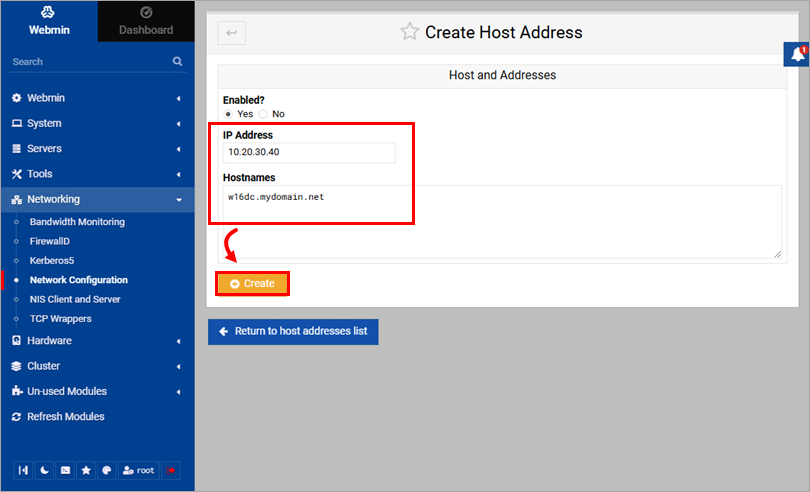
-
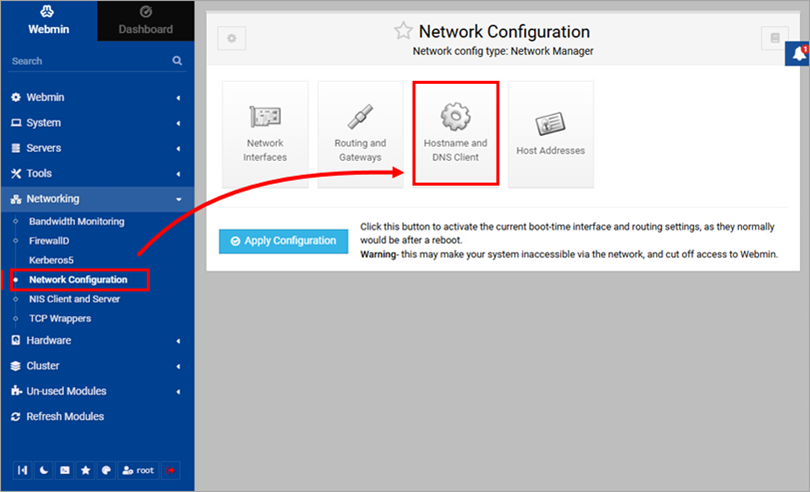
Haga clic en Configuración de red → Nombre de host y Cliente DNS.
-
En Servidores DNS, escriba la dirección IP del servidor de dominio
(10.20.30.40). Haga clic en Guardar.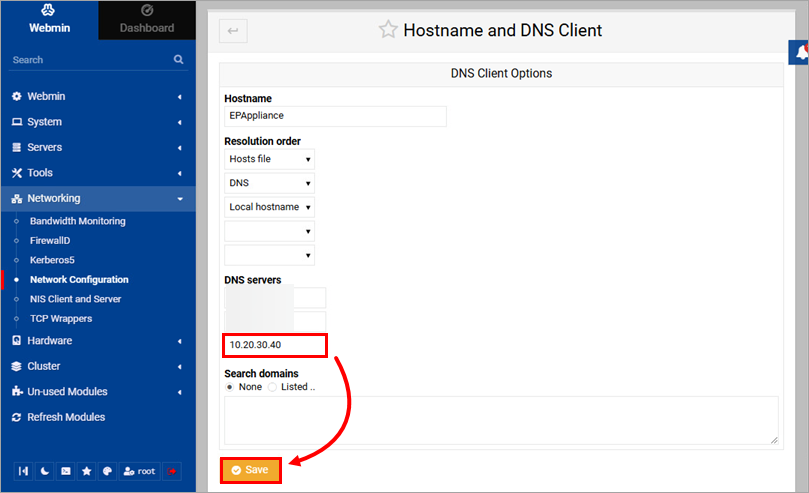
-
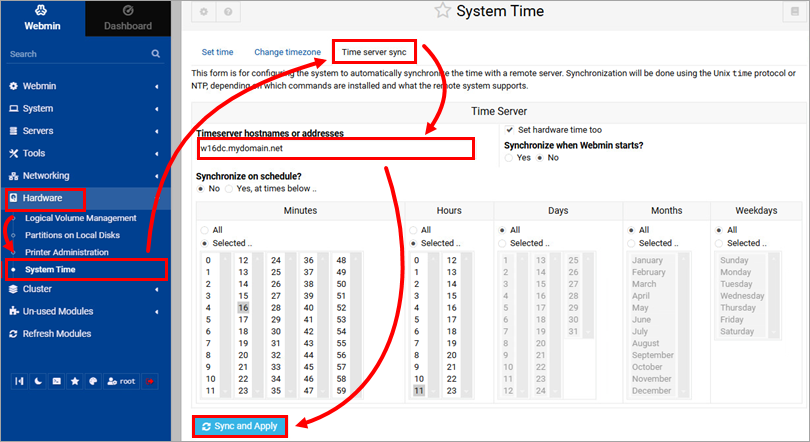
Configure la sincronización horaria con el controlador de dominio:
- Haga clic en Hardware → Hora del sistema → Sincronización del servidor de hora
- En Nombres de host o direcciones del servidor de hora, escriba el nombre de host del controlador de dominio
(w16dc.midominio.net) - Haga clic en Sincronizar y aplicar
-
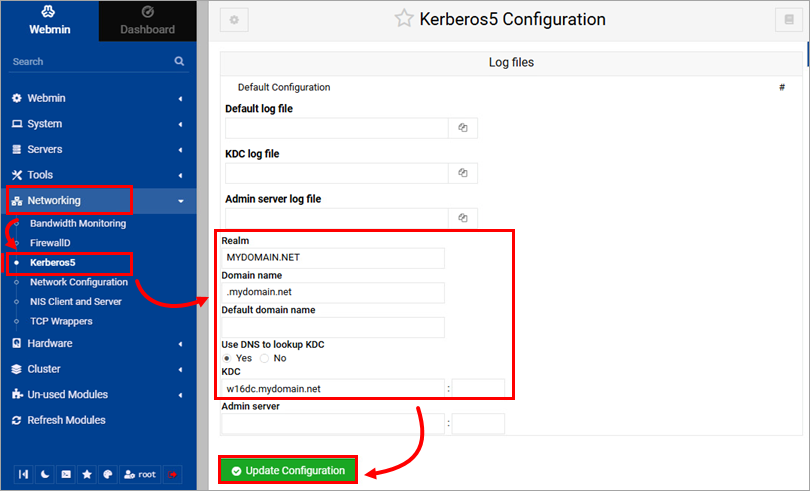
Configure los detalles de conexión del dominio:
- Haga clic en Redes → Kerberos5
- Tipo
- Dominio:
MYDOMAIN.NET - Nombre de dominio:
.midominio.net(escriba un punto al principio) - KDC:
w16dc.midominio.net
- Dominio:
- En el campo Use DNS to lookup KDC, seleccione Yes
- Haga clic en Actualizar configuración
-
En el menú ESET PROTECT VA Management Console, seleccione Rejoin domain para iniciar la unión de dominios. Escriba el nombre de administrador y la contraseña para la conexión al dominio. Es posible que también tenga que reiniciar ESET PROTECT VA.


