Problema
- Doriți să conectați ESET PROTECT Virtual Appliance (VA) la un domeniu existent în Active Directory
Soluție
- Configurarea inițială a ESET PROTECT Virtual Appliance
- Utilizarea consolei de administrare ESET PROTECT VA
- Utilizarea interfeței de administrare Webmin
I. Configurarea inițială a ESET PROTECT Virtual Appliance
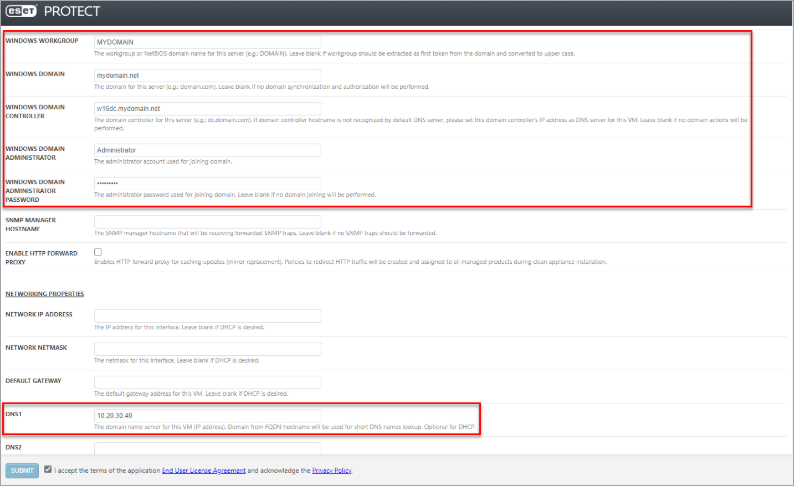
În timpul configurării unei noi Virtual Appliance (VA), următoarele setări sunt obligatorii pentru a utiliza ESET PROTECT VA pe un domeniu:
- Grup de lucru Windows: Un nume de grup de lucru sau de domeniu NETBIOS pentru acest server.
- Domeniu Windows: Un domeniu pentru acest server.
- Controler de domeniu Windows: Un controler de domeniu pentru acest server. Introduceți numele de domeniu complet calificat (FQDN) al serverului ESET PROTECT.
- Administrator de domeniu Windows: Un cont utilizat pentru aderarea la domeniu.
- Parolă administrator domeniu Windows: O parolă de administrator utilizată pentru a vă alătura domeniului.
- DNS1: Un server de nume de domeniu pentru această mașină virtuală. Introduceți adresa IP a controlerului de domeniu.
II. Utilizarea consolei de administrare ESET PROTECT VA
După ce ați configurat ESET PROTECT Virtual Appliance, continuați cu următorii pași:
-
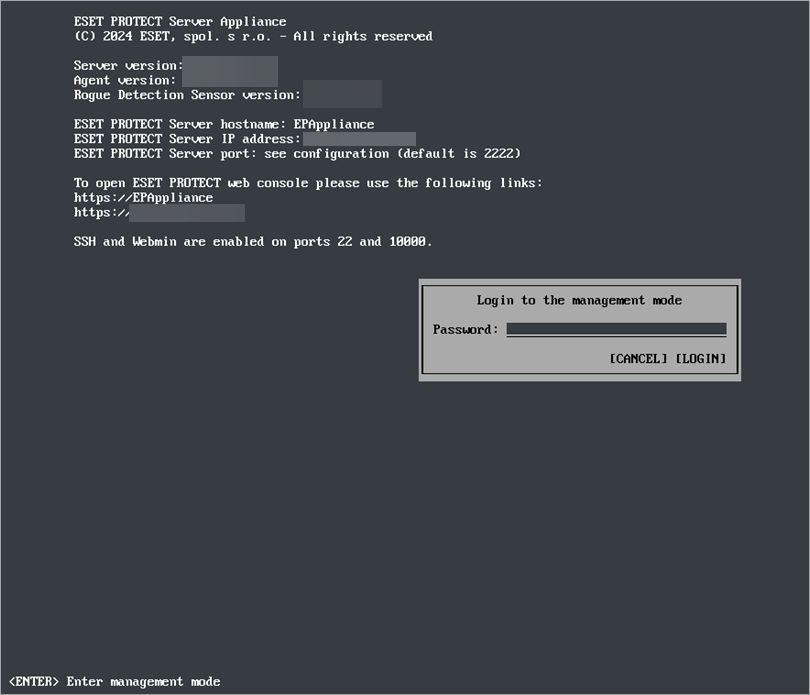
Deschideți Consola de administrare ESET PROTECT VA, apăsați Enter, tastați parola și apăsați Enter → Enter.
-
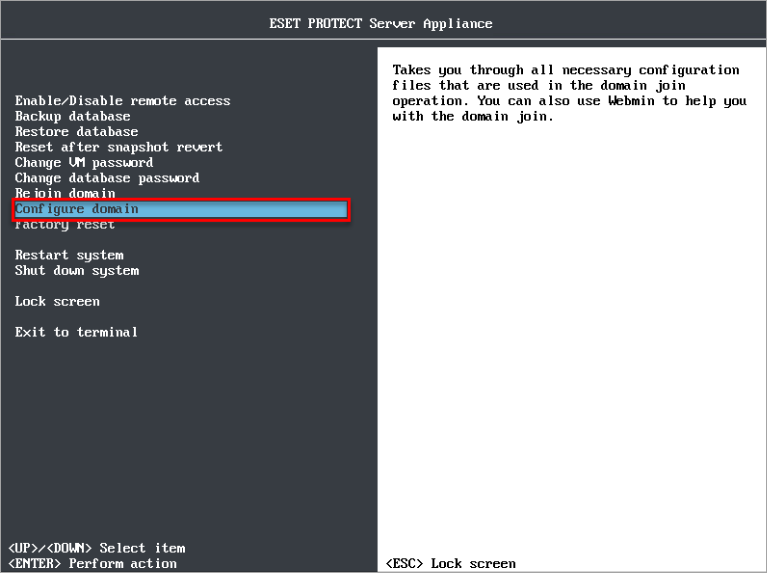
Selectați Configure domain (Configurare domeniu).
-
Veți fi ghidat prin patru fișiere de configurare. Apăsați Enter pentru a edita fiecare fișier de configurare, apoi apăsați CTRL+X pentru a închide editorul de text. Apăsați Y pentru a salva modificările (sau N pentru a renunța la modificări).
-
/etc/hostsFișierul hosts mapează numele de gazdă și adresele IP. Adăugați o linie pentru a mapa adresa IP și numele de gazdă ale serverului de domeniu, de exemplu:
10.20.30.40 w16dc.mydomain.net -
/etc/ntp.confConfigurați VA pentru a-și sincroniza ora cu controlerul de domeniu. Adăugați următoarea linie la sfârșitul fișierului de configurare:
server w16dc.mydomain.net true -
/etc/krb5.confConfigurați Kerberos - completați numele domeniului și controlerul de domeniu, de exemplu:
default_realm=MYDOMAIN.NET MYDOMAIN.NET = { kdc = w16dc.mydomain.net } .mydomain.net = MYDOMAIN.NET -
/etc/samba/smb.confÎn configurația Samba, asigurați-vă că sunt setate grupul de lucru și domeniul corecte, de exemplu
workgroup = MYDOMAIN realm = mydomain.net
-
-
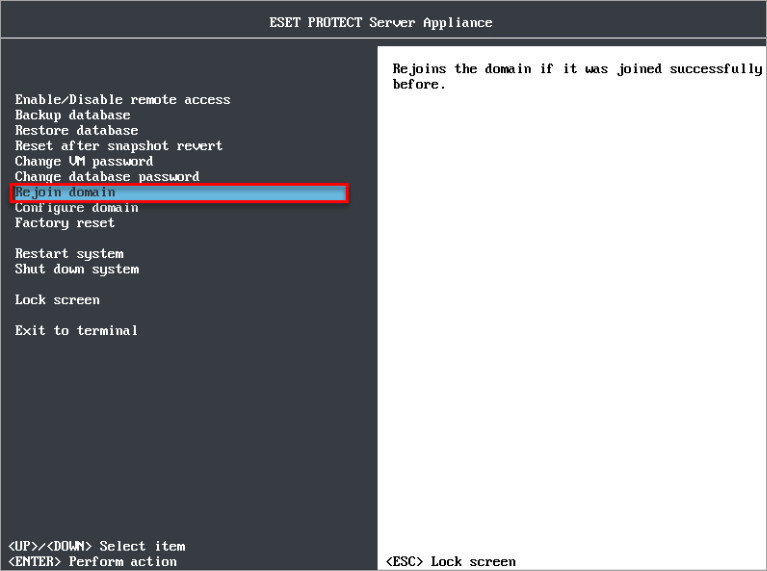
Conexiunea de domeniu este acum configurată. Selectați Rejoin domain în meniul ESET PROTECT VA pentru a iniția conectarea la domeniu. Introduceți numele și parola administratorului pentru conexiunea la domeniu. De asemenea, este posibil să fie necesar să reporniți ESET PROTECT VA.
III. Utilizarea interfeței de administrare Webmin
După ce ați configurat ESET PROTECT Virtual Appliance și ați configurat domeniul, continuați cu următorii pași:
-
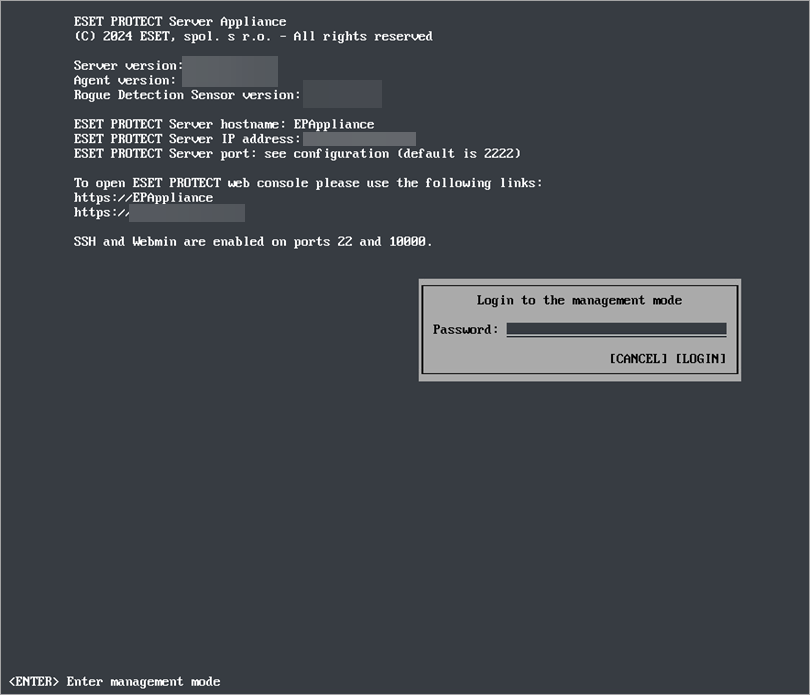
Deschideți Consola de administrare ESET PROTECT VA. Apăsați Enter, tastați parola, apoi apăsați Enter → Enter.
-
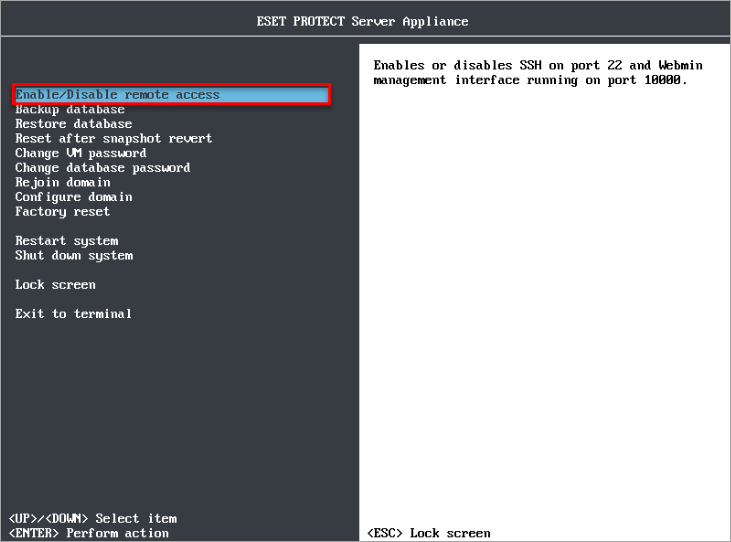
Selectați Enable/Disable remote access pentru a activa Webmin pe portul 10000.
-
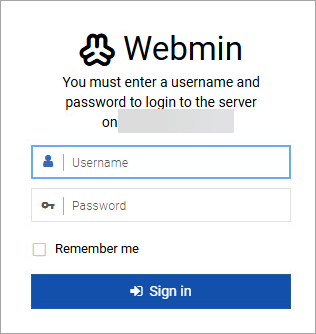
Deschideți browserul de internet și conectați-vă la interfața de administrare Webmin a ESET PROTECT VA.
-
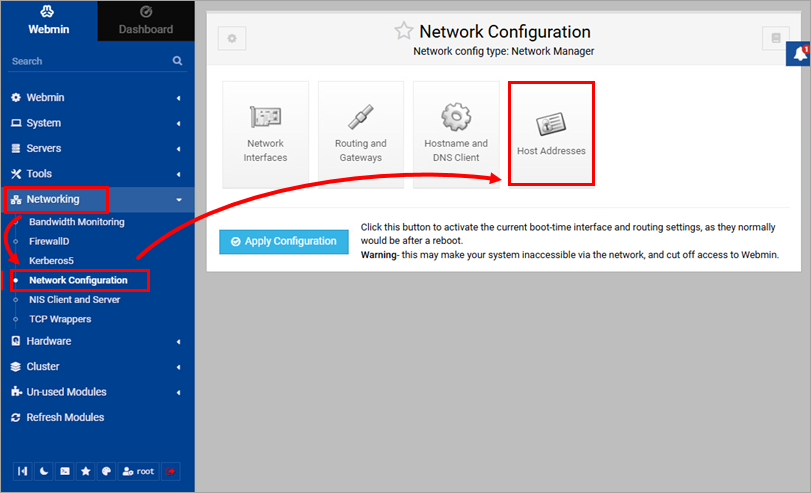
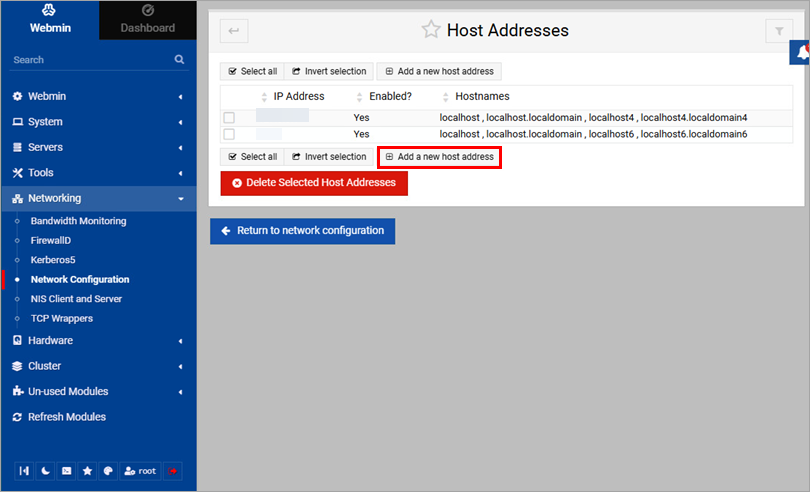
Setați controlerul de domeniu și serverul DNS. Faceți clic pe Networking → Network Configuration → Host Addresses.
-
Faceți clic pe Add a new host address (Adăugare adresă gazdă nouă).
-
Introduceți adresa IP
(10.20.30.40) și numele de gazdă(w16dc.mydomain.net) ale controlerului de domeniu și faceți clic pe Creare.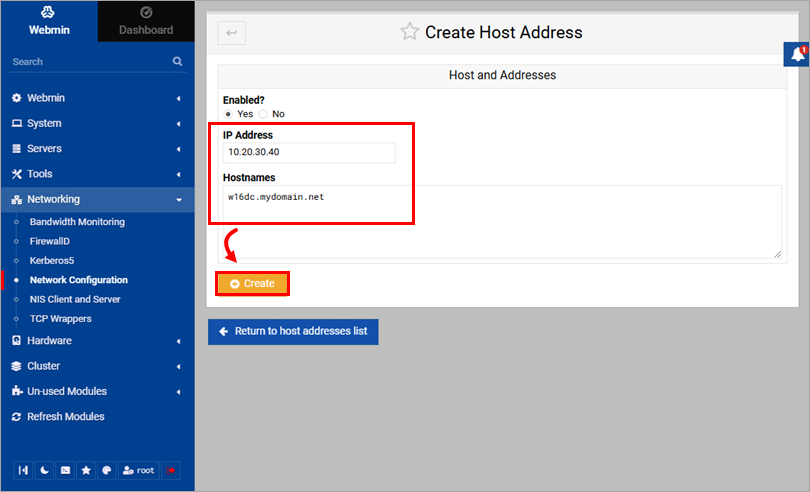
-
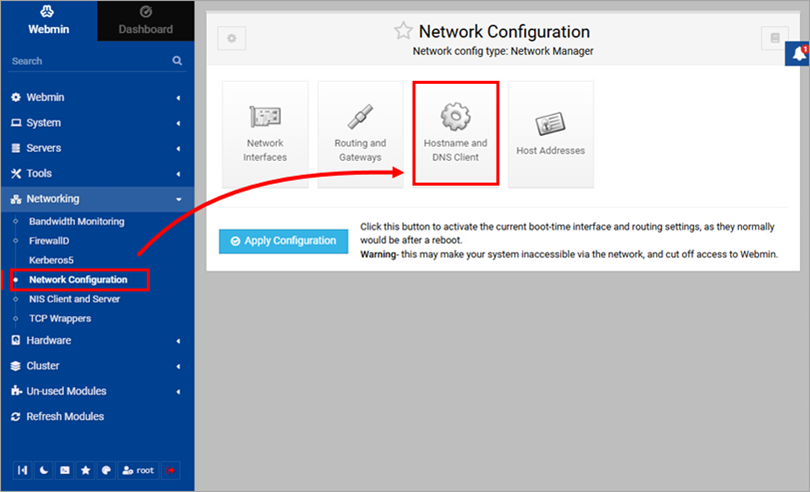
Faceți clic pe Configurare rețea → Nume gazdă și Client DNS.
-
În Servere DNS, tastați adresa IP a serverului de domeniu
(10.20.30.40). Faceți clic pe Save (Salvare).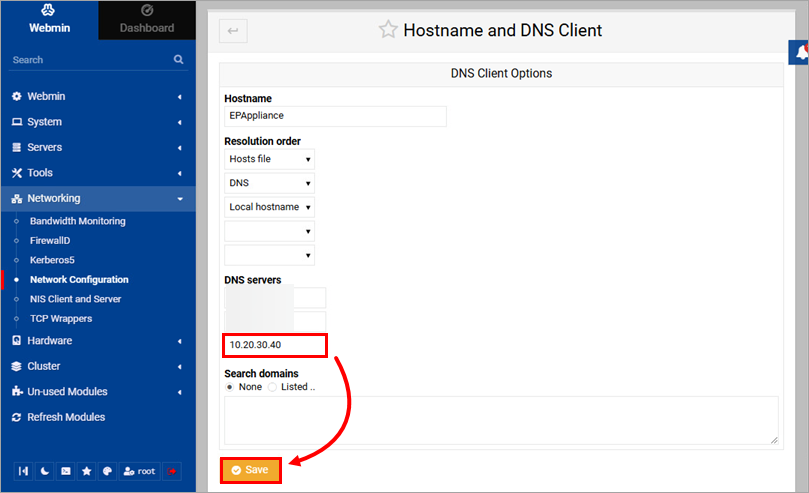
-
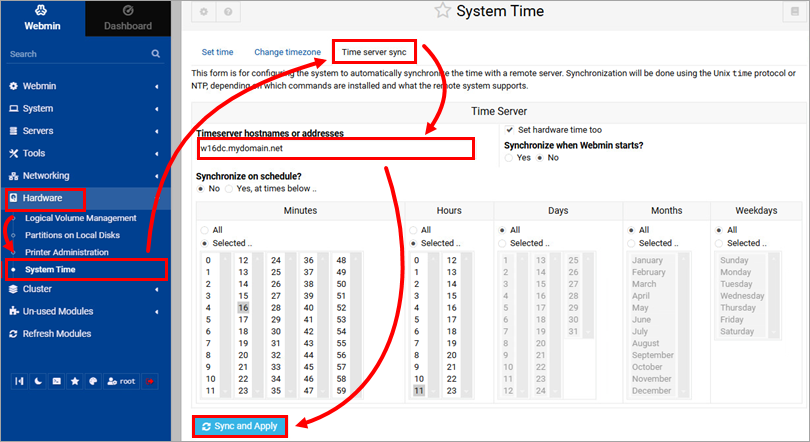
Configurați sincronizarea timpului cu controlerul de domeniu:
- Faceți clic pe Hardware → System Time → Time server sync
- În Timeserver hostnames or addresses, tastați numele de gazdă al controlerului de domeniu
(w16dc.mydomain.net) - Faceți clic pe Sync (Sincronizare) și Apply (Aplicare)
-
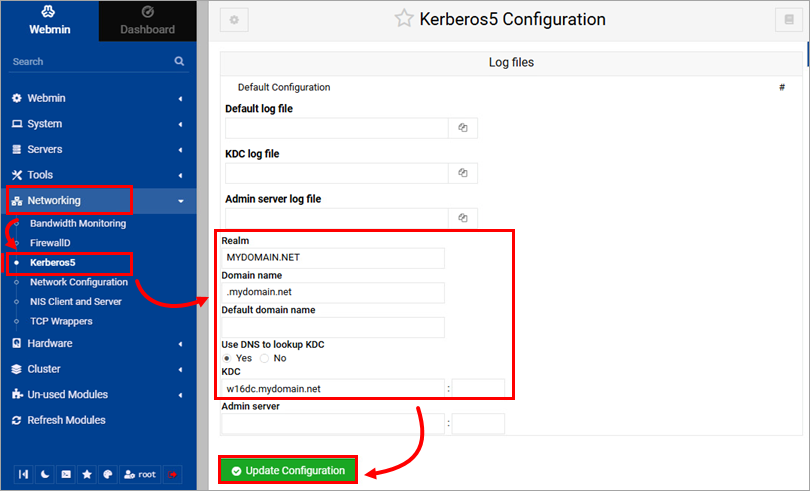
Configurați detaliile conexiunii de domeniu:
- Faceți clic pe Networking → Kerberos5
- Tip
- Realm:
MYDOMAIN.NET - Numele domeniului:
.mydomain.net(introduceți un punct la început) - KDC:
w16dc.mydomain.net
- Realm:
- În câmpul Use DNS to lookup KDC, selectați Yes (Da)
- Faceți clic pe Actualizarea configurației
-
În meniul ESET PROTECT VA Management Console, selectați Rejoin domain pentru a iniția alăturarea domeniului. Introduceți numele administratorului și parola pentru conexiunea la domeniu. De asemenea, este posibil să fie necesar să reporniți ESET PROTECT VA.


