问题
- 您想将 ESET PROTECT 虚拟设备 (VA) 连接到 Active Directory 中的现有域
解决方案
I.ESET PROTECT 虚拟设备的初始配置
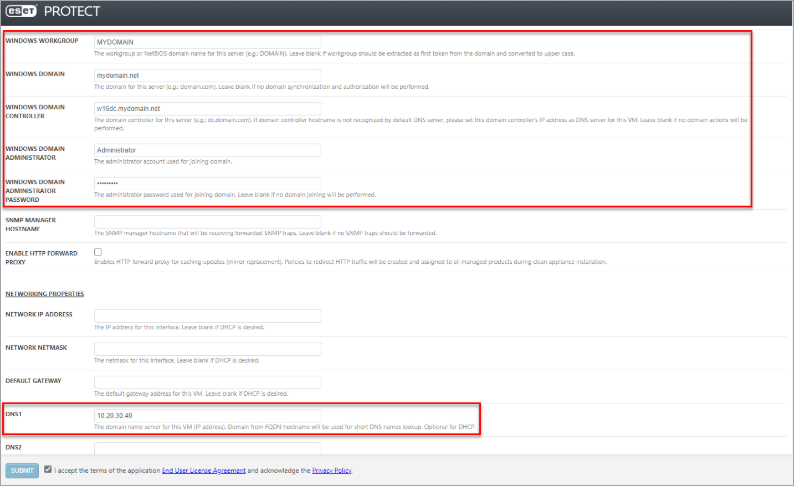
在配置新的虚拟设备 (VA) 时,必须进行以下设置才能在域上使用 ESET PROTECT VA:
- Windows 工作组:此服务器的工作组或 NETBIOS 域名。
- Windows 域:此服务器的域。
- Windows 域控制器:此服务器的域控制器。键入 ESET PROTECT Server 的完全合格域名 (FQDN)。
- Windows 域管理器:用于加入域的帐户。
- Windows 域管理员密码:用于加入域的管理员密码。
- DNS1:此虚拟机的域名服务器。键入域控制器的 IP 地址。
II.使用 ESET PROTECT VA 管理控制台
设置 ESET PROTECT 虚拟设备后,请继续执行以下步骤:
-
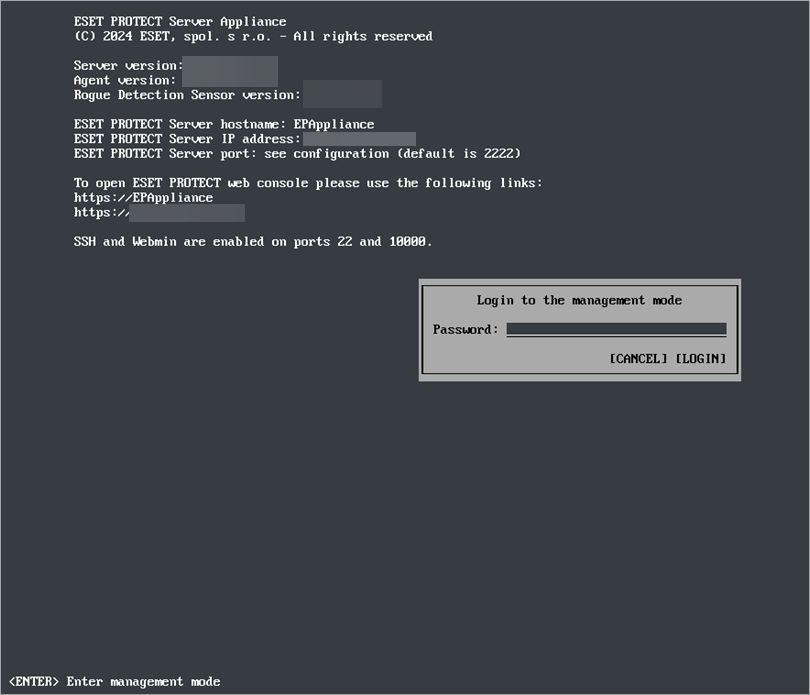
打开 ESET PROTECT VA 管理控制台,按Enter 键,键入密码并按Enter → Enter 键。
-
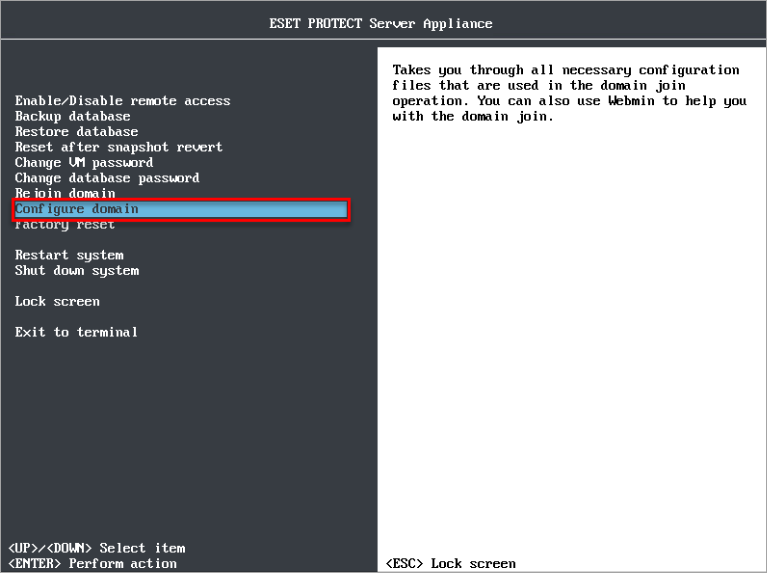
选择配置域。
-
系统将引导您查看四个配置文件。按Enter编辑每个配置文件,然后按CTRL+X关闭文本编辑器。按Y保存更改(或按N放弃更改)。
-
/etc/hostshosts 文件映射主机名和 IP 地址。添加一行映射域名服务器的 IP 地址和主机名,例如
10.20.30.40 w16dc.mydomain.net -
/etc/ntp.conf配置 VA,使其时间与域控制器同步。在配置文件末尾添加以下一行:
server w16dc.mydomain.net true -
/etc/krb5.conf配置 Kerberos - 填写域名和域控制器,例如
default_realm=MYDOMAIN.NET MYDOMAIN.NET = { kdc = w16dc.mydomain.net } .mydomain.net = MYDOMAIN.NET -
/etc/samba/smb.conf在 Samba 配置中,确保设置了正确的工作组和域,例如
工作组 = MYDOMAIN realm = mydomain.net
-
-
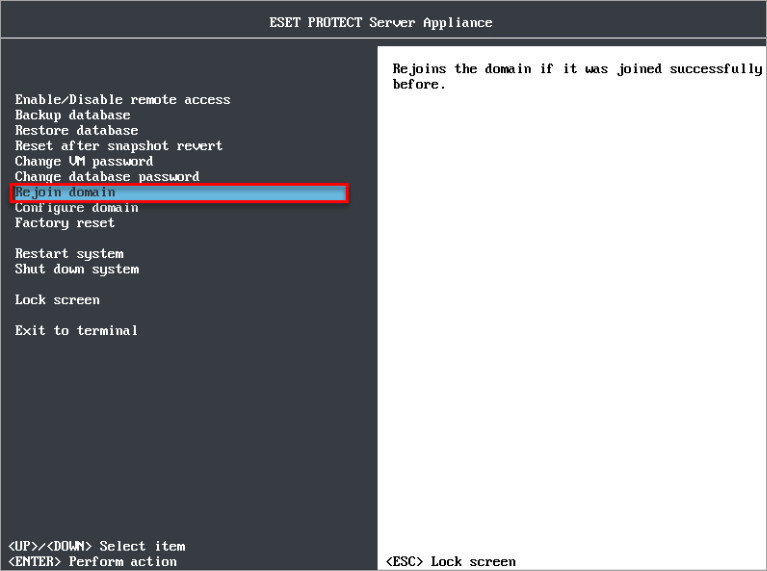
域连接现已配置完成。在 ESET PROTECT VA 菜单中选择重新加入域,启动域加入。键入域连接的管理员名称和密码。您可能还需要重新启动 ESET PROTECT VA。
III.使用 Webmin 管理界面
设置 ESET PROTECT 虚拟设备并配置域后,继续执行以下步骤:
-
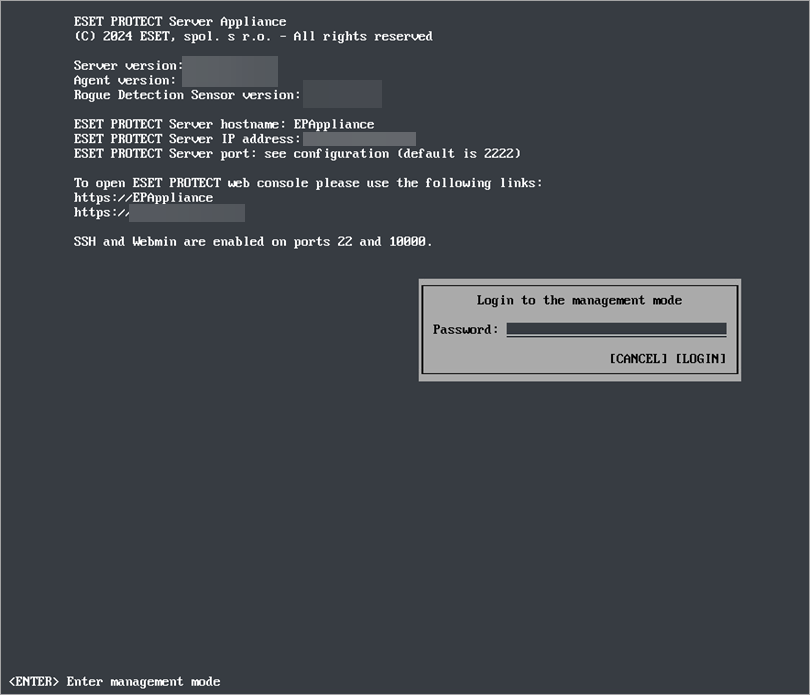
打开 ESET PROTECT VA 管理控制台。按Enter 键,键入密码,然后按Enter → Enter 键。
-
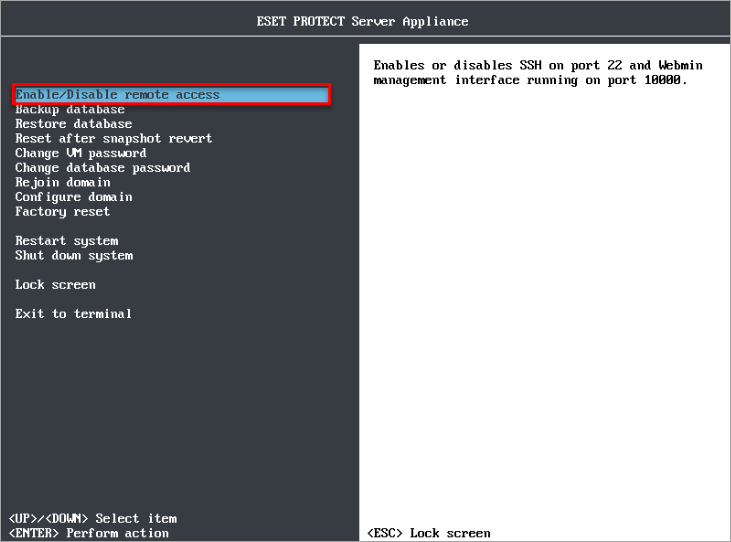
选择启用/禁用远程访问,启用端口 10000 上的 Webmin。
-
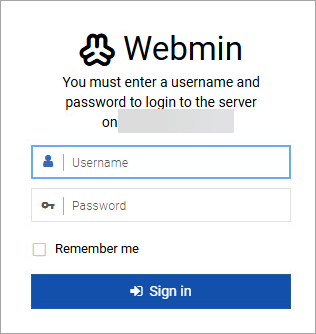
打开互联网浏览器,登录 ESET PROTECT VA 的Webmin 管理界面。
-
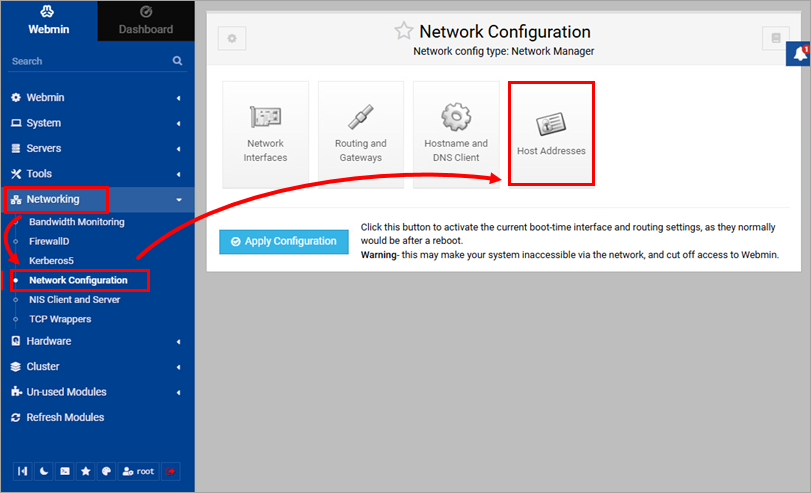
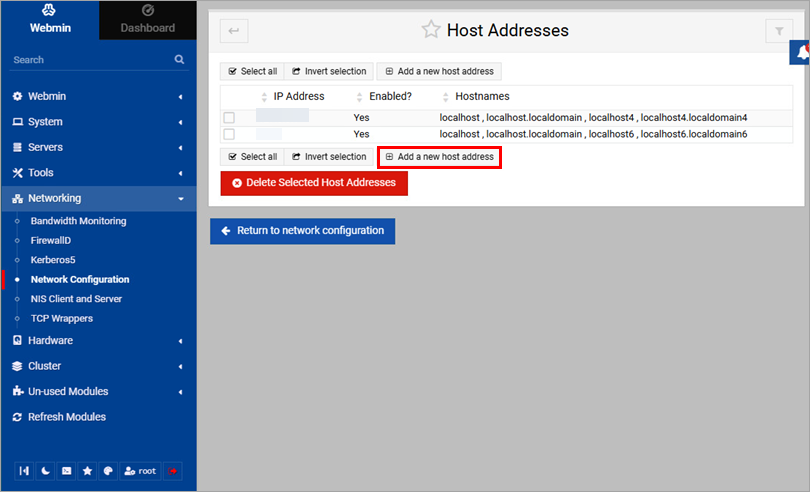
设置域控制器和 DNS 服务器。单击网络 → 网络配置 → 主机地址。
-
单击添加新主机地址。
-
键入域控制器的IP 地址
(10.20.30.40) 和主机名(w16dc.mydomain.net),然后单击创建。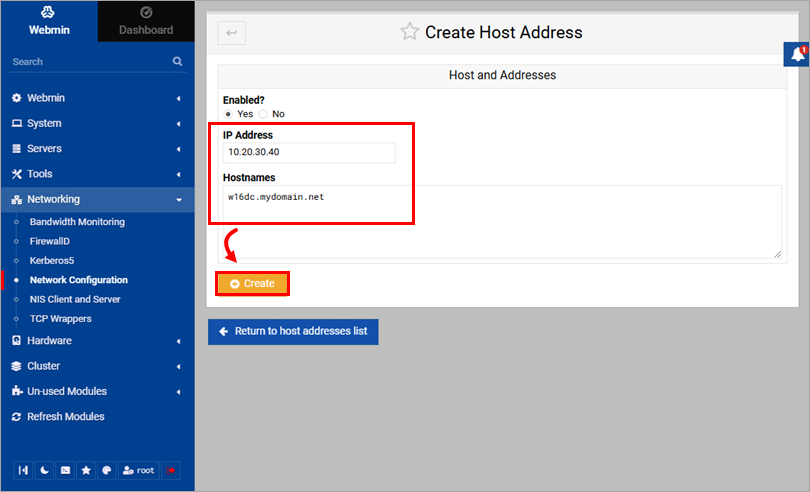
-
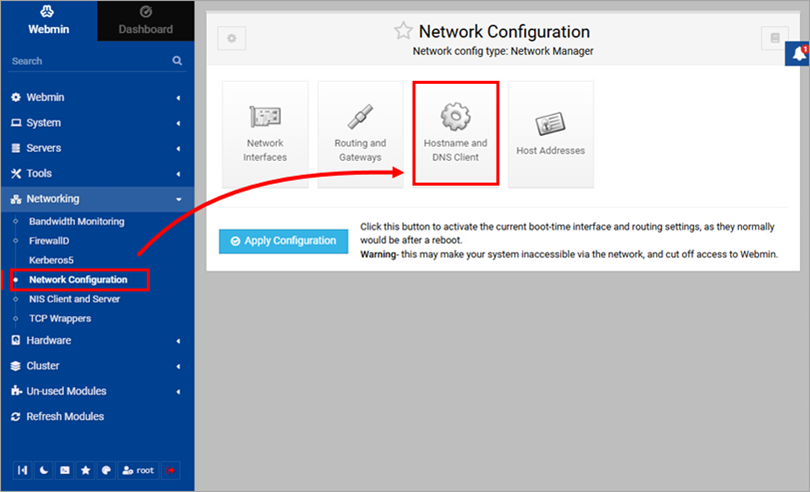
单击网络配置 → 主机名和 DNS 客户端。
-
在DNS 服务器中,键入域服务器的 IP 地址
(10.20.30.40)。单击保存。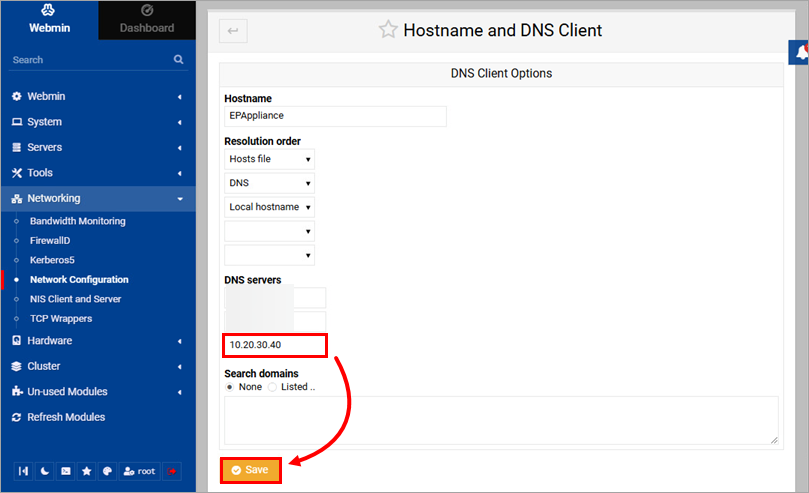
-
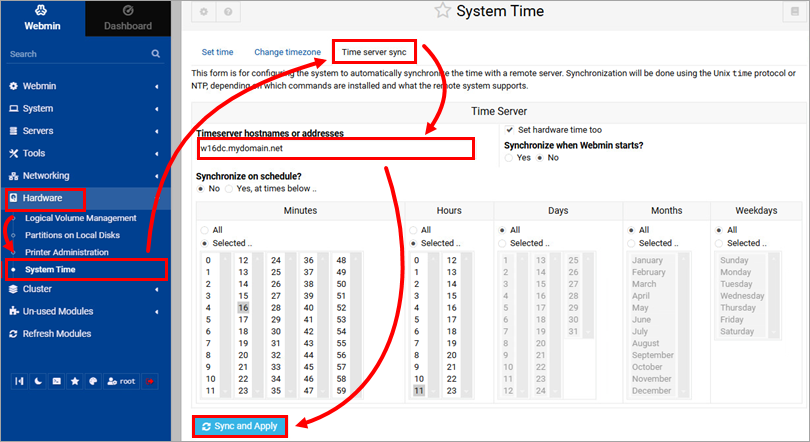
配置与域控制器的时间同步:
- 单击硬件 → 系统时间 → 时间服务器同步
- 在时间服务器主机名或地址中,键入域控制器主机名
(w16dc.mydomain.net) - 单击同步并应用
-
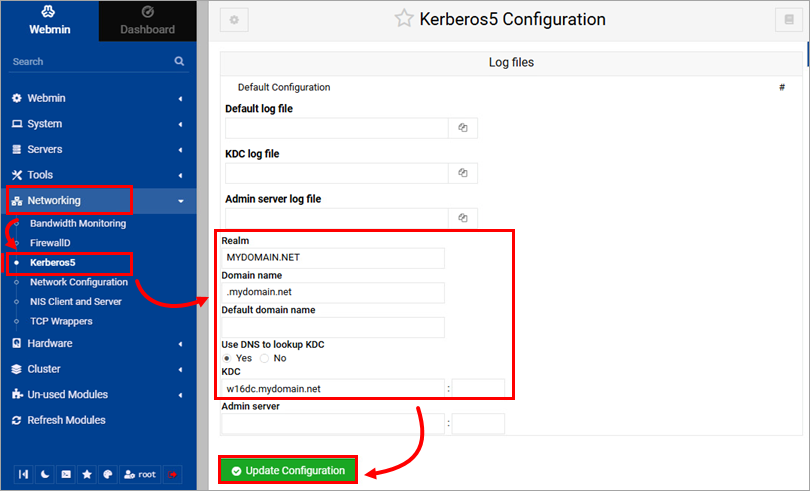
配置域连接详细信息:
- 单击网络 → Kerberos5
- 类型:
- 域:
MYDOMAIN.NET - 域名:
.mydomain.net(在开头键入句点) - KDC:
w16dc.mydomain.net
- 域:
- 在使用 DNS 查找 KDC字段中,选择是
- 单击更新配置
-
在 ESET PROTECT VA 管理控制台菜单中,选择重新加入域启动域加入。键入域连接的管理员名称和密码。您可能还需要重新启动 ESET PROTECT VA。


