Probleem
- U wilt ESET PROTECT Virtual Appliance (VA) verbinden met een bestaand domein in Active Directory
Oplossing
- Eerste configuratie van ESET PROTECT Virtual Appliance
- Met behulp van ESET PROTECT VA beheerconsole
- Met behulp van de Webmin beheerinterface
I. Eerste configuratie van ESET PROTECT Virtual Appliance
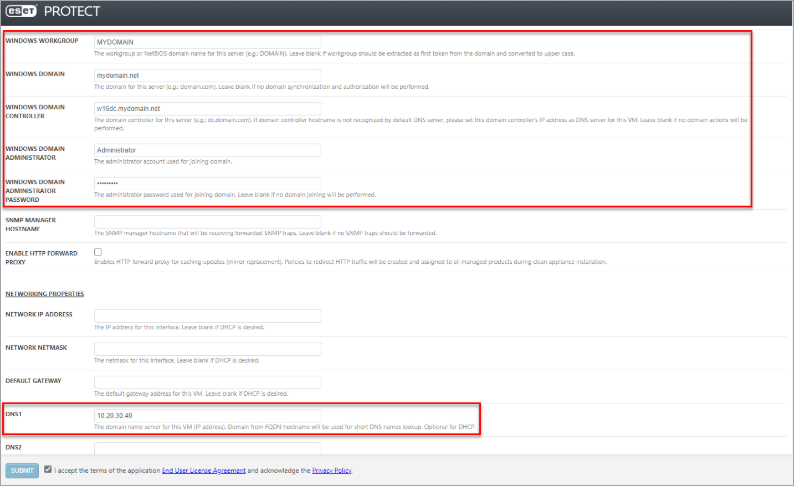
Bij het configureren van een nieuwe Virtual Appliance (VA), zijn de volgende instellingen verplicht om ESET PROTECT VA op een domein te gebruiken:
- Windows werkgroep: Een werkgroep of NETBIOS domeinnaam voor deze server.
- Windows domein: Een domein voor deze server.
- Windows-domeincontroller: Een domeincontroller voor deze server. Typ de ESET PROTECT Server volledig gekwalificeerde domeinnaam (FQDN).
- Windows-domeinbeheerder: Een account die wordt gebruikt om lid te worden van het domein.
- Windows-domeinbeheerderswachtwoord: Een beheerderswachtwoord dat wordt gebruikt om lid te worden van het domein.
- DNS1: Een domeinnaamserver voor deze virtuele machine. Typ het IP-adres van de domeincontroller.
II. ESET PROTECT VA Beheerconsole gebruiken
Nadat u uw ESET PROTECT Virtual Appliance hebt ingesteld, gaat u verder met de volgende stappen:
-
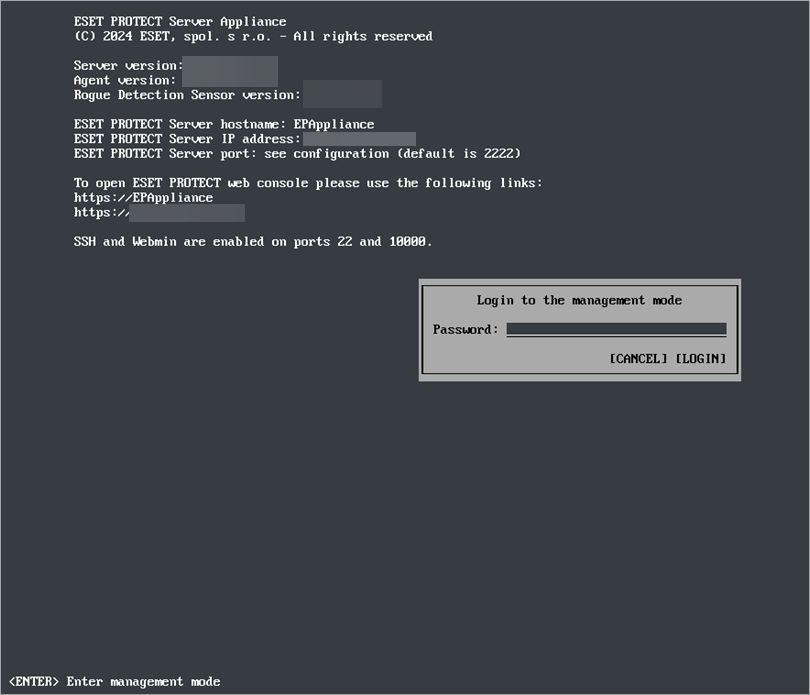
Open de ESET PROTECT VA Management Console, druk op Enter, typ het wachtwoord en druk op Enter → Enter.
-
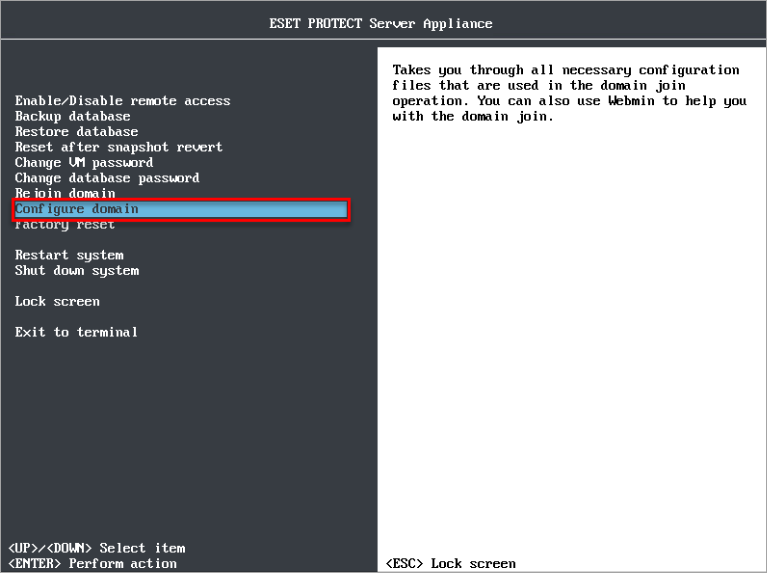
Selecteer Domein configureren.
-
U wordt door vier configuratiebestanden geleid. Druk op Enter om elk configuratiebestand te bewerken en druk vervolgens op CTRL+X om de teksteditor te sluiten. Druk op Y om de wijzigingen op te slaan (of op N om de wijzigingen te negeren).
-
/etc/hostsHet hosts bestand brengt hostnamen en IP adressen in kaart. Voeg een regel toe om het IP-adres en de hostnaam van je domeinserver in kaart te brengen, bijvoorbeeld
10.20.30.40 w16dc.mydomain.net -
/etc/ntp.confConfigureer de VA om de tijd te synchroniseren met de domeincontroller. Voeg de volgende regel toe aan het einde van het configuratiebestand:
server w16dc.mydomain.net true -
/etc/krb5.confConfigureer Kerberos - vul bijvoorbeeld je domeinnaam en domeincontroller in:
default_realm=MYDOMAIN.NET MYDOMAIN.NET = { kdc = w16dc.mydomain.net } .mydomain.net = MYDOMAIN.NET -
/etc/samba/smb.confZorg er in de Samba-configuratie voor dat de juiste werkgroep en realm zijn ingesteld, bijvoorbeeld
werkgroep = MYDOMAIN realm = mydomain.net
-
-
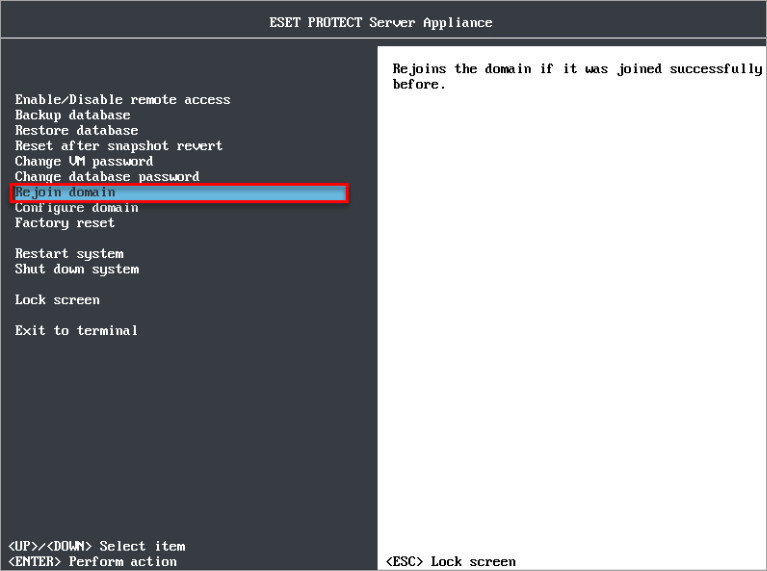
De domeinverbinding is nu geconfigureerd. Selecteer Opnieuw lid worden van domein in het ESET PROTECT VA menu om het lid worden van domein te starten. Typ de beheerdersnaam en het wachtwoord voor de domeinverbinding. Mogelijk moet u ESET PROTECT VA ook opnieuw opstarten.
III. De beheerinterface Webmin gebruiken
Nadat u uw ESET PROTECT Virtual Appliance hebt ingesteld en het domein hebt geconfigureerd, gaat u verder met de volgende stappen:
-
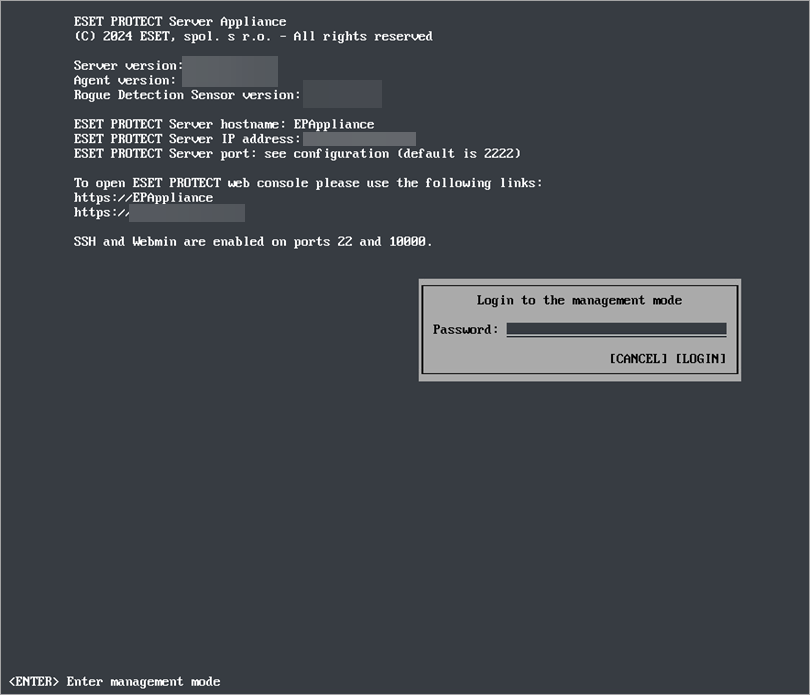
Open de ESET PROTECT VA Management Console. Druk op Enter, typ het wachtwoord en druk dan op Enter → Enter.
-
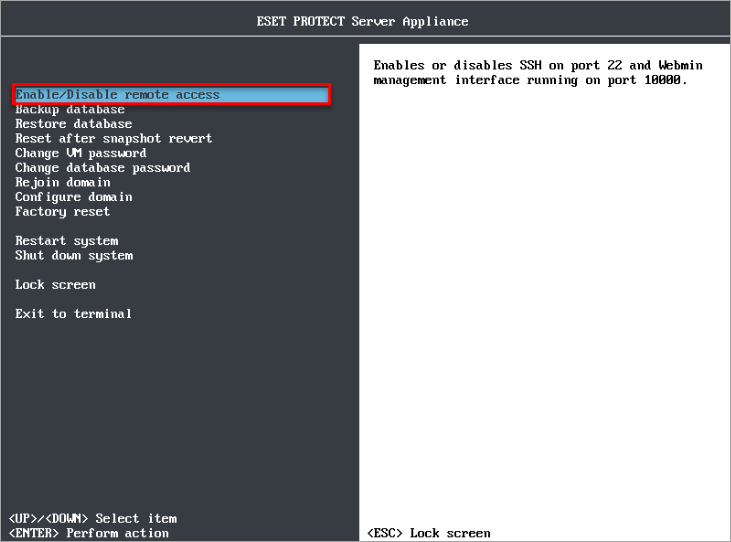
Selecteer Toegang op afstand inschakelen/uitschakelen om Webmin in te schakelen op poort 10000.
-
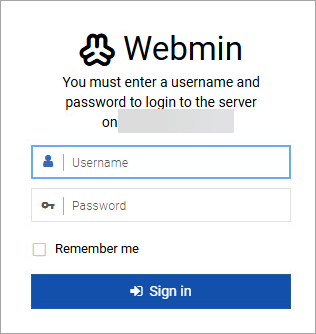
Open uw internetbrowser en log in op de Webmin Beheersinterface van de ESET PROTECT VA.
-
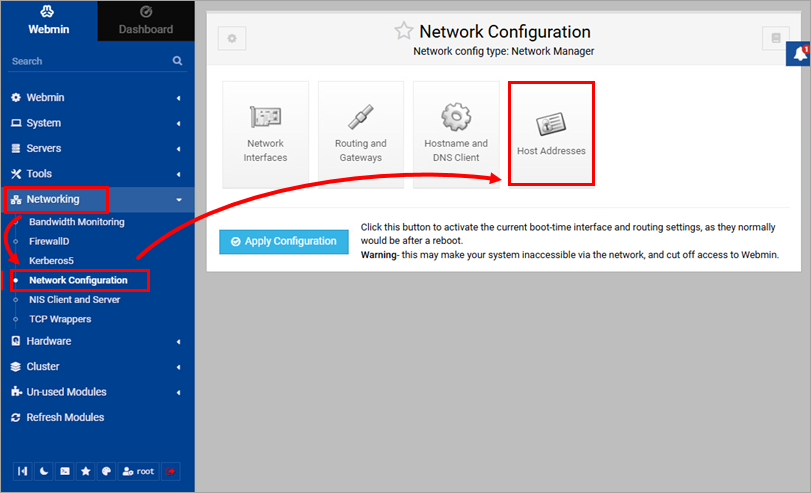
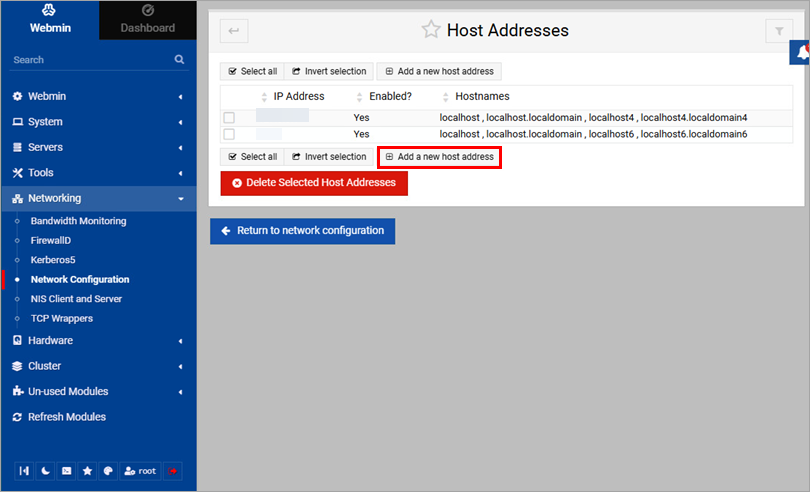
Stel de domeincontroller en DNS-server in. Klik op Netwerken → Netwerkconfiguratie → Hostadressen.
-
Klik op Een nieuw hostadres toevoegen.
-
Typ het IP-adres
(10.20.30.40) en de hostnaam(w16dc.mydomain.net) van de domeincontroller en klik op Maken.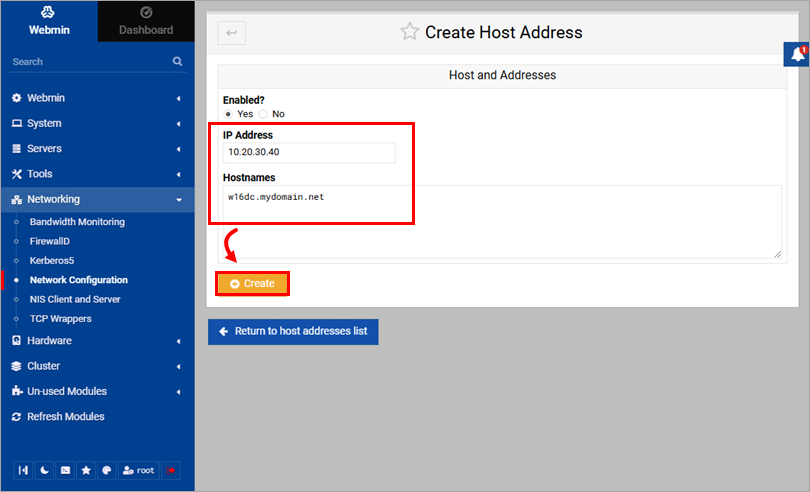
-
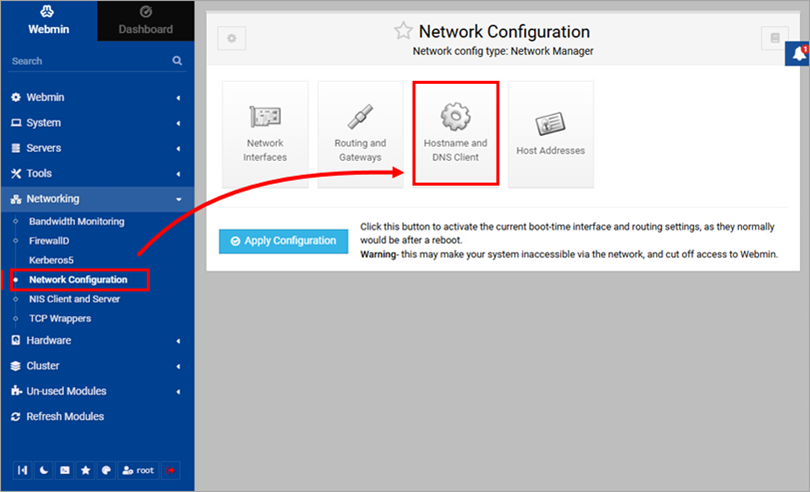
Klik op Netwerkconfiguratie → Hostnaam en DNS-client.
-
Typ in DNS-servers het IP-adres van de domeinserver
(10.20.30.40). Klik op Opslaan.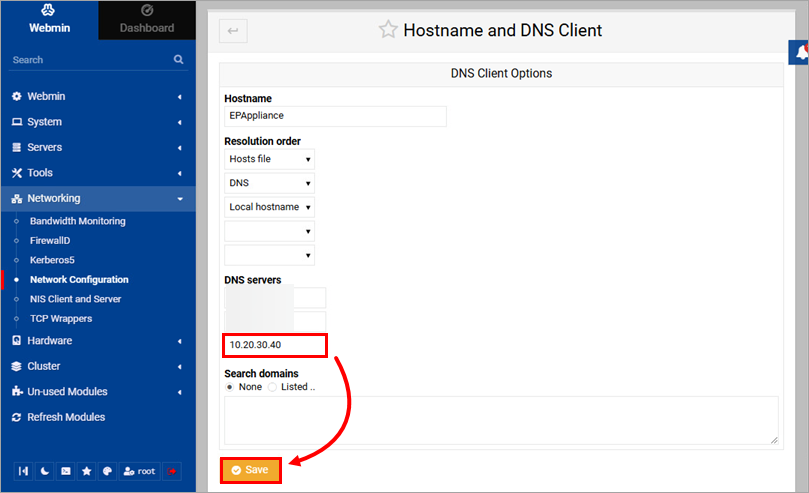
-
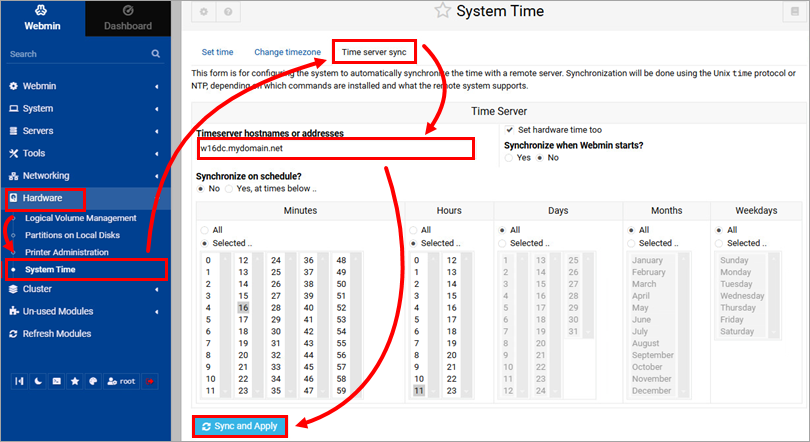
Configureer tijdsynchronisatie met de domeincontroller:
- Klik op Hardware → Systeemtijd → Time server sync
- Typ bij Timeserver-hostnamen of -adressen de hostnaam van de domeincontroller
(w16dc.mydomain.net) - Klik op Synchroniseren en Toepassen
-
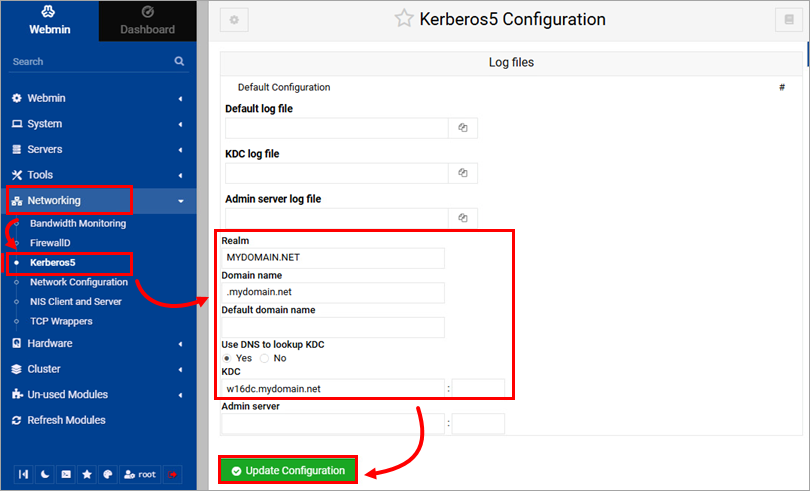
Configureer de details van de domeinverbinding:
- Klik op Netwerken → Kerberos5
- Type
- Realm:
MYDOMAIN.NET - Domeinnaam:
.mydomain.net(typ een punt aan het begin) - KDC:
w16dc.mydomain.net
- Realm:
- Selecteer Ja in het veld DNS gebruiken om KDC op te zoeken
- Klik op Configuratie bijwerken
-
In het menu ESET PROTECT VA Management Console selecteert u Opnieuw lid worden van domein om het lid worden van domein te starten. Typ de beheerdersnaam en het wachtwoord voor de domeinverbinding. Mogelijk moet u ESET PROTECT VA ook opnieuw opstarten.


