Problemstilling
- Du ønsker å koble ESET PROTECT Virtual Appliance (VA) til et eksisterende domene i Active Directory
Løsning
- Første konfigurasjon av ESET PROTECT Virtual Appliance
- Bruke ESET PROTECT VA-administrasjonskonsollen
- Bruke administrasjonsgrensesnittet Webmin
I. Innledende konfigurasjon av ESET PROTECT Virtual Appliance
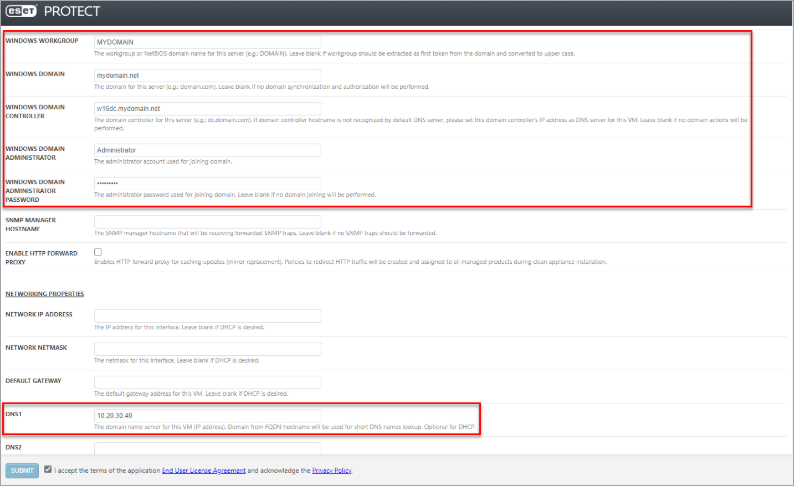
Når du konfigurerer et nytt virtuelt apparat (VA), er følgende innstillinger obligatoriske for å bruke ESET PROTECT VA på et domene:
- Windows-arbeidsgruppe: Et arbeidsgruppe- eller NETBIOS-domenenavn for denne serveren.
- Windows-domene: Et domene for denne serveren.
- Windows-domenekontroller: En domenekontroller for denne serveren. Skriv inn det fullt kvalifiserte domenenavnet (FQDN) for ESET PROTECT Server.
- Windows-domeneadministrator: En konto som brukes til å bli med i domenet.
- Passord for Windows-domeneadministrator: Et administratorpassord som brukes til å bli med i domenet.
- DNS1: En domenenavnserver for denne virtuelle maskinen. Skriv inn IP-adressen til domenekontrolleren.
II. Bruke ESET PROTECT VA Management-konsollen
Etter at du har konfigurert ESET PROTECT Virtual Appliance, fortsetter du med følgende trinn:
-
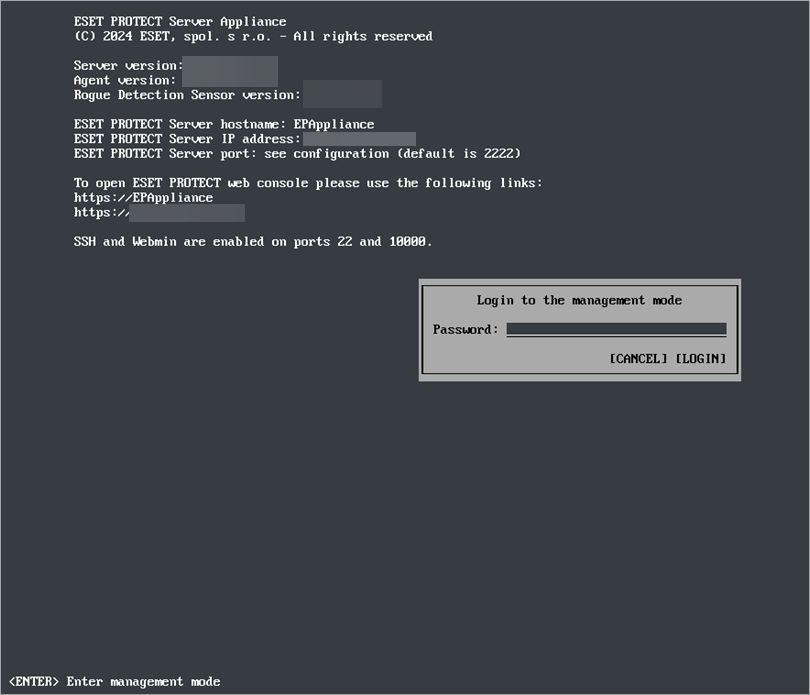
Åpne ESET PROTECT VA Management Console, trykk på Enter, skriv inn passordet og trykk på Enter → Enter.
-
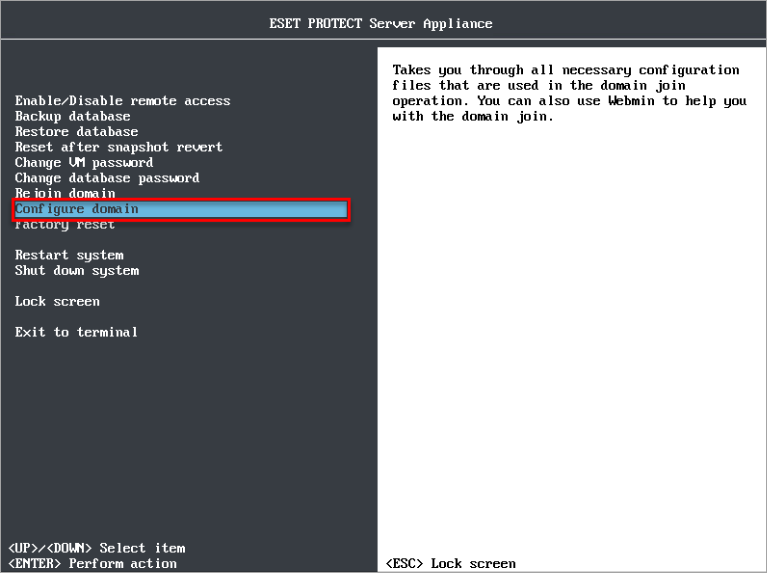
Velg Konfigurer domene.
-
Du vil bli guidet gjennom fire konfigurasjonsfiler. Trykk på Enter for å redigere hver konfigurasjonsfil, og trykk deretter på CTRL+X for å lukke tekstredigeringsprogrammet. Trykk Y for å lagre endringene (eller N for å forkaste endringene).
-
/etc/hostsHosts-filen tilordner vertsnavn og IP-adresser. Legg til en linje for å tilordne IP-adressen og vertsnavnet til domeneserveren din, for eksempel:
10.20.30.40 w16dc.mydomain.net -
/etc/ntp.confKonfigurer VA til å synkronisere tiden mot domenekontrolleren. Legg til følgende linje på slutten av konfigurasjonsfilen:
server w16dc.mydomain.net true -
/etc/krb5.confKonfigurer Kerberos - fyll inn domenenavnet og domenekontrolleren, for eksempel:
default_realm=MYDOMAIN.NET MYDOMAIN.NET = { kdc = w16dc.mydomain.net } .mydomain.net = MYDOMAIN.NET -
/etc/samba/smb.confI Samba-konfigurasjonen må du sørge for at riktig arbeidsgruppe og realm er angitt, for eksempel:
workgroup = MYDOMAIN realm = mydomain.net
-
-
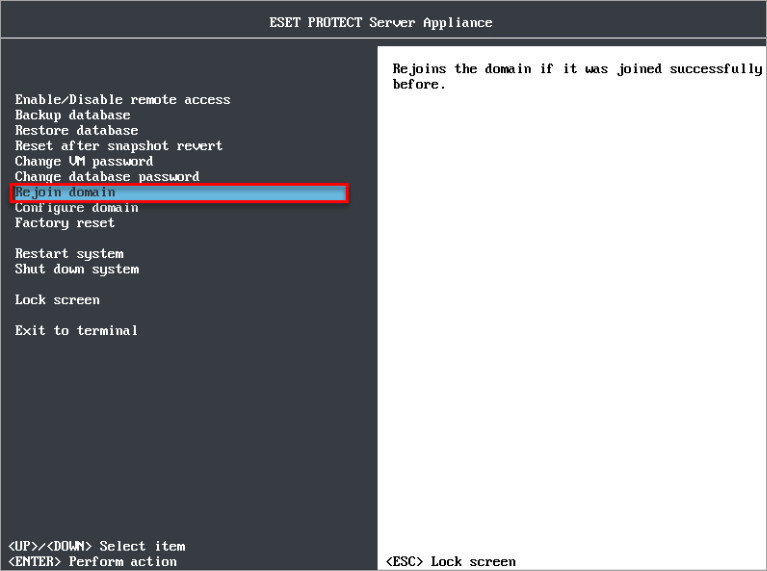
Domenetilkoblingen er nå konfigurert. Velg Rejoin domain i ESET PROTECT VA-menyen for å starte domenetilkoblingen. Skriv inn administratornavnet og passordet for domenetilkoblingen. Du må kanskje også starte ESET PROTECT VA på nytt.
III. Bruke administrasjonsgrensesnittet Webmin
Etter at du har konfigurert ESET PROTECT Virtual Appliance og konfigurert domenet, fortsetter du med følgende trinn:
-
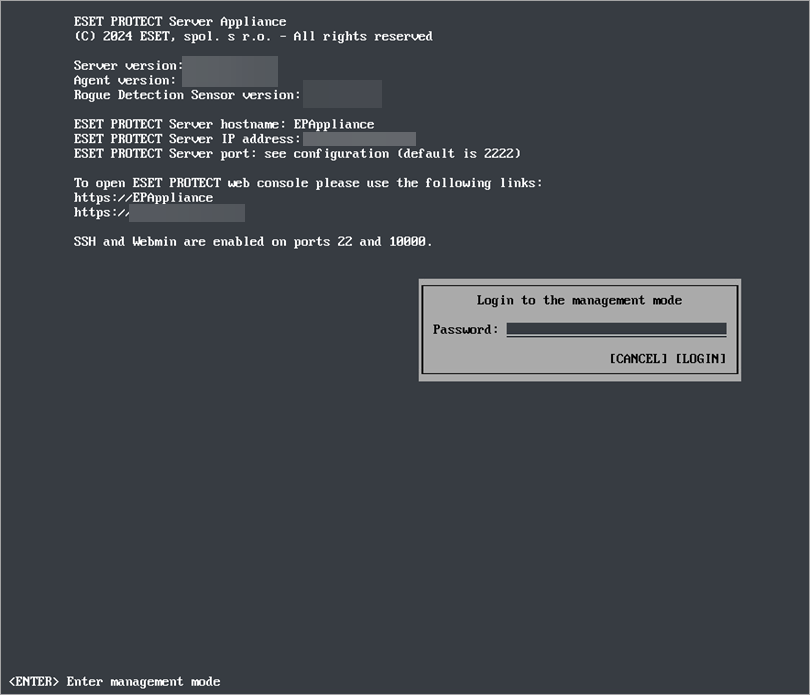
Åpne ESET PROTECT VA Management Console. Trykk på Enter, skriv inn passordet, og trykk deretter på Enter → Enter.
-
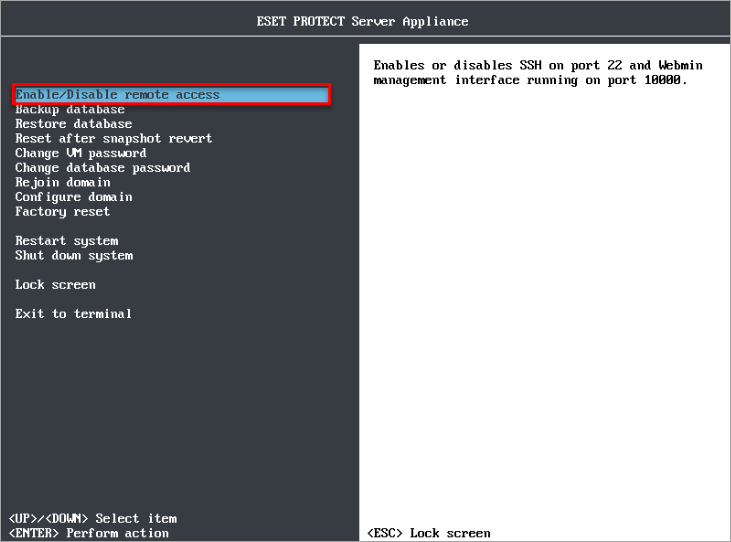
Velg Aktiver/deaktiver ekstern tilgang for å aktivere Webmin på port 10000.
-
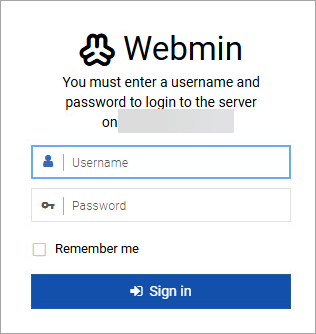
Åpne nettleseren din og logg inn på Webmin Management -grensesnittet til ESET PROTECT VA.
-
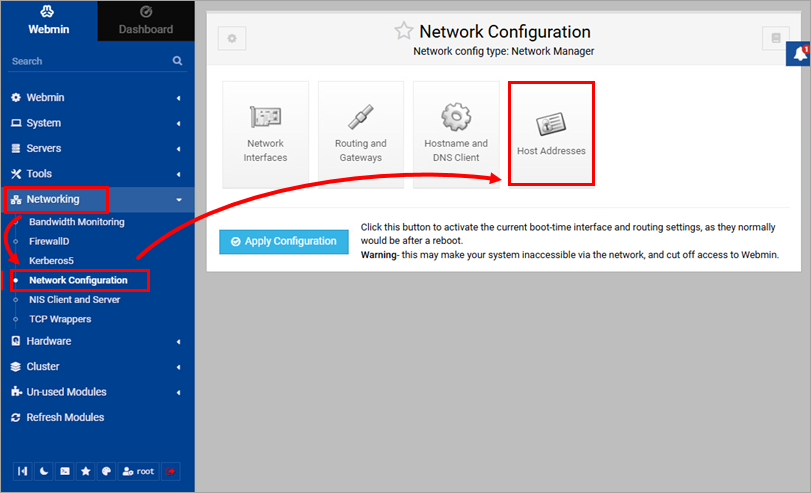
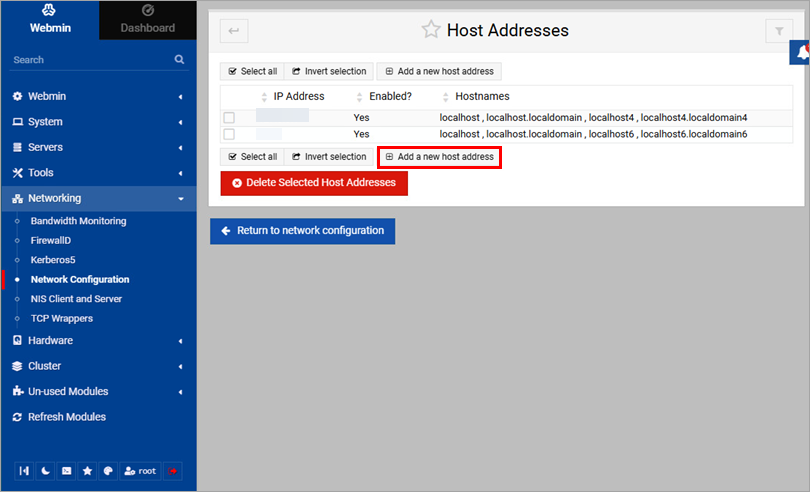
Angi domenekontroller og DNS-server. Klikk på Nettverk → Nettverkskonfigurasjon → Vertsadresser.
-
Klikk på Legg til en ny vertsadresse.
-
Skriv inn IP-adressen
(10.20.30.40)og vertsnavnet(w16dc.mydomain.net) til domenekontrolleren, og klikk på Opprett.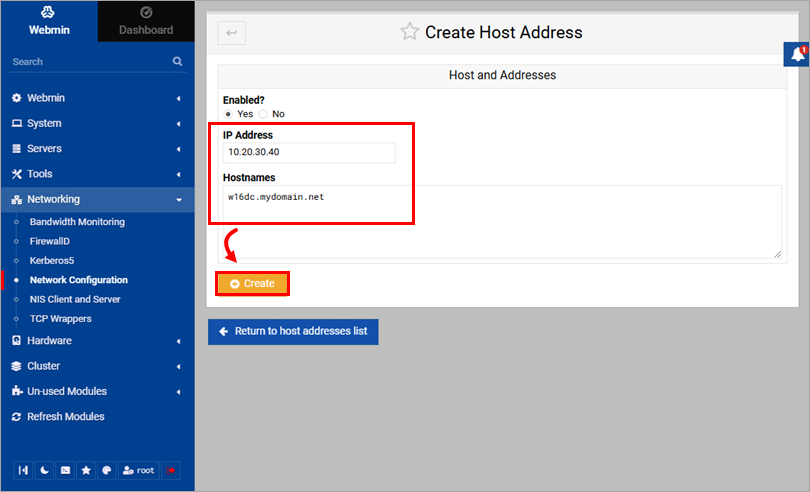
-
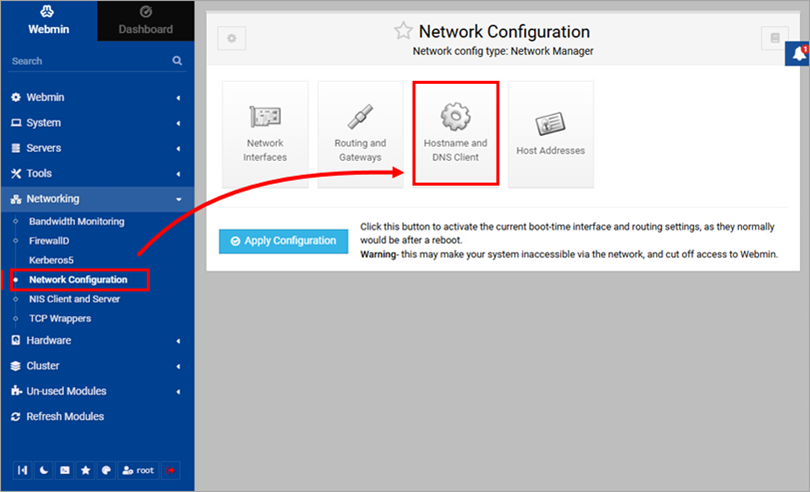
Klikk på Nettverkskonfigurasjon → Vertsnavn og DNS-klient.
-
I DNS-servere skriver du inn IP-adressen til domeneserveren
(10.20.30.40).Klikk på Lagre.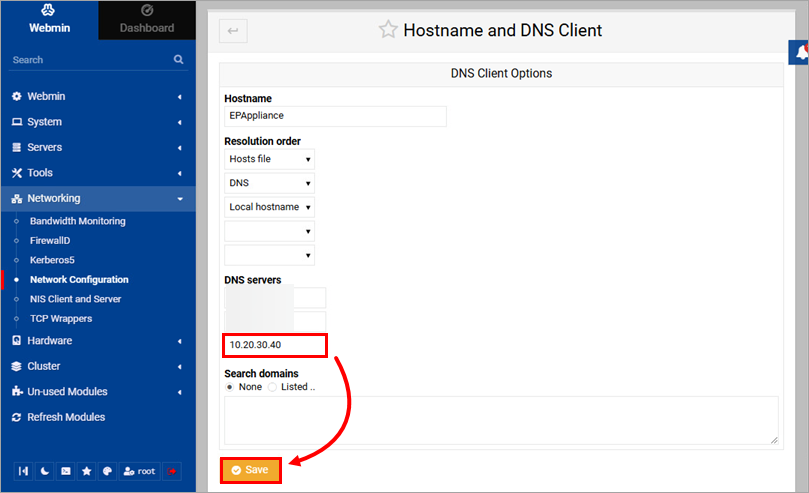
-
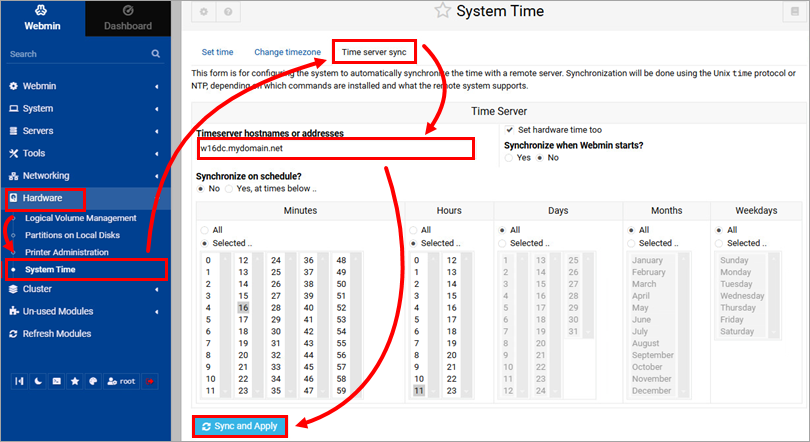
Konfigurer tidssynkronisering med domenekontrolleren:
- Klikk på Maskinvare → Systemtid → Tidsserversynkronisering
- Skriv inn domenekontrollerens vertsnavn
(w16dc.mydomain.net)i Tidsserverens vertsnavn eller adresse - Klikk på Synkroniser og Bruk
-
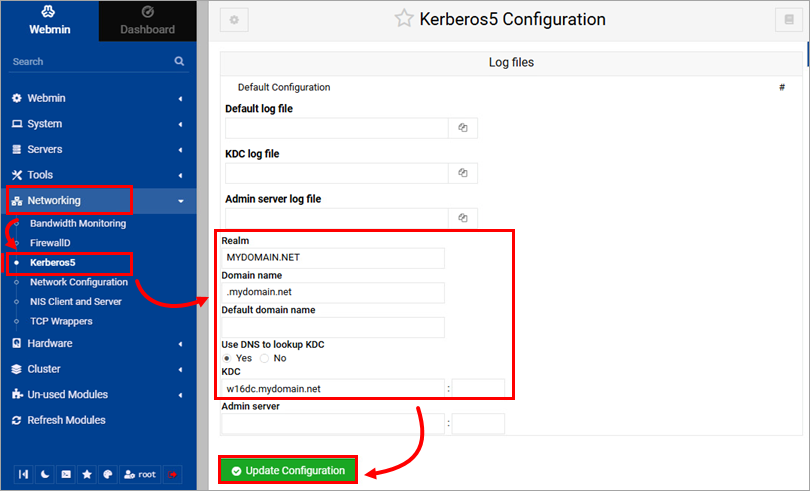
Konfigurer detaljene for domenetilkoblingen:
- Klikk på Nettverk → Kerberos5
- Skriv inn Type
- Realm:
MYDOMAIN.NET - Domenenavn:
.mydomain.net(skriv inn et punktum i begynnelsen) - KDC
: w16dc.mydomain.net
- Realm:
- Velg Ja i feltet Bruk DNS for å slå opp KDC
- Klikk på Oppdater konfigurasjon
-
I menyen i ESET PROTECT VA Management Console velger du Rejoin domain for å starte domenetilknytningen. Skriv inn administratornavnet og passordet for domenetilkoblingen. Du må kanskje også starte ESET PROTECT VA på nytt.


