Obsah
- Chcete připojit ESET PROTECT Virtual Appliance (VA) k existující doméně v Active Directory
Řešení
- Počáteční konfigurace virtuálního zařízení ESET PROTECT
- Použití konzole pro správu ESET PROTECT VA (po již nastaveném ESET PROTECT Server VA)
- Použití správcovského rozhraní Webmin (poté, co je již nastaven ESET PROTECT Server VA)
I. Počáteční konfigurace nového virtuálního zařízení ESET PROTECT Server
Při konfiguraci nového virtuálního zařízení je pro použití ESET PROTECT VA v doméně povinné provést následující nastavení:
- Pracovní skupina systému Windows - název pracovní skupiny nebo domény NETBIOS pro tento server.
- Doména systému Windows - doména pro tento server.
- Řadič domény systému Windows - řadič domény pro tento server. Zadejte plně kvalifikovaný název domény (FQDN) ESET PROTECT Serveru.
- Správce domény systému Windows - účet používaný k připojení k doméně.
- Heslo správce domény systému Windows - Heslo správce používané k připojení k doméně.
- DNS1 - Doménový jmenný server pro tento virtuální počítač. Zadejte IP adresu řadiče domény.
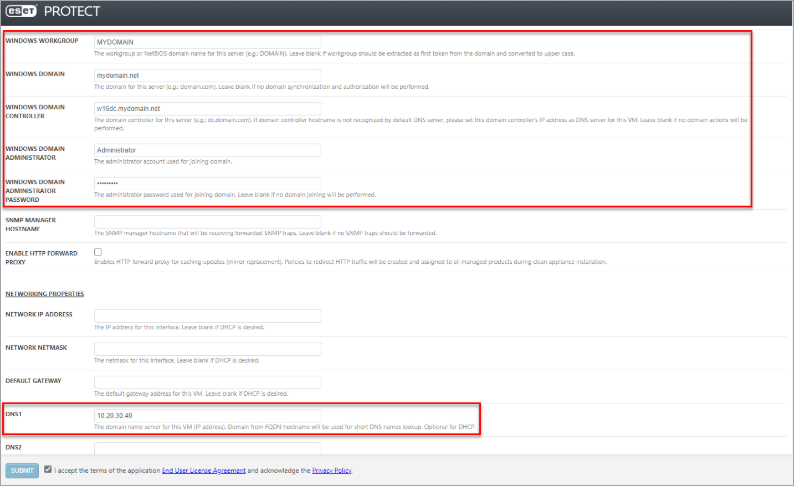
Obrázek 1-1
II. Použití konzole pro správu ESET PROTECT VA (po již nastaveném ESET PROTECT Server VA)
-
Otevřete konzoli pro správu ESET PROTECT VA, stiskněte klávesu ENTER, zadejte heslo a poté stiskněte klávesu ENTER → ENTER.
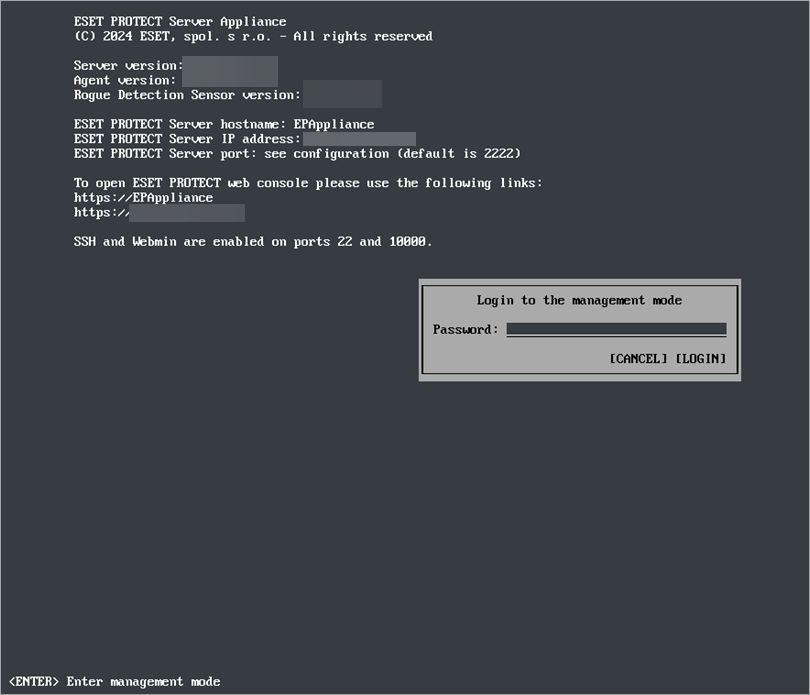
Obrázek 2-1 -
Vyberte možnost Konfigurovat doménu.
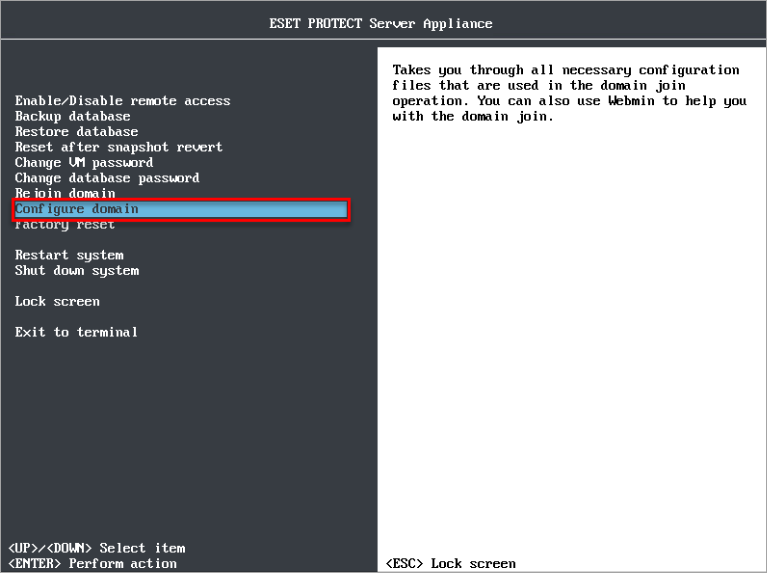
Obrázek 2-2 -
Budete provedeni čtyřmi konfiguračními soubory. Stisknutím klávesy ENTER upravte každý konfigurační soubor a poté stisknutím kláves CTRL+X zavřete textový editor. Stisknutím tlačítka Y uložíte změny (nebo stisknutím tlačítka N změny zrušíte).
-
/etc/hosts
Soubor Hosts mapuje názvy hostitelů a IP adresy. Přidejte například řádek pro mapování IP adresy a názvu hostitele vašeho doménového serveru:
10.20.30.40 w16dc.mydomain.net -
/etc/ntp.conf
Nakonfigurujte zařízení VA tak, aby synchronizovalo svůj čas s řadičem domény. Na konec konfiguračního souboru přidejte následující řádek:
server w16dc.mydomain.net true
-
/etc/krb5.conf
Konfigurace systému Kerberos - vyplňte například název domény a řadič domény:
default_realm=MYDOMAIN.NET

				MYDOMAIN.NET = {

				          kdc = w16dc.mydomain.net

				}

				.mydomain.net = MYDOMAIN.NET
-
/etc/samba/smb.conf
V konfiguraci Samby se ujistěte, že je nastavena správná pracovní skupina a sféra, například:
workgroup = MYDOMAIN

				realm = mydomain.net
-
-
Připojení k doméně je nyní nakonfigurováno. Spusťte Rejoin Domain z nabídky ESET PROTECT VA pro zahájení připojení k doméně. Zadejte jméno a heslo správce pro připojení k doméně. Může být také nutné restartovat ESET PROTECT VA.
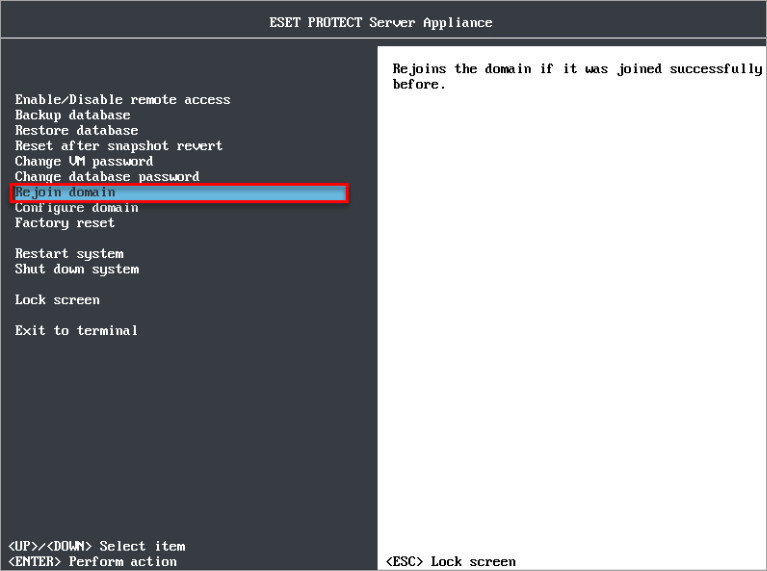
Obrázek 2-3
III. Použití rozhraní pro správu Webmin (po nastavení ESET PROTECT Server VA)
-
Otevřete Konzolu pro správu ESET PROTECT VA, stiskněte klávesu ENTER, zadejte heslo a poté dvakrát stiskněte klávesu ENTER .
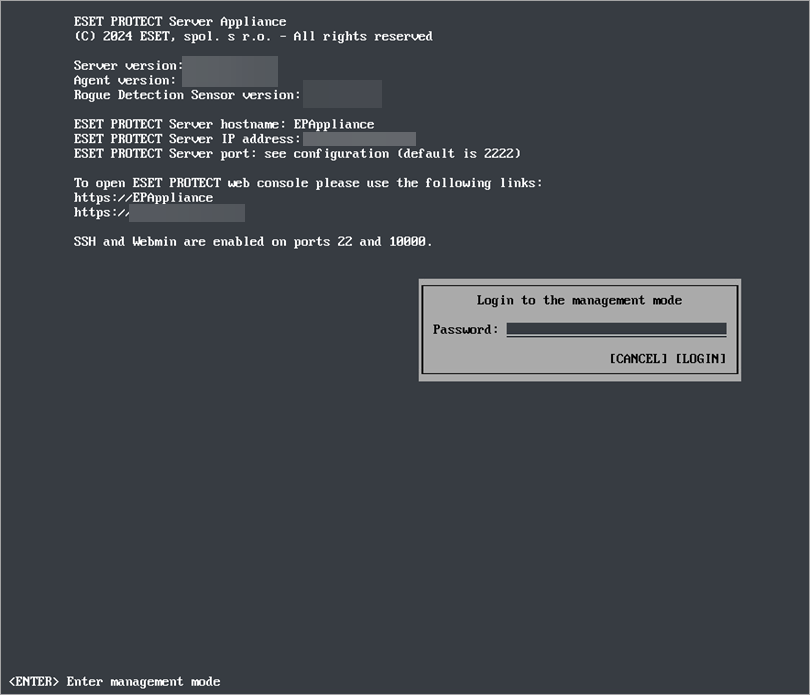
Obrázek 3-1 -
Výběrem možnosti Povolit/Zakázat vzdálený přístup povolíte Webmin na portu 10000.
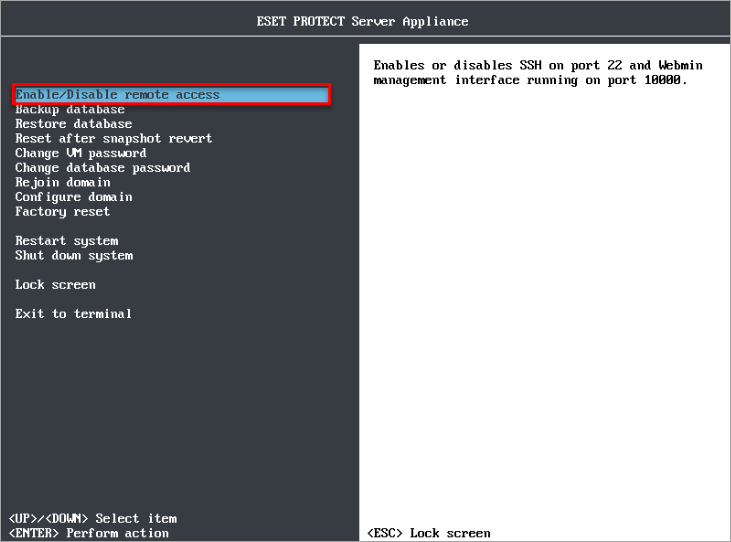
Obrázek 3-2 -
Otevřete internetový prohlížeč a přihlaste se do rozhraní Webmin pro správu ESET PROTECT VA.
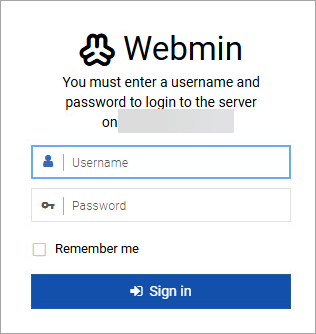
Obrázek 3-3 -
Nastavte řadič domény a server DNS. Klikněte na položku Networking → Konfigurace sítě → Hostitelské adresy.
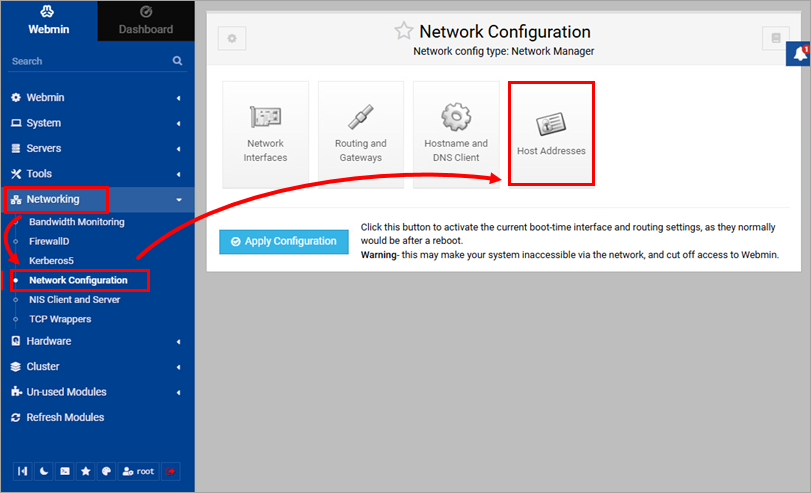
Obrázek 3-4 -
Klikněte na Přidat novou adresu hostitele.
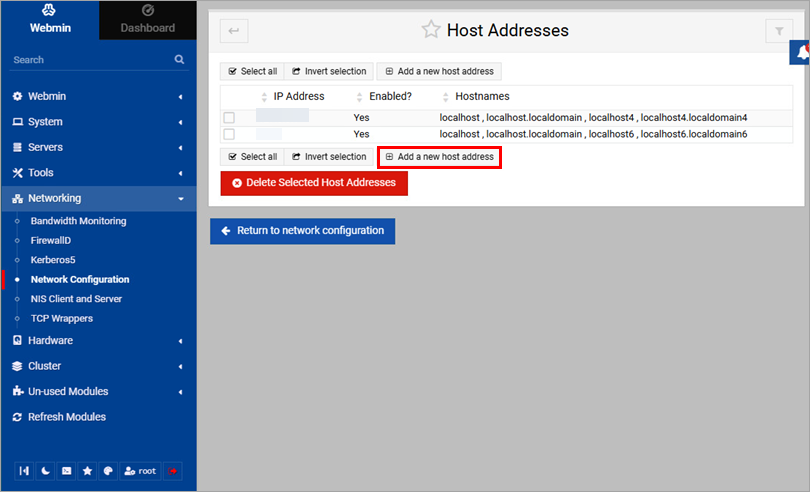
Obrázek 3-5 -
Zadejte IP adresu (10.20.30.40) a název hostitele (w16dc.mydomain.net) řadiče domény a klikněte na tlačítko Vytvořit.
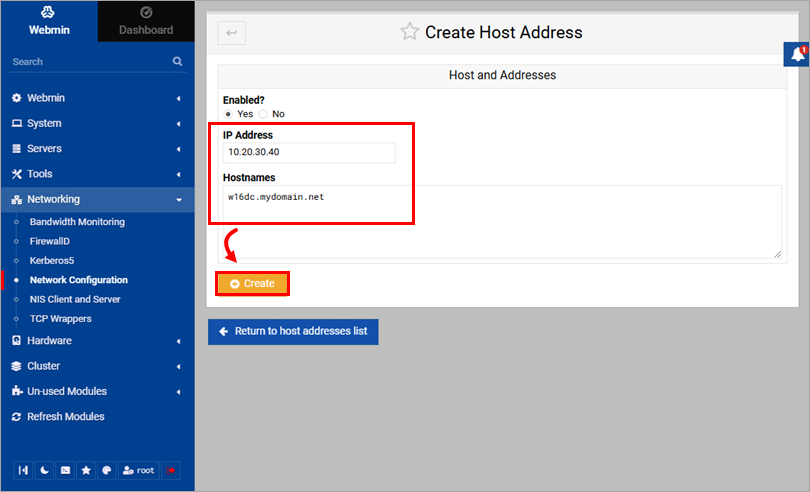
Obrázek 3-6 -
Klikněte na tlačítko Návrat do konfigurace sítě.
-
Klikněte na položku Hostitelské jméno a klient DNS.
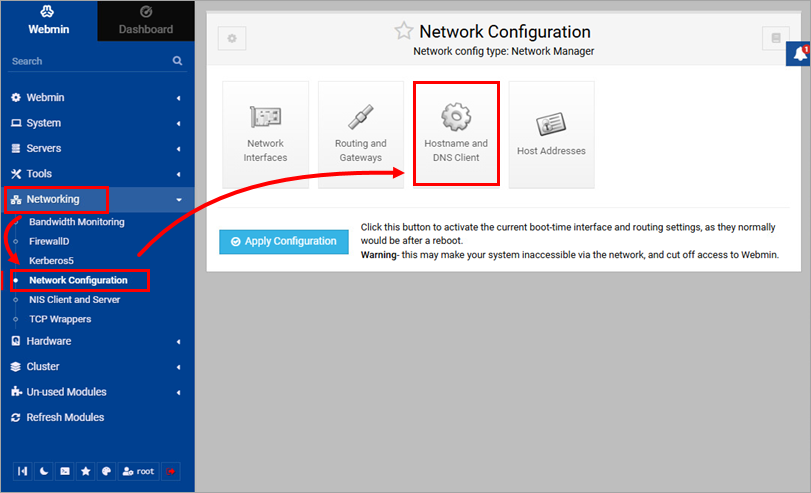
Obrázek 3-7 -
Do pole Servery DNS zadejte IP adresu (10.20.30.40) serveru domény. Klikněte na tlačítko Uložit.
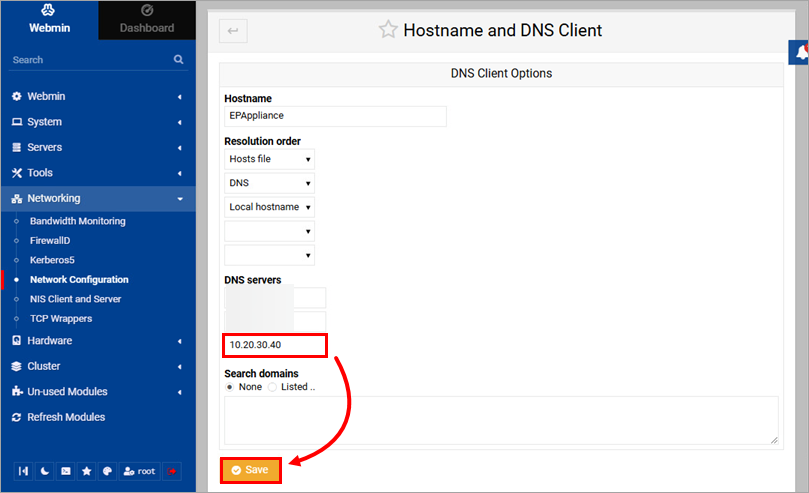
Obrázek 3-8 -
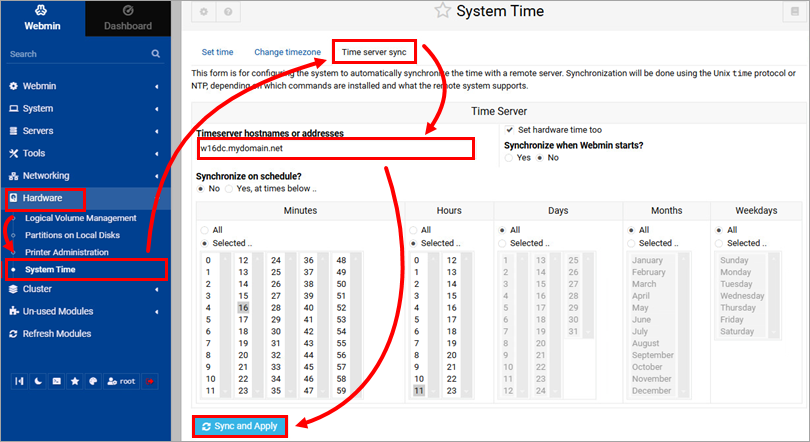
Konfigurace synchronizace času s řadičem domény. Klikněte na Hardware → System Time → Time server sync. Do pole Hostitelské názvy nebo adresy Timeserveru zadejte hostitelský název řadiče domény (w16dc.mydomain.net). Klikněte na tlačítko Synchronizovat a Použít.
Obrázek 3-9 -
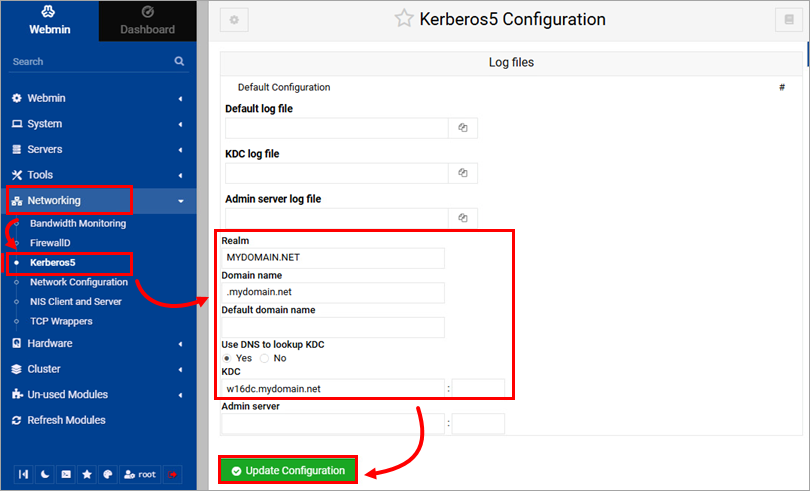
Nakonfigurujte podrobnosti připojení k doméně. Klikněte na možnost Sítě → Kerberos5. Zadejte oblast (MYDOMAIN.NET), název domény (zadejte tečku na začátku: .mydomain.net) a KDC (w16dc.mydomain.net). Vyberte možnost Ano pro použití DNS k vyhledávání KDC. Klikněte na tlačítko Aktualizovat konfiguraci.
Obrázek 3-10 -
Z menu Manažerské konzole ESET PROTECT VA spusťte příkaz Rejoin Domain pro zahájení připojení k doméně. Zadejte jméno a heslo správce pro připojení k doméně. Může být také nutné restartovat ESET PROTECT VA.
Obrázek 3-11


