Проблема
- Необходимо подключить виртуальное устройство ESET PROTECT Virtual Appliance (VA) к существующему домену в Active Directory
Решение
- Первоначальная настройка виртуального устройства ESET PROTECT
- Использование консоли управления ESET PROTECT VA
- Использование интерфейса управления Webmin
I. Первоначальная настройка виртуального устройства ESET PROTECT Virtual Appliance
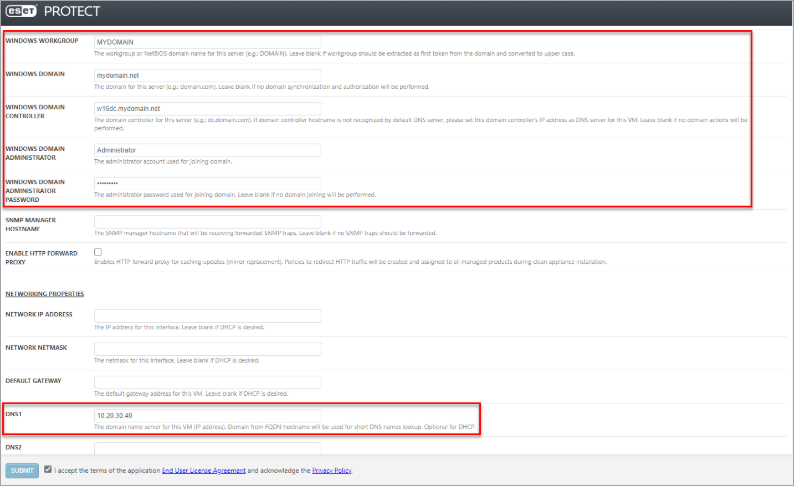
При настройке нового виртуального устройства (VA) для использования ESET PROTECT VA в домене обязательными являются следующие параметры:
- Рабочая группа Windows: Имя рабочей группы или домена NETBIOS для этого сервера.
- Домен Windows: Домен для этого сервера.
- Контроллер домена Windows: Контроллер домена для этого сервера. Введите полное доменное имя ESET PROTECT Server (FQDN).
- Администратор домена Windows: Учетная запись, используемая для подключения к домену.
- Пароль администратора домена Windows: пароль администратора, используемый для подключения к домену.
- DNS1: сервер доменных имен для этой виртуальной машины. Введите IP-адрес контроллера домена.
II. Использование консоли управления ESET PROTECT VA
После настройки виртуального устройства ESET PROTECT Virtual Appliance выполните следующие действия:
-
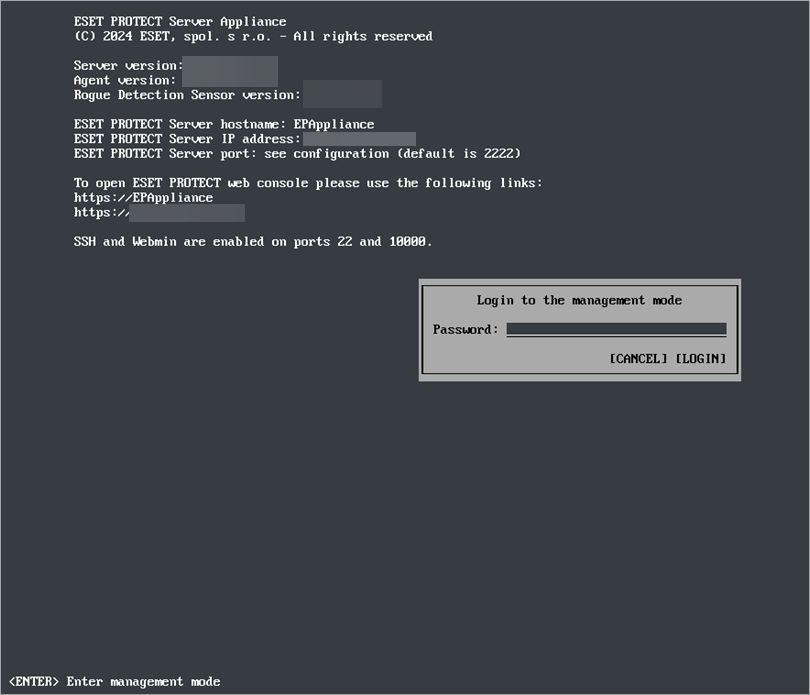
Откройте консоль управления ESET PROTECT VA Management Console, нажмите Enter, введите пароль и нажмите Enter → Enter.
-
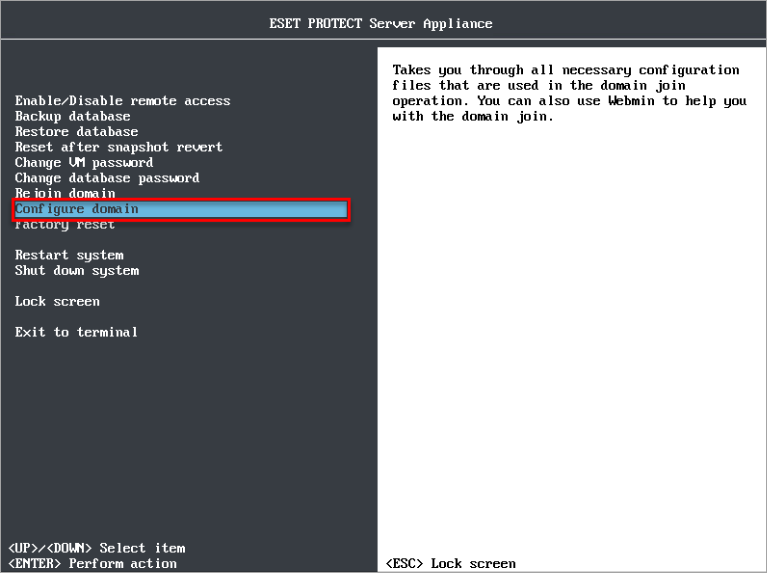
Выберите Настроить домен.
-
Вам будет показано четыре файла конфигурации. Нажмите Enter для редактирования каждого файла конфигурации, затем нажмите CTRL+X, чтобы закрыть текстовый редактор. Нажмите Y, чтобы сохранить изменения (или N, чтобы отменить изменения).
-
/etc/hostsФайл hosts сопоставляет имена хостов и IP-адреса. Добавьте строку для сопоставления IP-адреса и имени хоста вашего доменного сервера, например:
10.20.30.40 w16dc.mydomain.net -
/etc/ntp.confНастройте VA на синхронизацию времени с контроллером домена. Добавьте следующую строку в конец файла конфигурации:
server w16dc.mydomain.net true -
/etc/krb5.confНастройте Kerberos - введите имя вашего домена и контроллер домена, например:
default_realm=MYDOMAIN.NET MYDOMAIN.NET = { kdc = w16dc.mydomain.net } .mydomain.net = MYDOMAIN.NET -
/etc/samba/smb.confВ конфигурации Samba убедитесь, что заданы правильные рабочая группа и домен, например:
workgroup = MYDOMAIN realm = mydomain.net
-
-
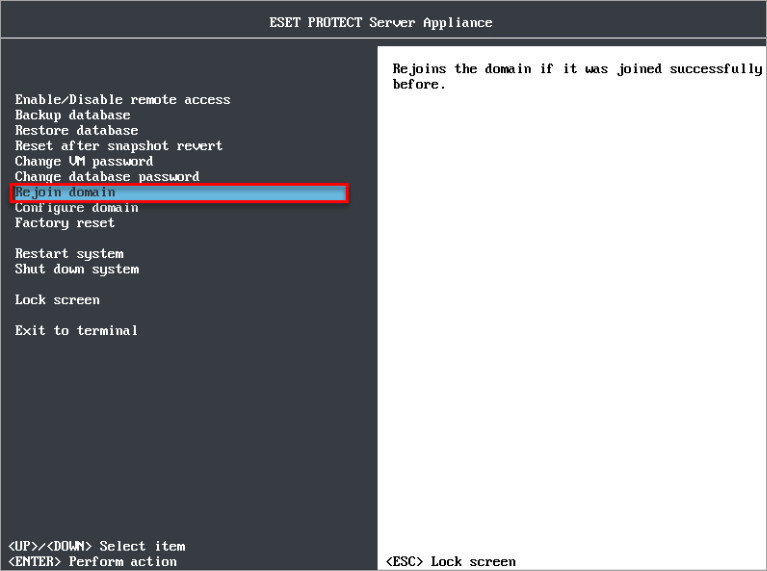
Теперь подключение к домену настроено. Выберите Rejoin domain в меню ESET PROTECT VA, чтобы инициировать присоединение к домену. Введите имя и пароль администратора для подключения к домену. Возможно, вам также потребуется перезапустить ESET PROTECT VA.
III. Использование интерфейса управления Webmin
После настройки виртуального устройства ESET PROTECT и конфигурирования домена выполните следующие действия:
-
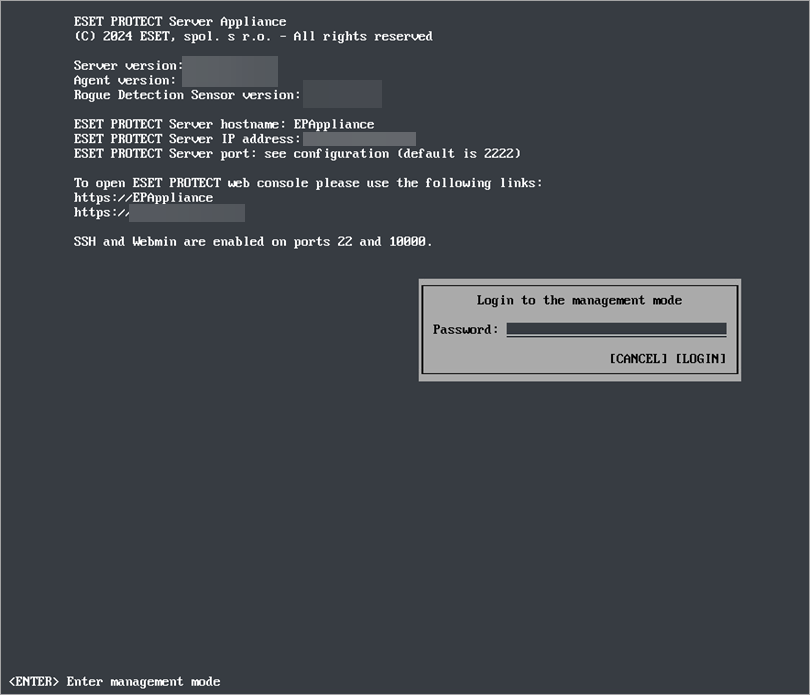
Откройте консоль управления ESET PROTECT VA. Нажмите Enter, введите пароль, затем нажмите Enter → Enter.
-
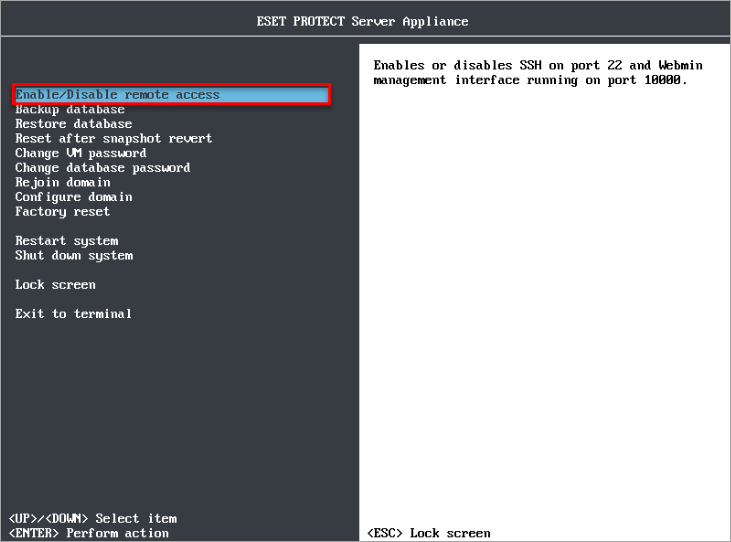
Выберите Включить/выключить удаленный доступ, чтобы включить Webmin на порту 10000.
-
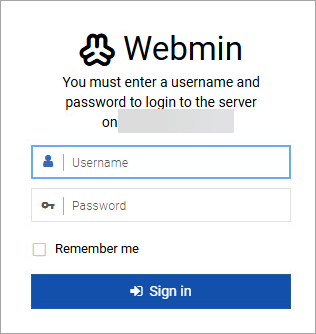
Откройте интернет-браузер и войдите в интерфейс управления Webmin на ESET PROTECT VA.
-
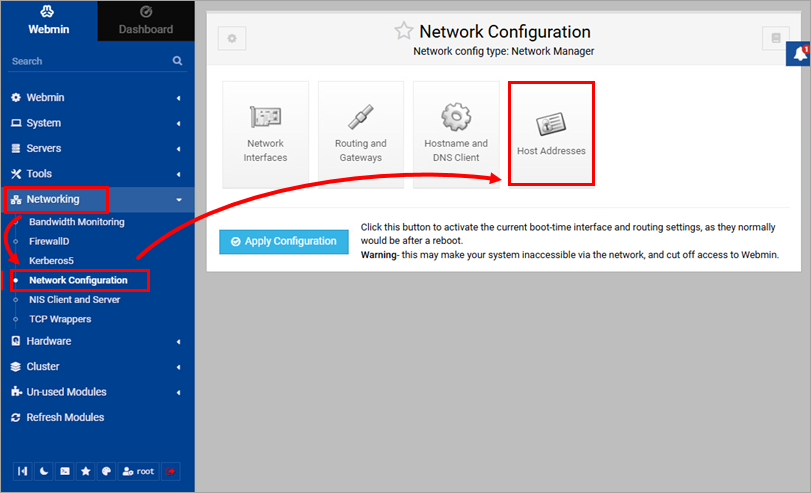
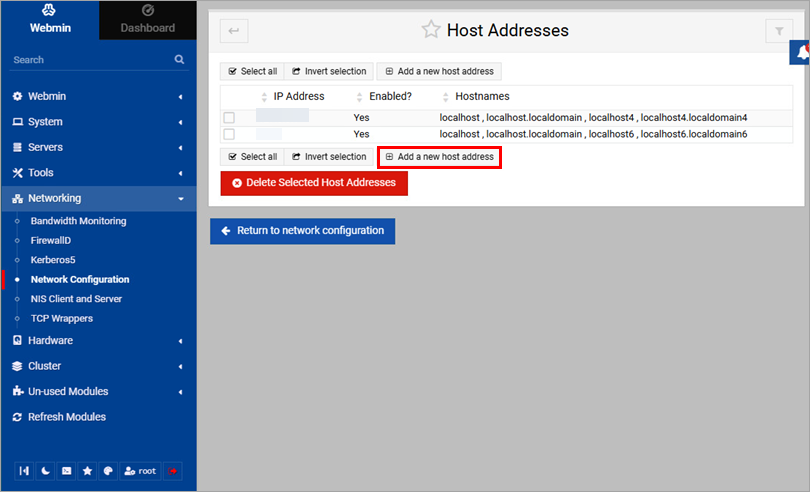
Установите контроллер домена и DNS-сервер. Нажмите Сеть → Конфигурация сети → Адреса хостов.
-
Нажмите Добавить новый адрес хоста.
-
Введите IP-адрес
(10.20.30.40) и имя хоста(w16dc.mydomain.net) контроллера домена и нажмите кнопку Создать.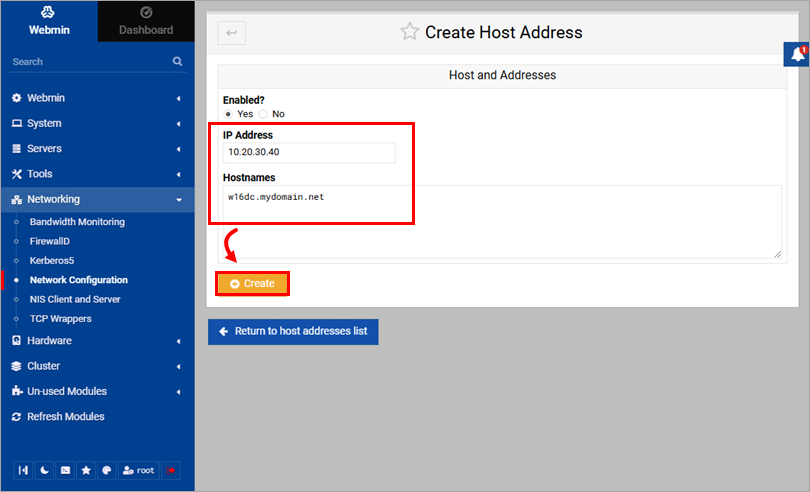
-
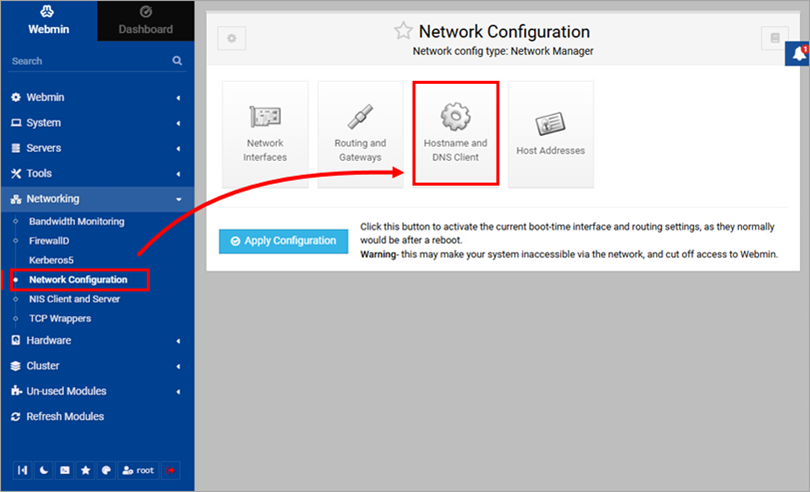
Щелкните Конфигурация сети → Имя хоста и DNS-клиент.
-
В разделе DNS-серверы введите IP-адрес сервера домена
(10.20.30.40). Нажмите Сохранить.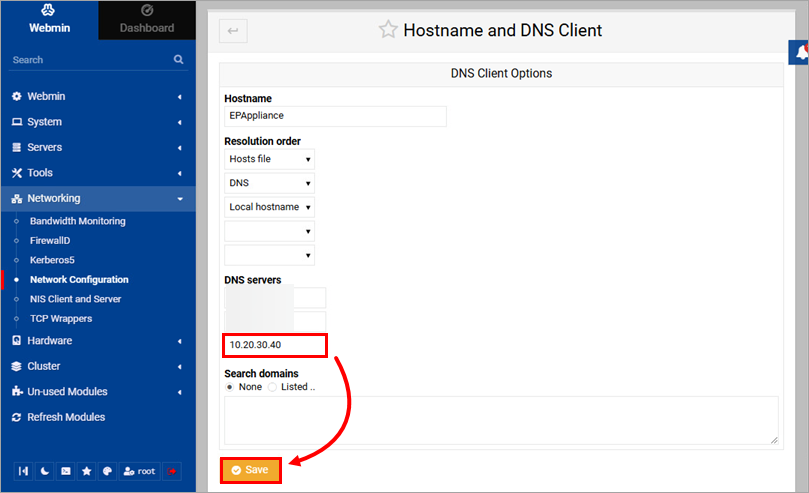
-
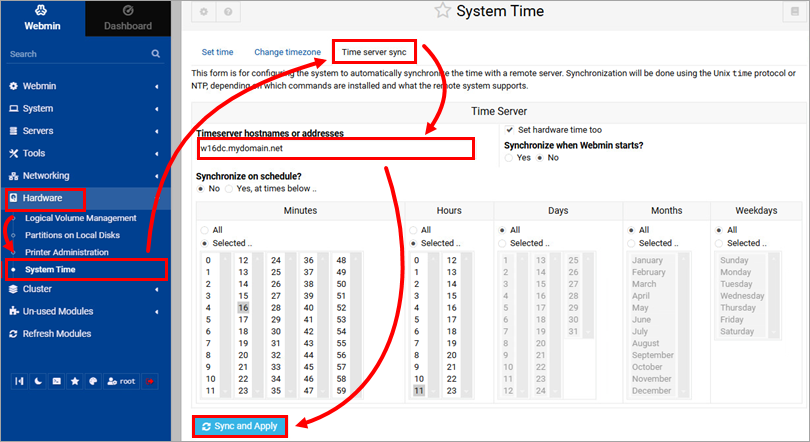
Настройте синхронизацию времени с контроллером домена:
- Нажмите Оборудование → Системное время → Синхронизация с сервером времени
- В разделе Хосты или адреса серверов времени введите имя хоста контроллера домена
(w16dc.mydomain.net) - Нажмите Синхронизировать и Применить
-
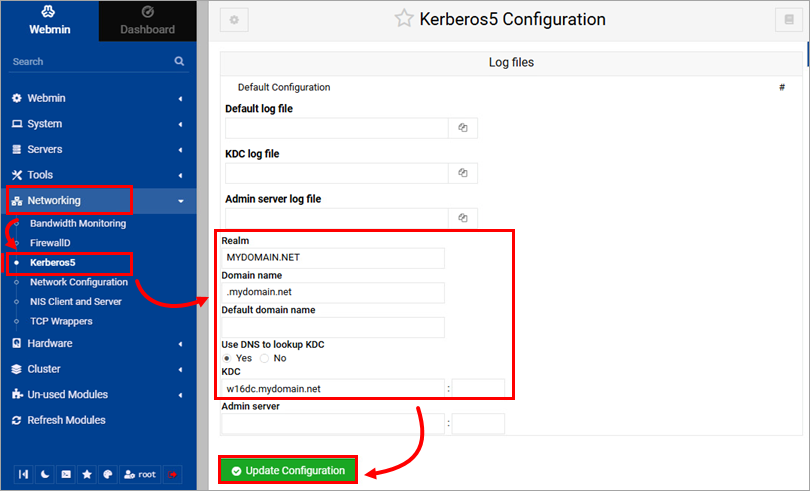
Настройте детали подключения к домену:
- Нажмите Сеть → Kerberos5
- Тип
- Realm:
MYDOMAIN.NET - Доменное имя:
.mydomain.net(введите точку в начале) - KDC:
w16dc.mydomain.net
- Realm:
- В поле Use DNS to lookup KDC (Использовать DNS для поиска KDC ) выберите Yes (Да)
- Нажмите Обновить конфигурацию
-
В меню ESET PROTECT VA Management Console выберите Rejoin domain, чтобы инициировать присоединение к домену. Введите имя и пароль администратора для подключения к домену. Также может потребоваться перезапустить ESET PROTECT VA.


