Problem
- Chcesz podłączyć ESET PROTECT Virtual Appliance (VA) do istniejącej domeny w Active Directory
Rozwiązanie
- Wstępna konfiguracja urządzenia ESET PROTECT Virtual Appliance
- Korzystanie z konsoli zarządzania ESET PROTECT VA
- Korzystanie z interfejsu zarządzania Webmin
I. Początkowa konfiguracja urządzenia ESET PROTECT Virtual Appliance
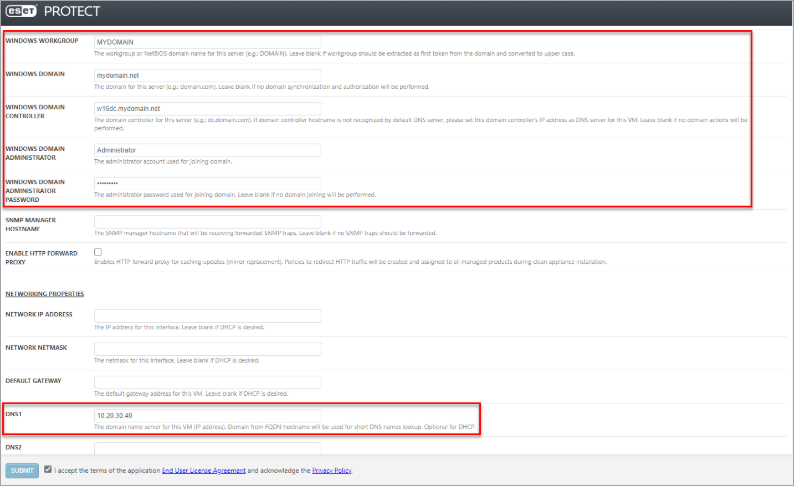
Podczas konfigurowania nowego urządzenia wirtualnego (VA) następujące ustawienia są obowiązkowe, aby korzystać z ESET PROTECT VA w domenie:
- Grupa robocza Windows: Nazwa grupy roboczej lub domeny NETBIOS dla tego serwera.
- Domena Windows: Domena dla tego serwera.
- Kontroler domeny Windows: Kontroler domeny dla tego serwera. Wpisz w pełni kwalifikowaną nazwę domeny (FQDN) programu ESET PROTECT Server.
- Administrator domeny Windows: Konto używane do dołączenia do domeny.
- Hasło administratora domeny Windows: hasło administratora używane do dołączenia do domeny.
- DNS1: Serwer nazw domeny dla tej maszyny wirtualnej. Wpisz adres IP kontrolera domeny.
II. Korzystanie z konsoli zarządzania ESET PROTECT VA
Po skonfigurowaniu urządzenia ESET PROTECT Virtual Appliance wykonaj następujące kroki:
-
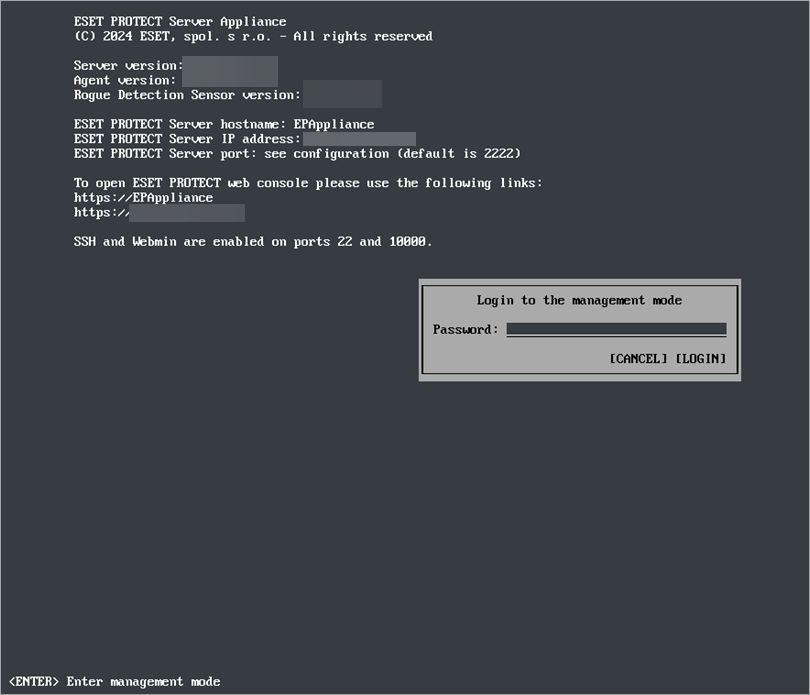
Otwórz konsolę zarządzania ESET PROTECT VA, naciśnij klawisz Enter, wpisz hasło i naciśnij klawisz Enter → Enter.
-
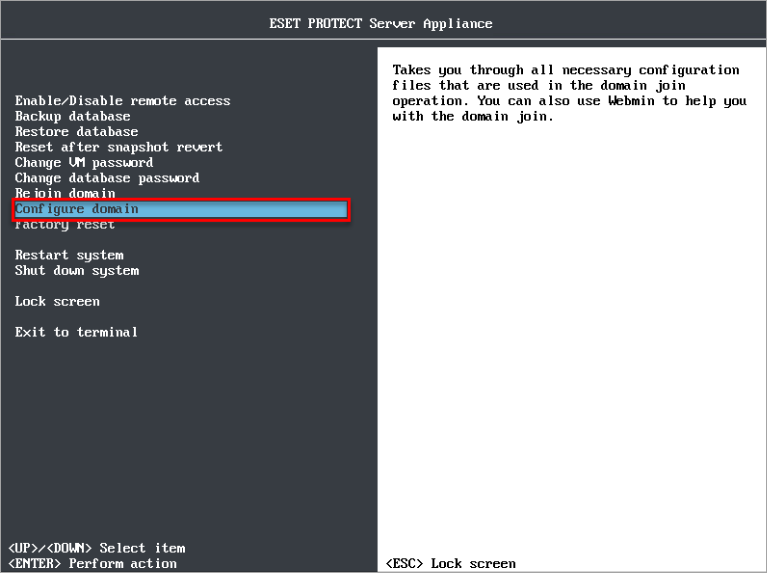
Wybierz opcję Konfiguruj domenę.
-
Zostaniesz poprowadzony przez cztery pliki konfiguracyjne. Naciśnij Enter, aby edytować każdy plik konfiguracyjny, a następnie naciśnij CTRL+X, aby zamknąć edytor tekstu. Naciśnij Y, aby zapisać zmiany (lub N, aby je odrzucić).
-
/etc/hostsPlik hosts mapuje nazwy hostów i adresy IP. Dodaj linię, aby zmapować adres IP i nazwę hosta serwera domeny, na przykład:
10.20.30.40 w16dc.mydomain.net -
/etc/ntp.confSkonfiguruj serwer VA, aby synchronizował swój czas z kontrolerem domeny. Dodaj następującą linię na końcu pliku konfiguracyjnego:
server w16dc.mydomain.net true -
/etc/krb5.confSkonfiguruj Kerberos - wpisz nazwę domeny i kontroler domeny, np:
default_realm=MYDOMAIN.NET MYDOMAIN.NET = { kdc = w16dc.mydomain.net } .mydomain.net = MYDOMAIN.NET -
/etc/samba/smb.confW konfiguracji Samby upewnij się, że ustawiona jest prawidłowa grupa robocza i domena, np:
workgroup = MYDOMAIN realm = mydomain.net
-
-
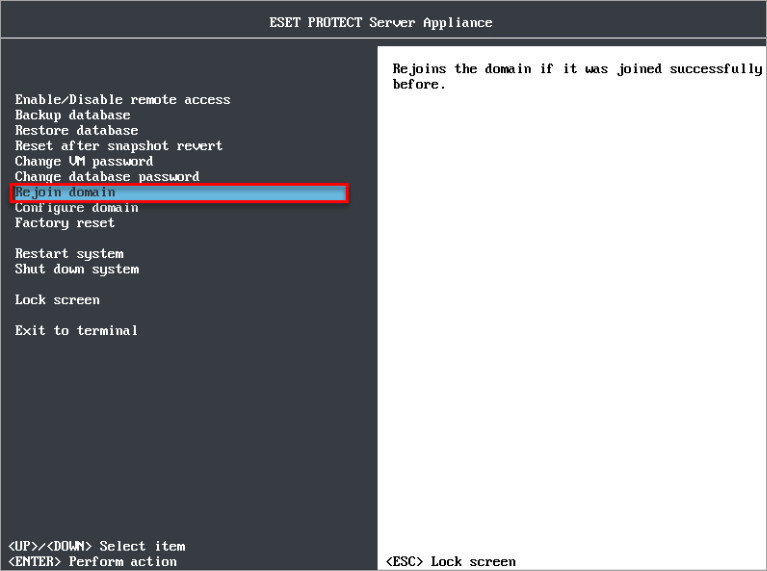
Połączenie z domeną jest teraz skonfigurowane. Wybierz opcję Dołącz do domeny w menu ESET PROTECT VA, aby zainicjować dołączanie do domeny. Wpisz nazwę administratora i hasło do połączenia z domeną. Konieczne może być także ponowne uruchomienie programu ESET PROTECT VA.
III. Korzystanie z interfejsu zarządzania Webmin
Po skonfigurowaniu urządzenia ESET PROTECT Virtual Appliance i skonfigurowaniu domeny wykonaj następujące czynności:
-
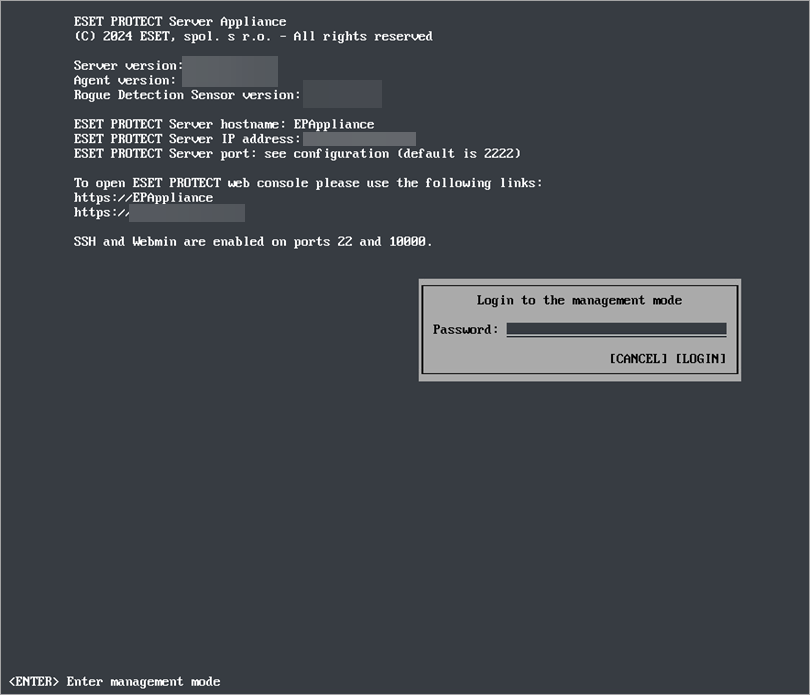
Otwórz konsolę zarządzania ESET PROTECT VA. Naciśnij Enter, wpisz hasło, a następnie naciśnij Enter → Enter.
-
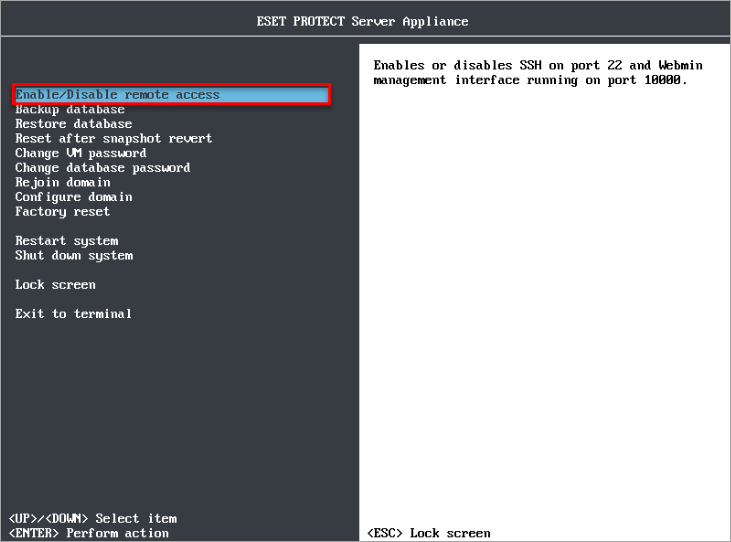
Wybierz opcję Włącz/wyłącz dostęp zdalny, aby włączyć program Webmin na porcie 10000.
-
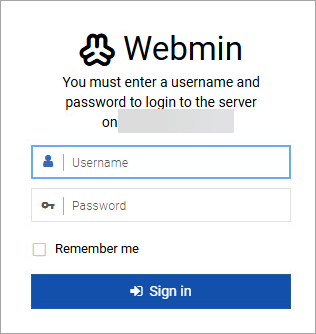
Otwórz przeglądarkę internetową i zaloguj się do interfejsu Webmin Management konsoli ESET PROTECT VA.
-
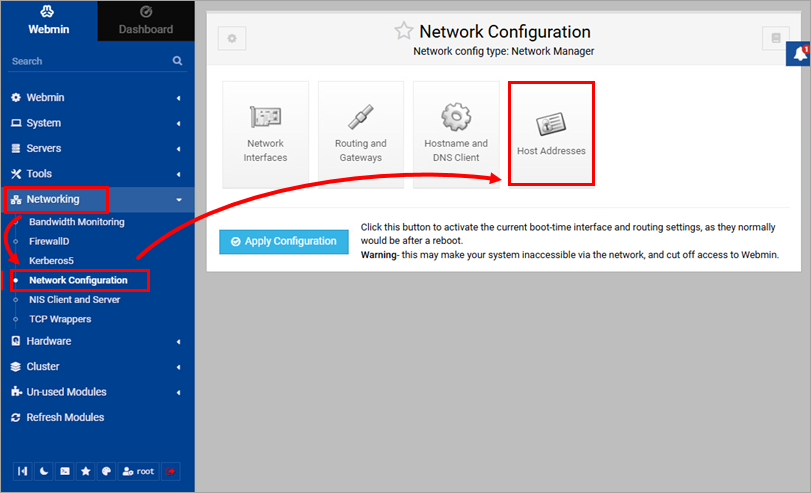
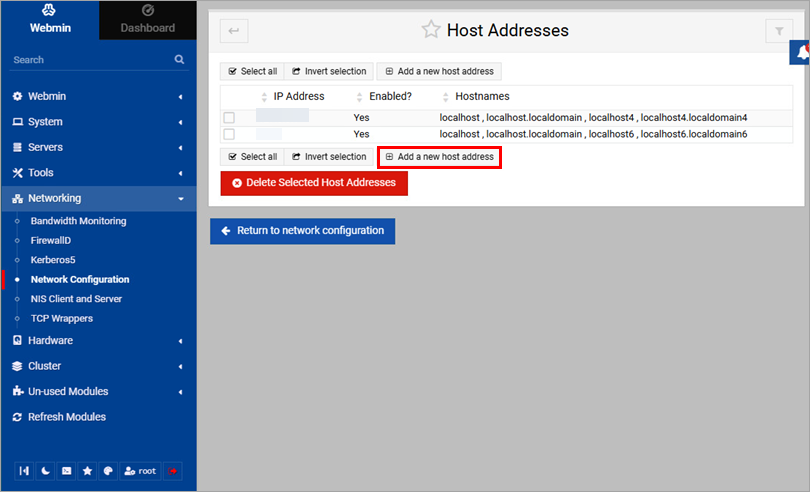
Ustaw kontroler domeny i serwer DNS. Kliknij kolejno opcje Sieć → Konfiguracja sieci → Adresy hostów.
-
Kliknij Dodaj nowy adres hosta.
-
Wpisz adres IP
(10.20.30.40) i nazwę hosta(w16dc.mydomain.net) kontrolera domeny i kliknij Utwórz.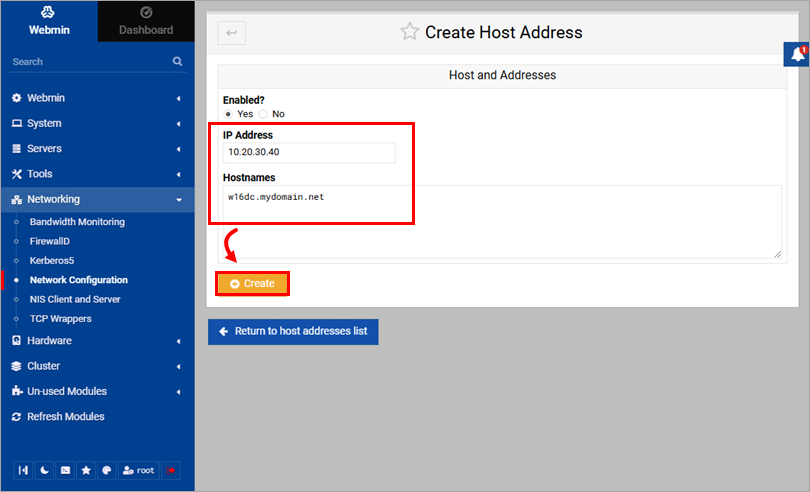
-
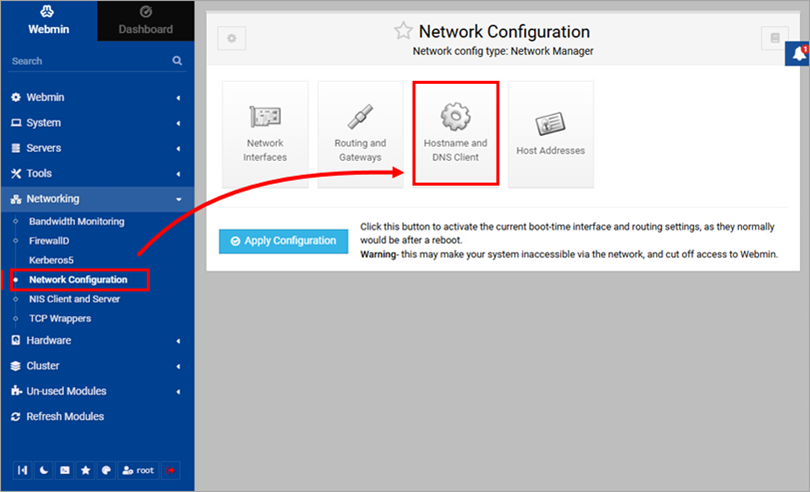
Kliknij Konfiguracja sieci → Nazwa hosta i klient DNS.
-
W polu Serwery DNS wpisz adres IP serwera domeny
(10.20.30.40). Kliknij przycisk Zapisz.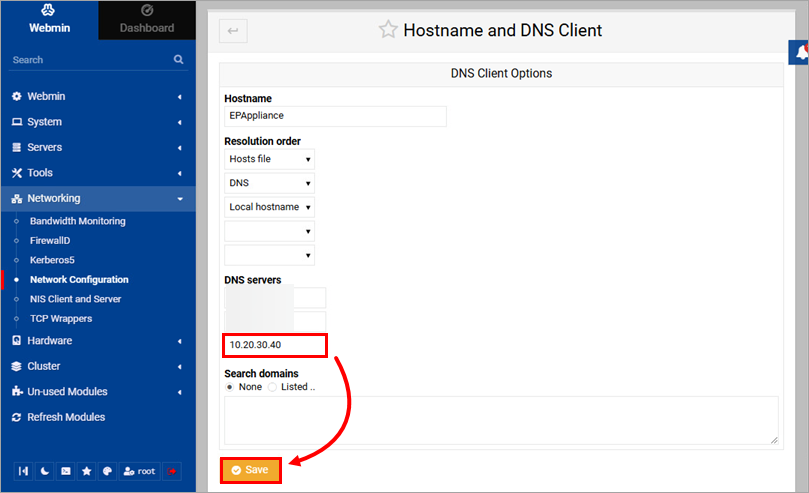
-
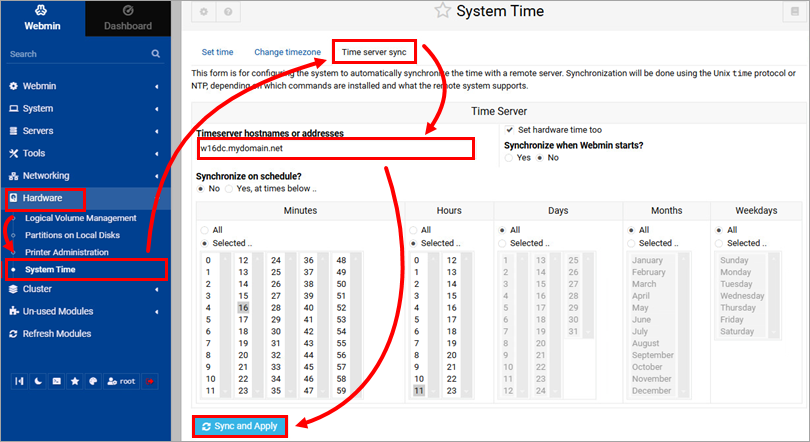
Skonfiguruj synchronizację czasu z kontrolerem domeny:
- Kliknij Sprzęt → Czas systemowy → Synchronizacja serwera czasu
- W polu Timeserver hostnames or addresses wpisz nazwę hosta kontrolera domeny
(w16dc.mydomain.net) - Kliknij Synchronizuj i Zastosuj
-
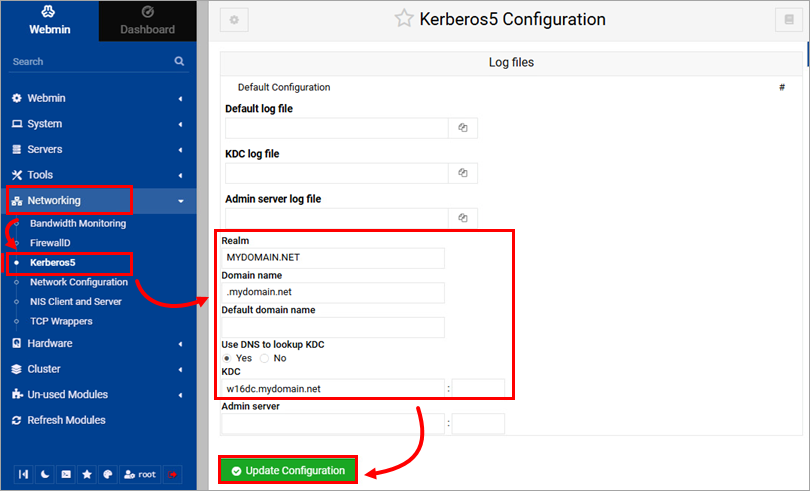
Skonfiguruj szczegóły połączenia z domeną:
- Kliknij Networking → Kerberos5
- Typ
- Realm:
MYDOMAIN.NET - Nazwa domeny:
.mydomain.net(wpisz kropkę na początku) - KDC:
w16dc.mydomain.net
- Realm:
- W polu Use DNS to lookup KDC wybierz Yes (Tak)
- Kliknij przycisk Aktualizuj konfigurację
-
W menu konsoli zarządzania ESET PROTECT VA wybierz opcję Dołącz do domeny, aby zainicjować dołączanie do domeny. Wpisz nazwę administratora i hasło do połączenia z domeną. Konieczne może być również ponowne uruchomienie programu ESET PROTECT VA.


