Problemställning
- Du vill ansluta ESET PROTECT Virtual Appliance (VA) till en befintlig domän i Active Directory
Lösning
- Inledande konfiguration av ESET PROTECT Virtual Appliance
- Använda ESET PROTECT VA-hanteringskonsolen
- Använda Webmin-hanteringsgränssnittet
I. Inledande konfiguration av ESET PROTECT Virtual Appliance
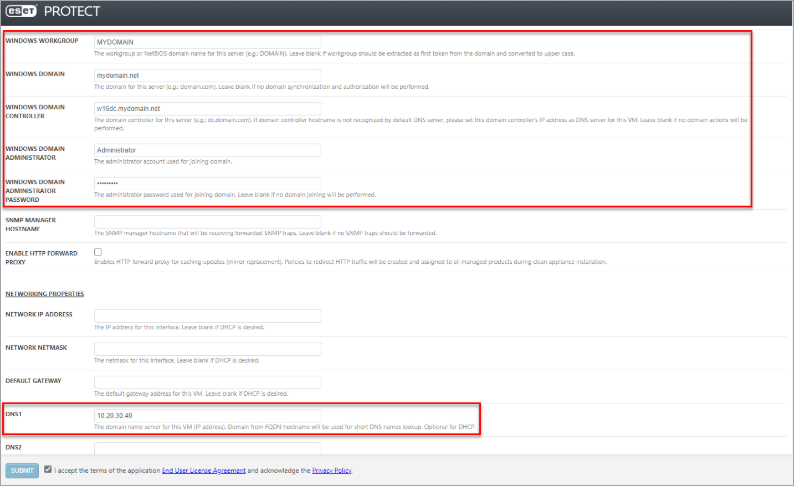
När du konfigurerar en ny virtuell appliance (VA) är följande inställningar obligatoriska för att använda ESET PROTECT VA på en domän:
- Windows-arbetsgrupp: Ett arbetsgrupps- eller NETBIOS-domännamn för den här servern.
- Windows-domän: En domän för den här servern.
- Windows-domänkontrollant: En domänkontrollant för den här servern. Skriv det fullständigt kvalificerade domännamnet (FQDN) för ESET PROTECT Server.
- Windows-domänadministratör: Ett konto som används för att ansluta till domänen.
- Lösenord för Windows-domänadministratör: Ett administratörslösenord som används för att ansluta till domänen.
- DNS1: En domännamnsserver för den här virtuella datorn. Skriv IP-adressen för domänkontrollanten.
II. Använda ESET PROTECT VA Management-konsolen
När du har konfigurerat din ESET PROTECT Virtual Appliance fortsätter du med följande steg:
-
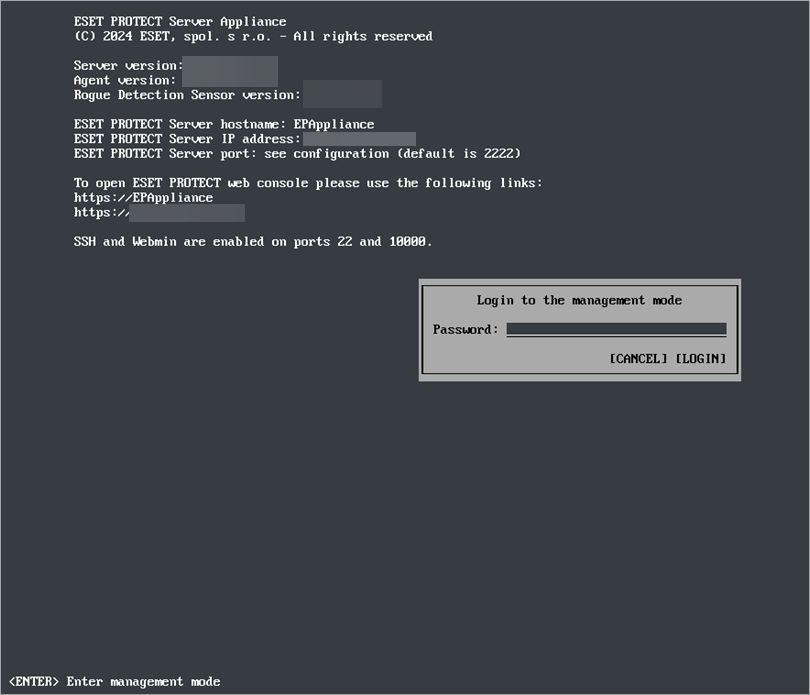
Öppna ESET PROTECT VA Management Console, tryck på Retur, skriv lösenordet och tryck på Retur → Retur.
-
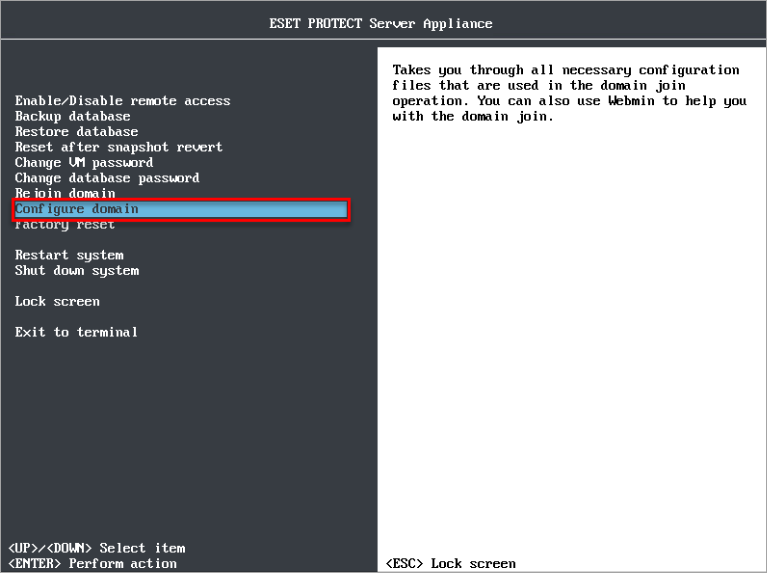
Välj Konfigurera domän.
-
Du kommer att vägledas genom fyra konfigurationsfiler. Tryck på Enter för att redigera varje konfigurationsfil och tryck sedan på CTRL+X för att stänga textredigeraren. Tryck på Y för att spara ändringarna (eller N för att kassera ändringarna).
-
/etc/hostsI filen hosts mappas värdnamn och IP-adresser. Lägg till en rad för att mappa IP-adressen och värdnamnet för din domänserver, t.ex:
10.20.30.40 w16dc.mydomain.net -
/etc/ntp.confKonfigurera VA så att den synkroniserar sin tid med domänkontrollanten. Lägg till följande rad i slutet av konfigurationsfilen:
server w16dc.mydomain.net true -
/etc/krb5.confKonfigurera Kerberos - fyll i ditt domännamn och din domänkontrollant, t.ex:
default_realm=MYDOMAIN.NET MYDOMAIN.NET = { kdc = w16dc.mydomain.net } .mydomain.net = MYDOMAIN.NET -
/etc/samba/smb.confI Samba-konfigurationen ska du se till att rätt arbetsgrupp och sfär anges, t.ex:
workgroup = MYDOMAIN realm = mydomain.net
-
-
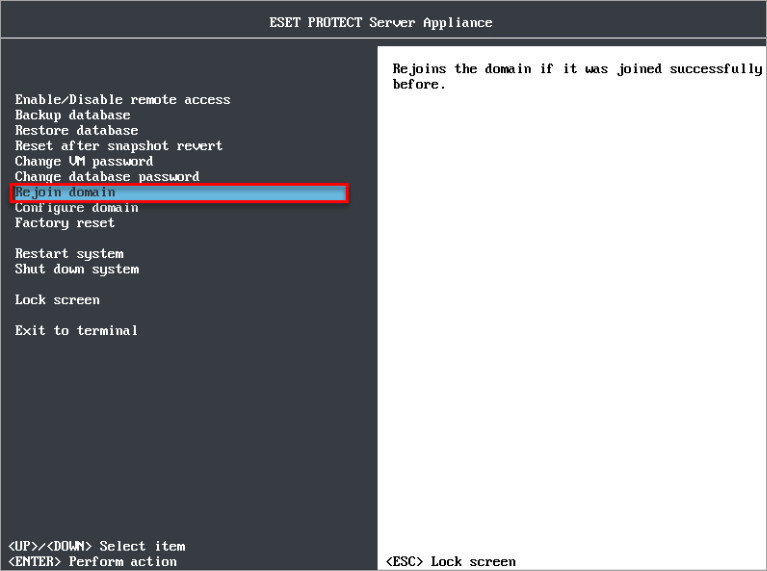
Domänanslutningen är nu konfigurerad. Välj Rejoin domain i ESET PROTECT VA-menyn för att initiera domänanslutning. Skriv in administratörsnamn och lösenord för domänanslutningen. Du kan också behöva starta om ESET PROTECT VA.
III. Använda hanteringsgränssnittet Webmin
När du har konfigurerat din ESET PROTECT Virtual Appliance och konfigurerat domänen fortsätter du med följande steg:
-
Öppna ESET PROTECT VA Management Console. Tryck på Retur, skriv lösenordet och tryck sedan på Retur → Retur.
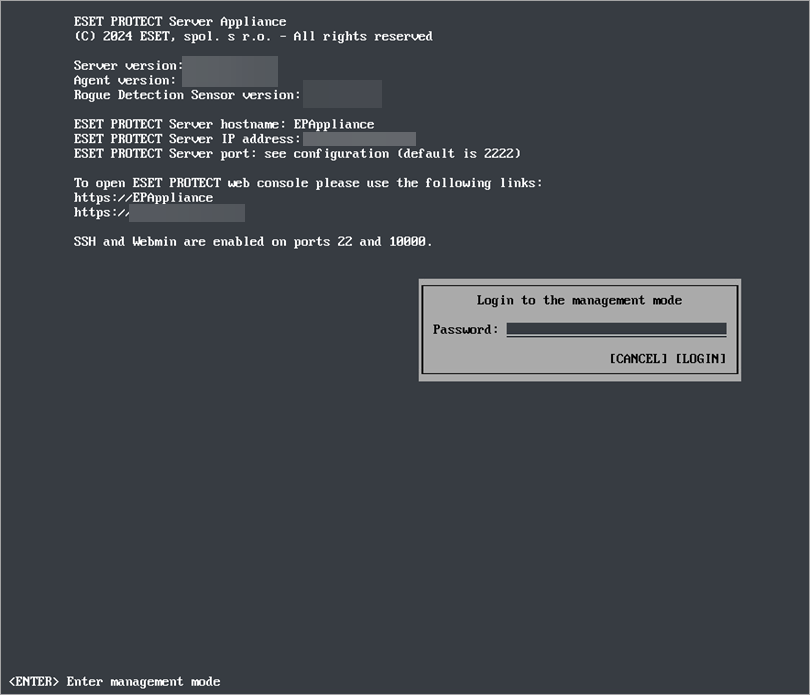
-
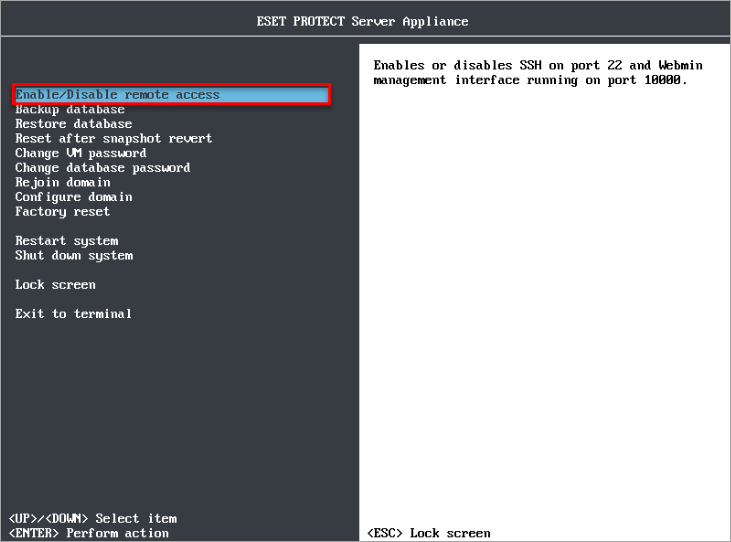
Välj Aktivera/Inaktivera fjärråtkomst för att aktivera Webmin på port 10000.
-
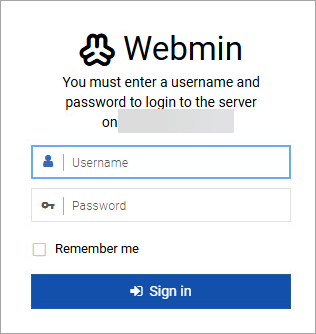
Öppna din webbläsare och logga in på Webmin Management-gränssnittet för ESET PROTECT VA.
-
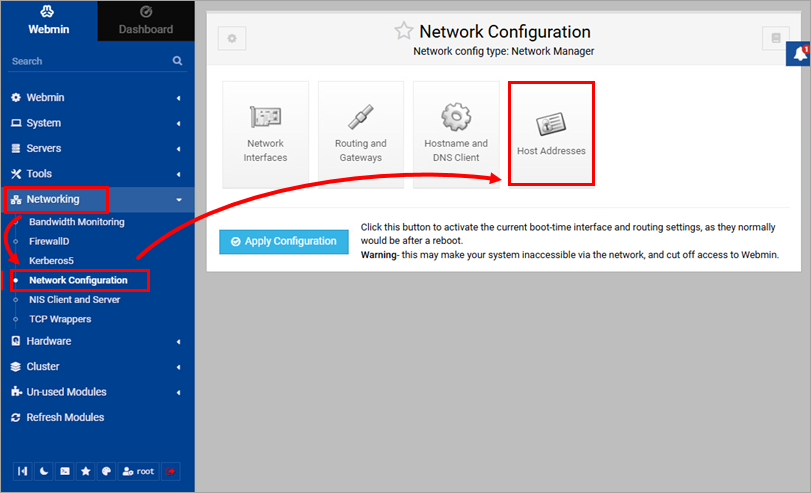
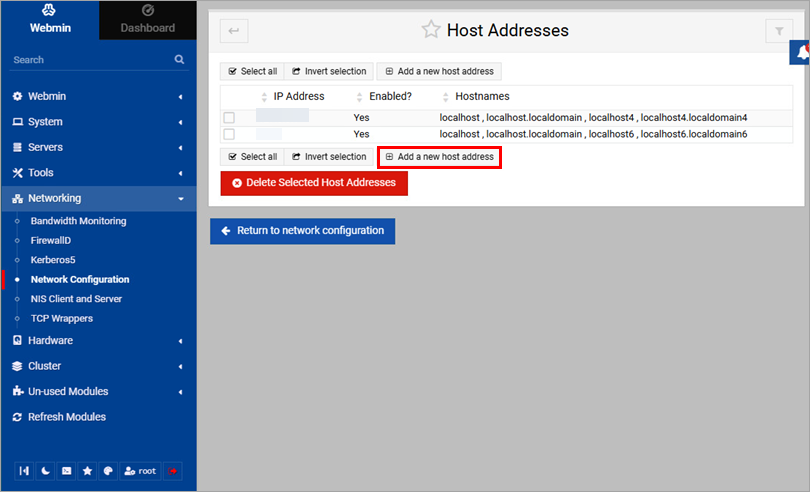
Ställ in domänkontrollant och DNS-server. Klicka på Nätverk → Nätverkskonfiguration → Värdadresser.
-
Klicka på Lägg till en ny värdadress.
-
Skriv IP-adressen
(10.20.30.40)och värdnamnet(w16dc.mydomain.net) för domänkontrollanten och klicka på Skapa.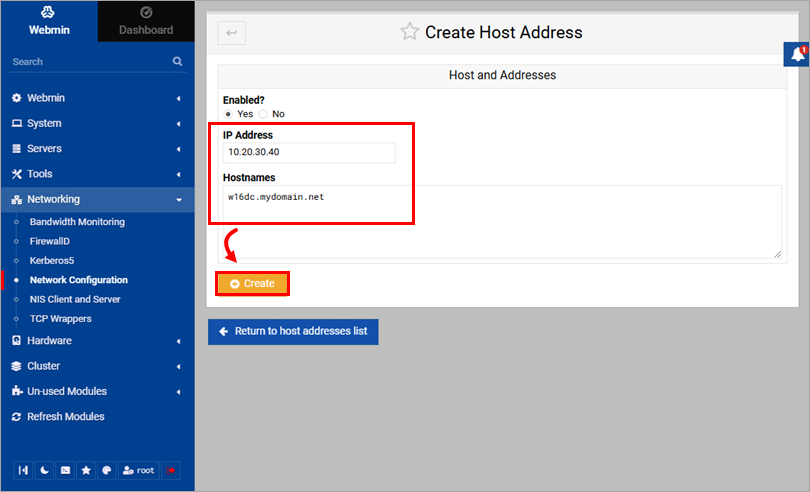
-
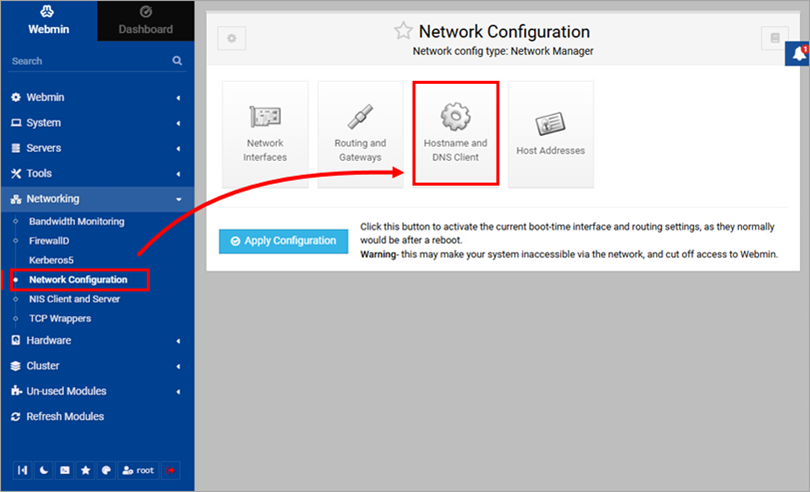
Klicka på Nätverkskonfiguration → Värdnamn och DNS-klient.
-
I DNS-servrar skriver du IP-adressen för domänservern
(10.20.30.40).Klicka på Spara.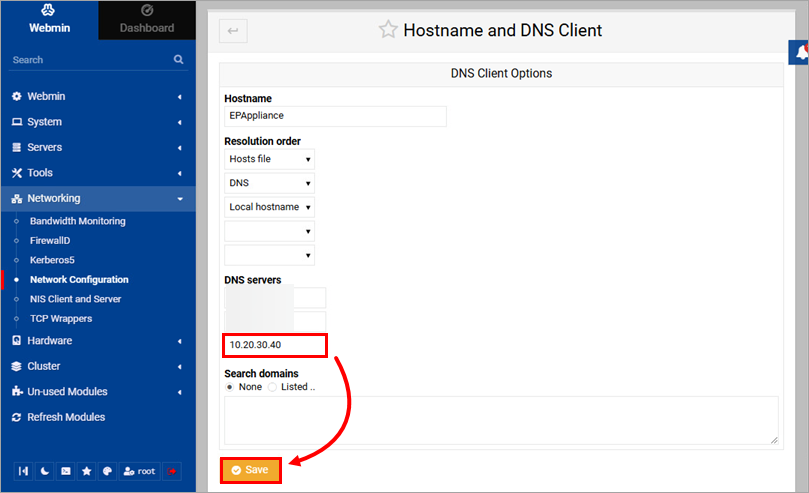
-
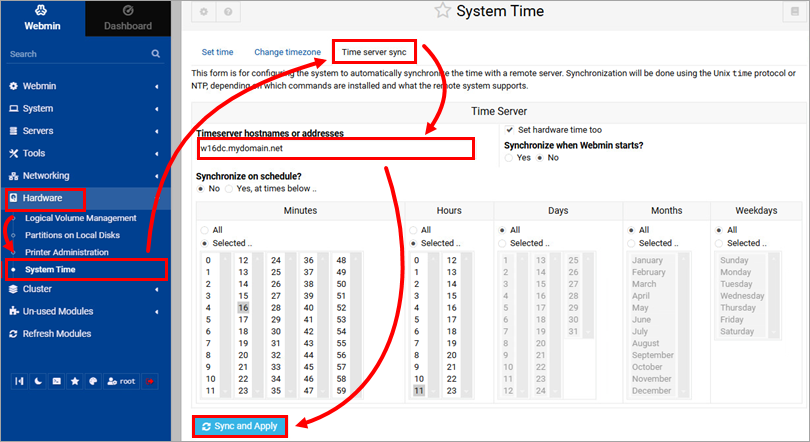
Konfigurera tidssynkronisering med domänkontrollanten:
- Klicka på Maskinvara → Systemtid → Synkronisering av tidsserver
- I Värdnamn eller adresser för tidsserver skriver du in domänkontrollantens värdnamn
(w16dc.mydomain.net) - Klicka på Synkronisera och Verkställ
-
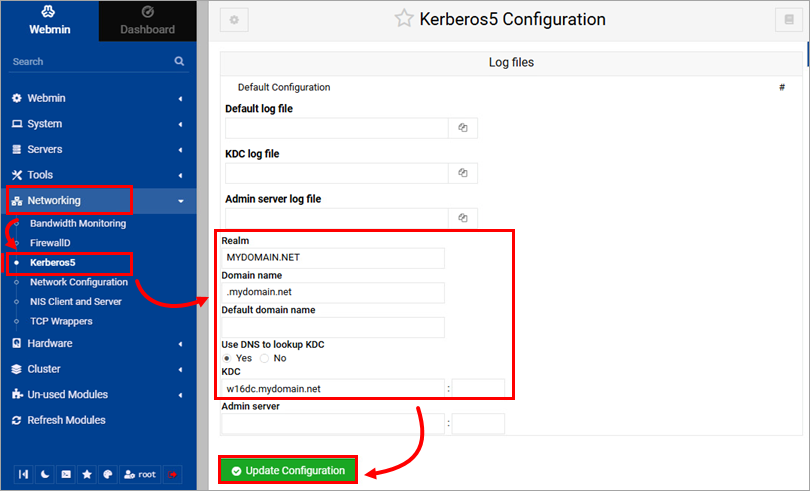
Konfigurera detaljerna för domänanslutningen:
- Klicka på Nätverk → Kerberos5
- Typ av anslutning
- Realm:
MYDOMAIN.NET - Domännamn
: .mydomain.net(skriv en punkt i början) - KDC
: w16dc.mydomain.net
- Realm:
- Välj Yes i fältet Use DNS to lookup KDC
- Klicka på Uppdatera konfigurationen
-
I menyn ESET PROTECT VA Management Console väljer du Rejoin domain för att initiera domänanslutning. Skriv in administratörsnamn och lösenord för domänanslutningen. Du kan också behöva starta om ESET PROTECT VA.


