Väljaanne
- Te soovite ühendada ESET PROTECT Virtual Appliance (VA) olemasoleva domeeniga Active Directory's
Lahendus
- ESET PROTECT Virtual Appliance'i esmane konfigureerimine
- ESET PROTECT VA halduskonsooli kasutamine
- Webmin haldusliidese kasutamine
I. ESET PROTECT Virtual Appliance'i esialgne konfigureerimine
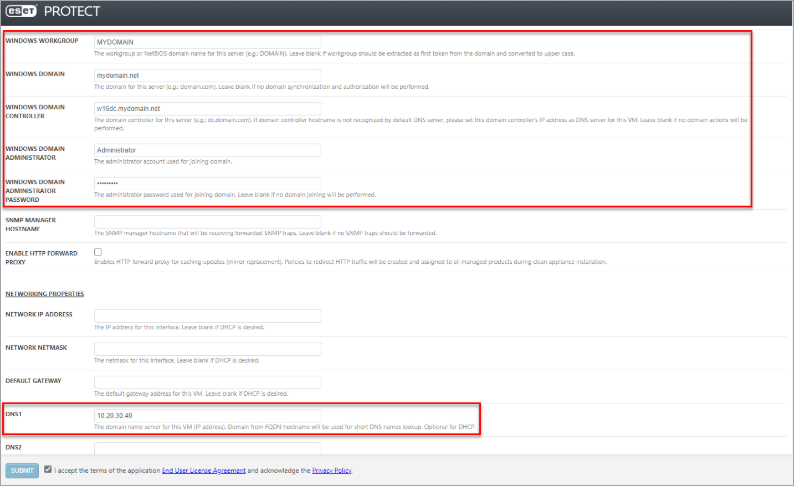
Uue virtuaalse seadme (VA) konfigureerimisel on ESET PROTECT VA kasutamiseks domeenis kohustuslikud järgmised seaded:
- Windowsi töörühm: Selle serveri töögrupi või NETBIOS-domeeninimi.
- Windowsi domeen: Selle serveri domeen.
- Windowsi domeenikontroller: Selle serveri domeenikontroller. Sisestage ESET PROTECT Serveri täielikult kvalifitseeritud domeeninimi (FQDN).
- Windowsi domeeni administraator: Domeeniga liitumiseks kasutatav konto.
- Windowsi domeeni administraatori parool: domeeniga liitumiseks kasutatav administraatori parool.
- DNS1: Selle virtuaalmasina domeeninimede server. Sisestage domeenikontroller IP-aadress.
II. ESET PROTECT VA halduskonsooli kasutamine
Pärast ESET PROTECT Virtual Appliance'i seadistamist jätkake järgmiste sammudega:
-
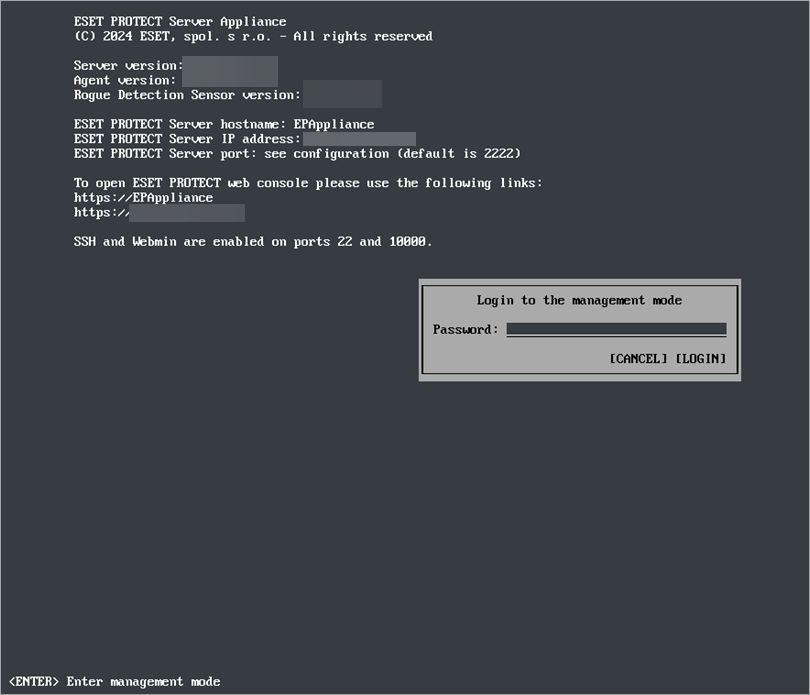
Avage ESET PROTECT VA halduskonsool, vajutage Enter, sisestage parool ja vajutage Enter → Enter.
-
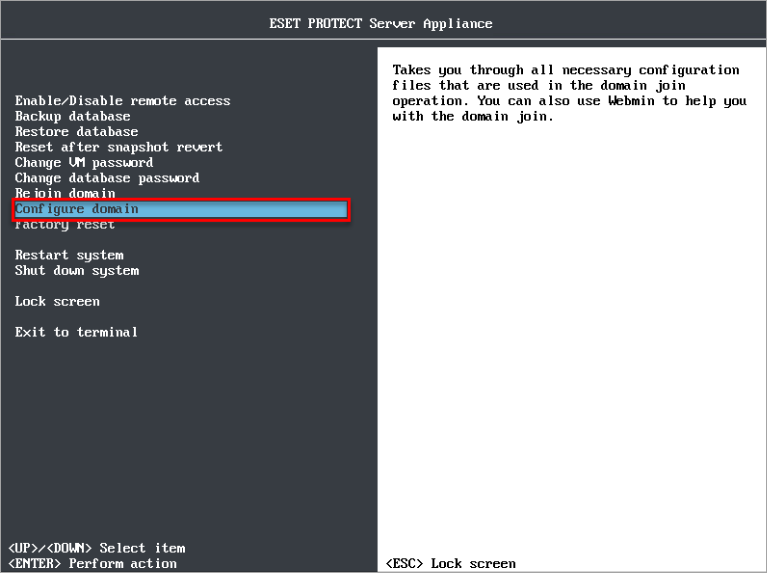
Valige Configure domain (domeeni konfigureerimine).
-
Teid juhatatakse läbi nelja konfiguratsioonifaili. Vajutage Enter, et muuta iga konfiguratsioonifaili, seejärel vajutage CTRL+X, et sulgeda tekstiredaktor. Vajutage Y, et salvestada muudatused (või N, et muudatused tühistada).
-
/etc/hostsFail hosts kaardistab hostinimed ja IP-aadressid. Lisage rida, et kaardistada näiteks oma domeeniserveri IP-aadress ja hostinimi:
10.20.30.40 w16dc.mydomain.net -
/etc/ntp.confKonfigureerige VA sünkroniseerima oma aega domeenikontrolleriga. Lisage konfiguratsioonifaili lõppu järgmine rida:
server w16dc.mydomain.net true -
/etc/krb5.confKonfigureerige Kerberos - täitke näiteks oma domeeninimi ja domeenikontroller:
default_realm=MYDOMAIN.NET MYDOMAIN.NET = { kdc = w16dc.mydomain.net } .mydomain.net = MYDOMAIN.NET -
/etc/samba/smb.confSamba konfiguratsioonis veenduge, et õige töögrupp ja realm on määratud, näiteks:
workgroup = MYDOMAIN realm = mydomain.net
-
-
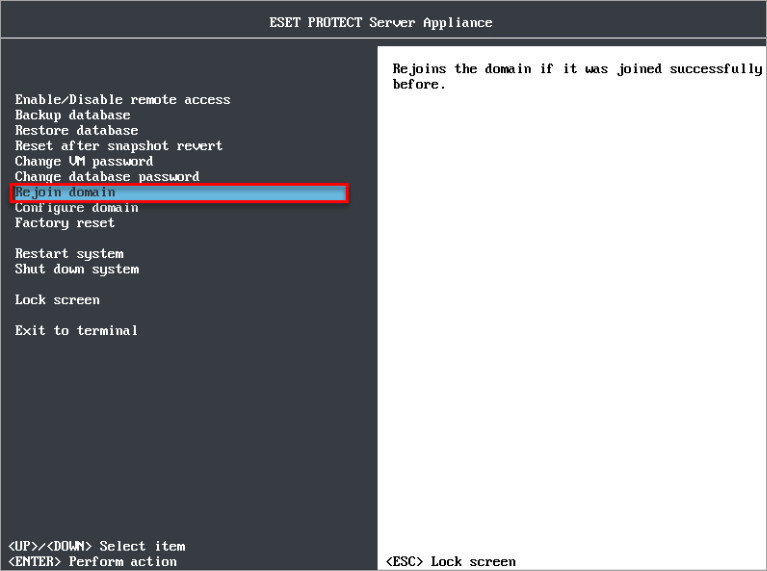
Domeeniühendus on nüüd konfigureeritud. Valige domeeniga liit umise algatamiseks ESET PROTECT VA menüüs Rejoin domain. Sisestage domeeniühenduse administraatori nimi ja parool. Võib-olla on vaja ka ESET PROTECT VA uuesti käivitada.
III. Webmin haldusliidese kasutamine
Pärast ESET PROTECT Virtual Appliance'i seadistamist ja domeeni konfigureerimist jätkake järgmiste sammudega:
-
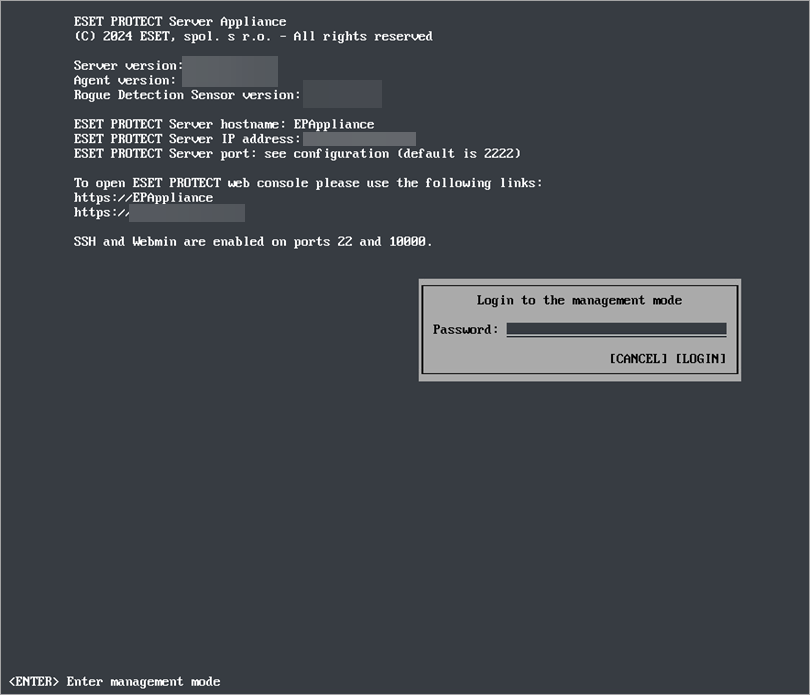
Avage ESET PROTECT VA Management Console. Vajutage Enter, sisestage parool ja seejärel vajutage Enter → Enter.
-
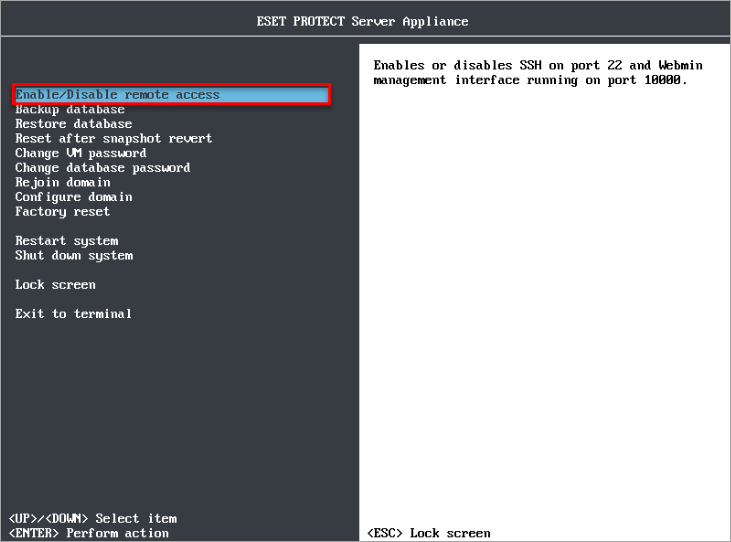
Valige Enable/Disable remote access, et aktiveerida Webmin port 10000.
-
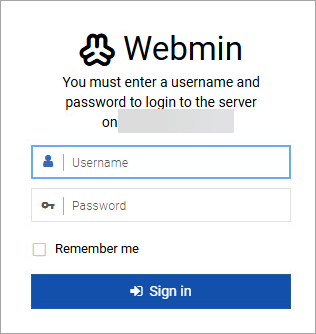
Avage internetibrauser ja logige sisse ESET PROTECT VA Webmin haldusliidesesse.
-
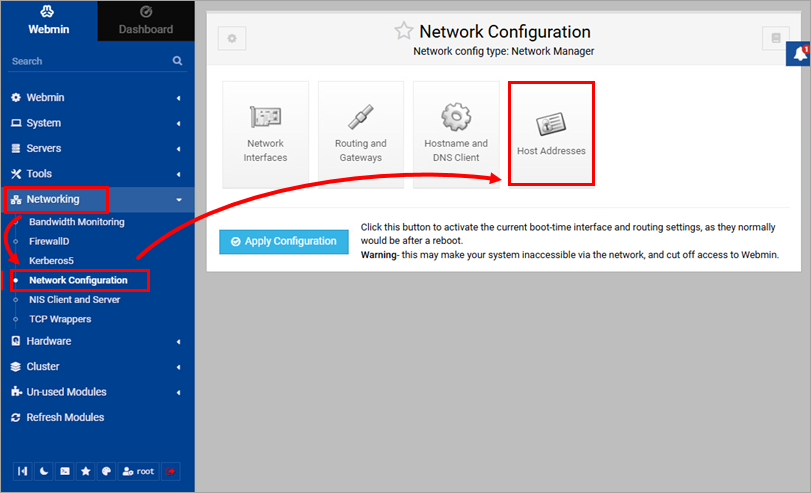
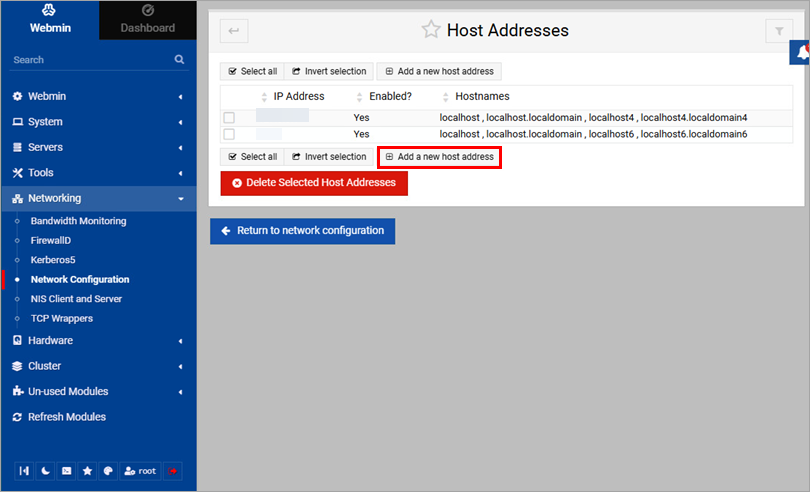
Määrake domeenikontroller ja DNS-server. Klõpsake nuppu Networking → Network Configuration → Host Addresses.
-
Klõpsake nuppu Lisa uus hostiaadress.
-
Sisestage domeenikontrolleri IP-aadress
(10.20.30.40) ja hostinimi(w16dc.mydomain.net) ning klõpsake nuppu Create.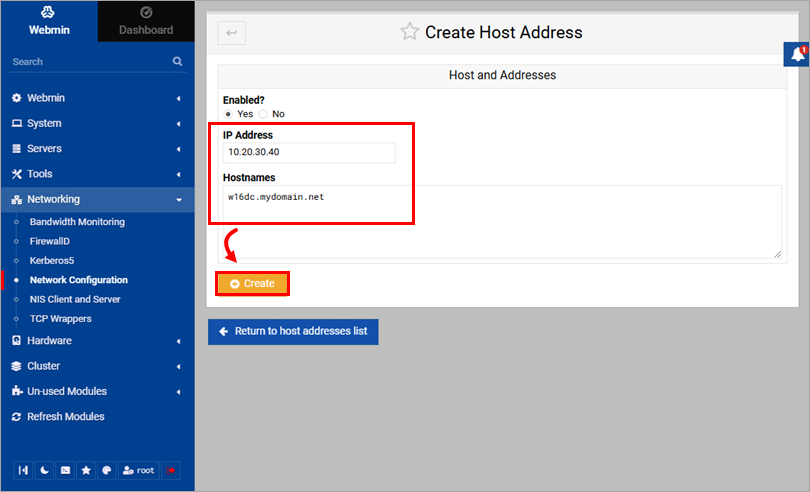
-
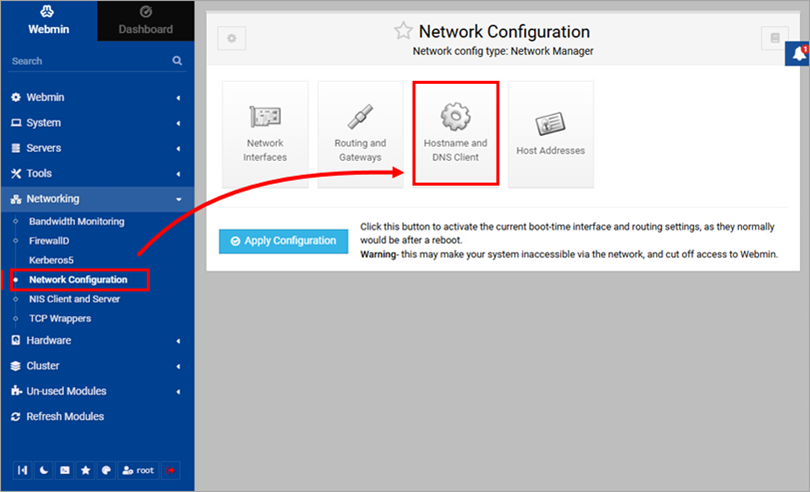
Klõpsake nuppu Network configuration → Hostname and DNS Client.
-
Sisestage jaotises DNS-serverid domeeniserveri IP-aadress
(10.20.30.40). Klõpsake nuppu Save (Salvesta).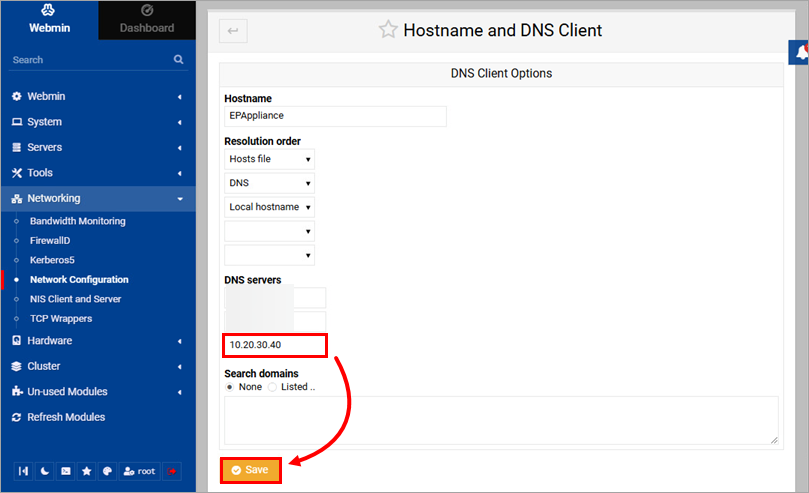
-
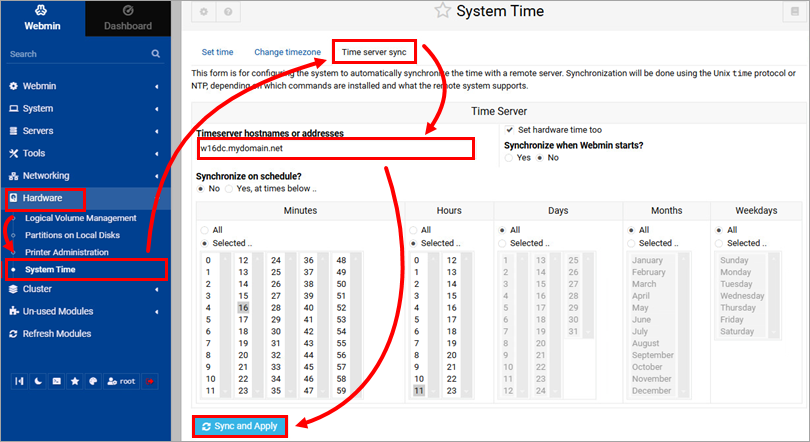
Konfigureerige domeenikontrolleriga aja sünkroniseerimine:
- Klõpsake riistvara → süsteemiaeg → ajaserveri sünkroonimine
- Kirjutage jaotises Timeserver hostnames or addresses ( ajaserveri hostnimed või aadressid) domeenikontrolleri hostnimi
(w16dc.mydomain.net) - Klõpsake nuppu Sync ja Apply
-
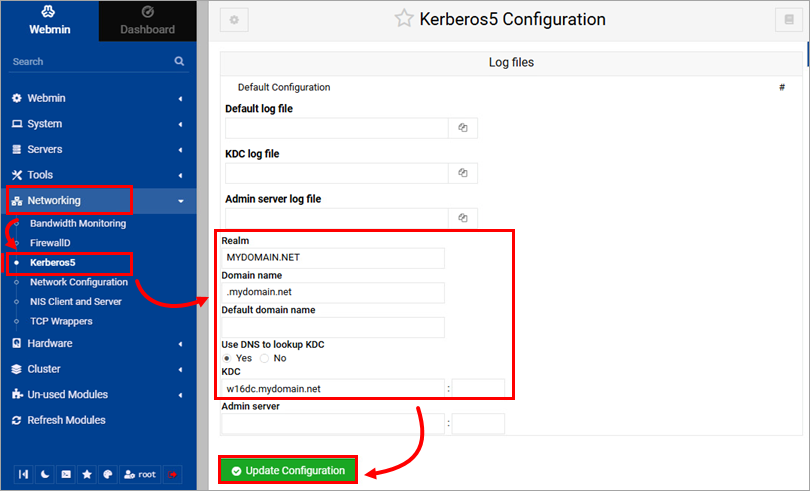
Konfigureerige domeeniühenduse üksikasjad:
- Klõpsake Networking → Kerberos5
- Tüüp
- Realm:
MYDOMAIN.NET - Domeeninimi:
.mydomain.net(sisestage punkti algusesse) - KDC:
w16dc.mydomain.net
- Realm:
- Väljal Use DNS to lookup KDC valige Yes (Jah)
- Klõpsake nuppu Update Configuration
-
Valige ESET PROTECT VA Management Console'i menüüs Rejoin domain, et algatada domeeniga liitumine. Sisestage domeeniühenduse administraatori nimi ja parool. Samuti võib olla vajalik ESET PROTECT VA taaskäivitamine.


