Издание
- Искате да свържете ESET PROTECT Virtual Appliance (VA) към съществуващ домейн в Active Directory
Решение
- Първоначална конфигурация на ESET PROTECT Virtual Appliance
- Използване на конзолата за управление на ESET PROTECT VA
- Използване на интерфейса за управление Webmin
I. Първоначална конфигурация на ESET PROTECT Virtual Appliance
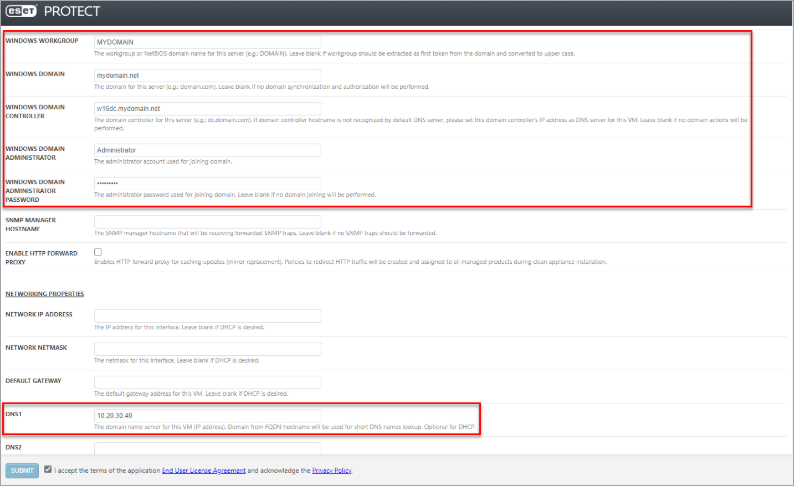
При конфигурирането на нов виртуален уред (VA) следните настройки са задължителни, за да се използва ESET PROTECT VA в даден домейн:
- Работна група на Windows: Работна група или име на NETBIOS домейн за този сървър.
- Windows домейн: Домейн за този сървър.
- Windows домейн контролер: Контролер на домейн за този сървър. Въведете напълно квалифицираното име на домейн (FQDN) на ESET PROTECT Server.
- Windows domain administrator (Администратор на домейн на Windows): Акаунт, използван за присъединяване към домейна.
- Windows Domain administrator password (Парола на администратора на домейна на Windows): Парола на администратора, използвана за присъединяване към домейна.
- DNS1: Сървър за имена на домейни за тази виртуална машина. Въведете IP адреса на контролера на домейна.
II. Използване на конзолата за управление на ESET PROTECT VA
След като настроите своето виртуално устройство ESET PROTECT, продължете със следните стъпки:
-
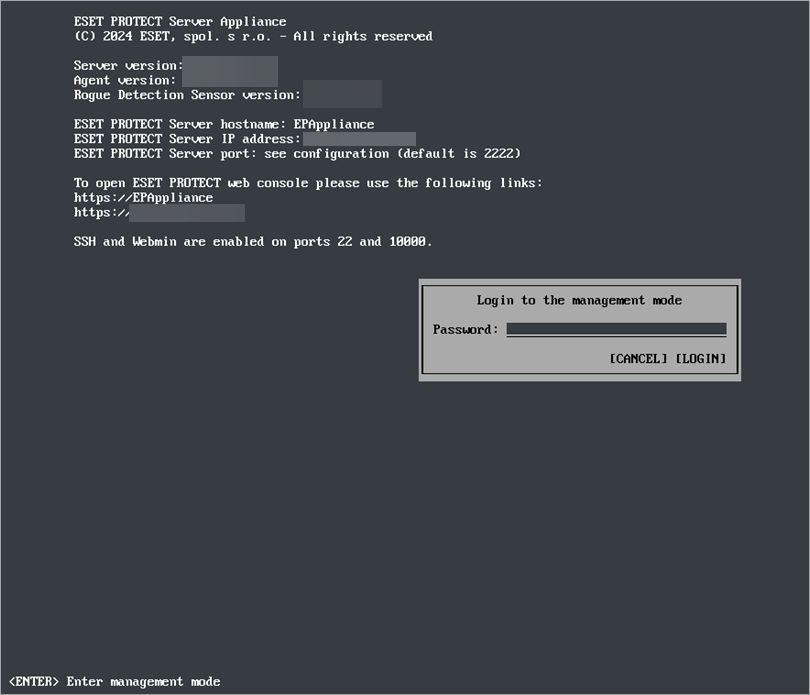
Отворете конзолата за управление на ESET PROTECT VA, натиснете Enter, въведете паролата и натиснете Enter → Enter.
-
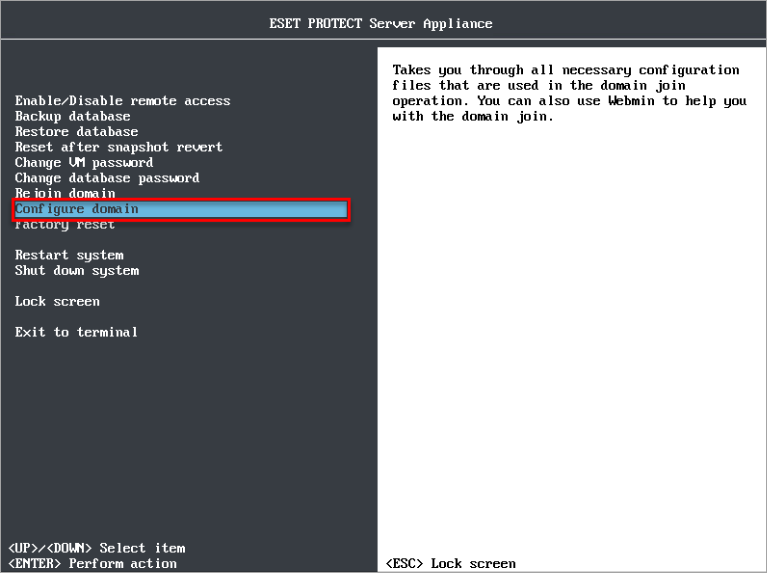
Изберете Конфигуриране на домейн.
-
Ще бъдете преведени през четири конфигурационни файла. Натиснете Enter, за да редактирате всеки конфигурационен файл, след което натиснете CTRL+X, за да затворите текстовия редактор. Натиснете Y, за да запазите промените (или N, за да отхвърлите промените).
-
/etc/hostsФайлът hosts съпоставя имената на хостовете и IP адресите. Добавете ред за картографиране на IP адреса и името на хоста на вашия сървър за домейни, например:
10.20.30.40 w16dc.mydomain.net -
/etc/ntp.confКонфигурирайте VA да синхронизира времето си с контролера на домейна. Добавете следния ред в края на конфигурационния файл:
server w16dc.mydomain.net true -
/etc/krb5.confКонфигурирайте Kerberos - попълнете името на домейна и контролера на домейна, например:
default_realm=MYDOMAIN.NET MYDOMAIN.NET = { kdc = w16dc.mydomain.net } .mydomain.net = MYDOMAIN.NET -
/etc/samba/smb.confВ конфигурацията на Samba се уверете, че са зададени правилните работна група и област, например:
работна група = MYDOMAIN realm = mydomain.net
-
-
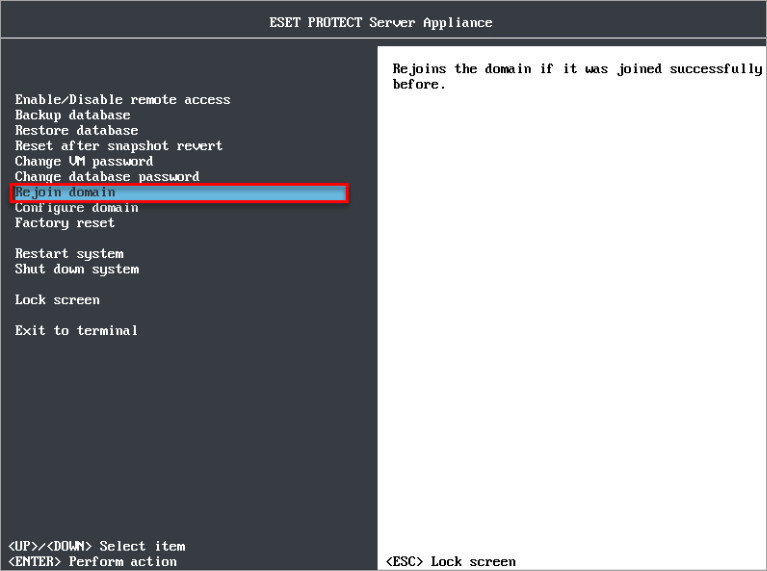
Връзката с домейна вече е конфигурирана. Изберете Rejoin domain (Присъединяване към домейн) в менюто на ESET PROTECT VA, за да инициирате присъединяване към домейн. Въведете името и паролата на администратора за връзката с домейна. Възможно е да се наложи да рестартирате ESET PROTECT VA.
III. Използване на интерфейса за управление Webmin
След като настроите своето виртуално устройство ESET PROTECT и конфигурирате домейна, продължете със следните стъпки:
-
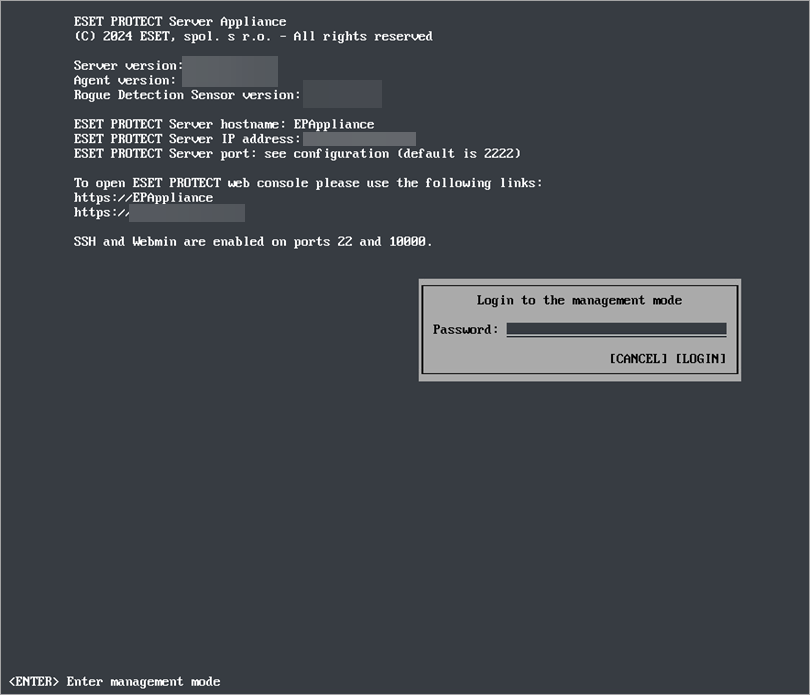
Отворете конзолата за управление на ESET PROTECT VA. Натиснете Enter, въведете паролата, след което натиснете Enter → Enter.
-
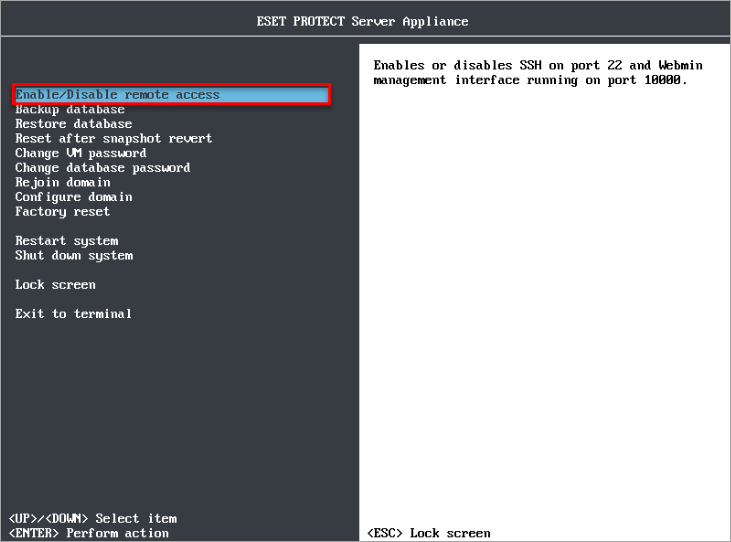
Изберете Enable/Disable remote access (Разрешаване/забрана на отдалечен достъп), за да активирате Webmin на порт 10000.
-
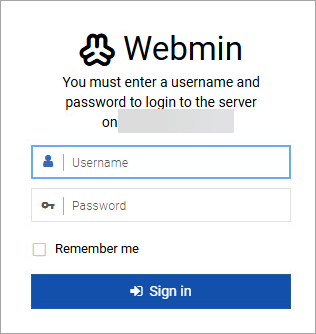
Отворете интернет браузъра си и влезте в Webmin интерфейса за управление на ESET PROTECT VA.
-
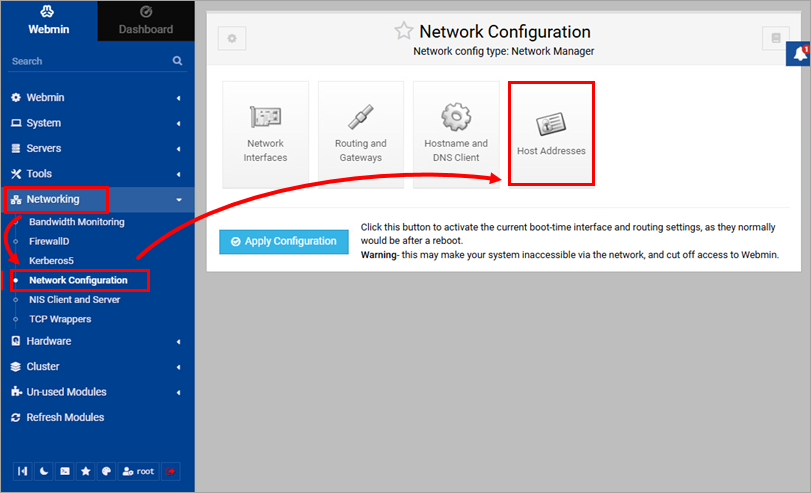
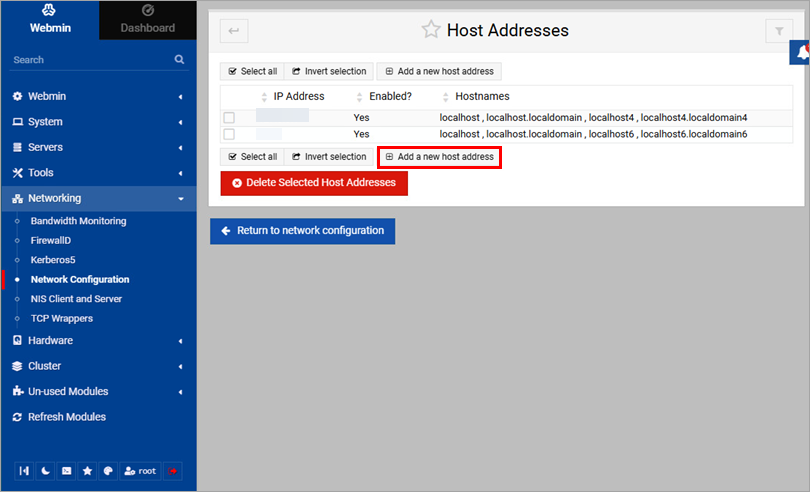
Задайте контролера на домейна и DNS сървъра. Щракнете върху Мрежа → Конфигурация на мрежата → Адреси на хостове.
-
Щракнете върху Добавяне на нов хост адрес.
-
Въведете IP адреса
(10.20.30.40)и името на хоста(w16dc.mydomain.net)на контролера на домейна и щракнете върху Създаване.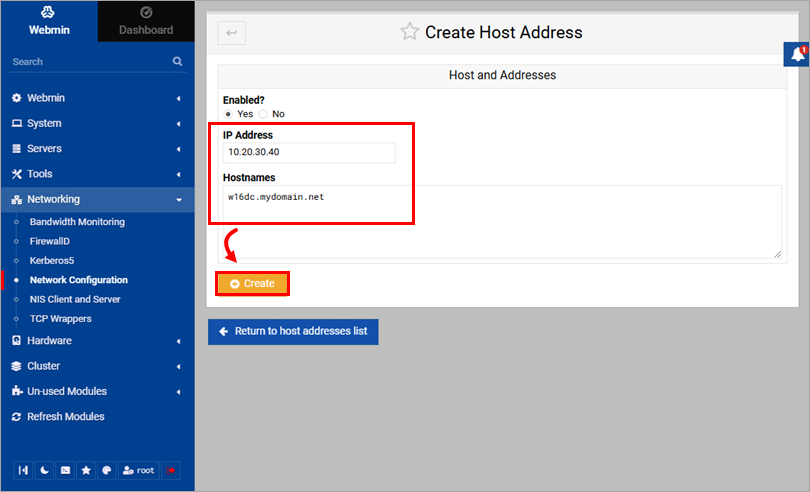
-
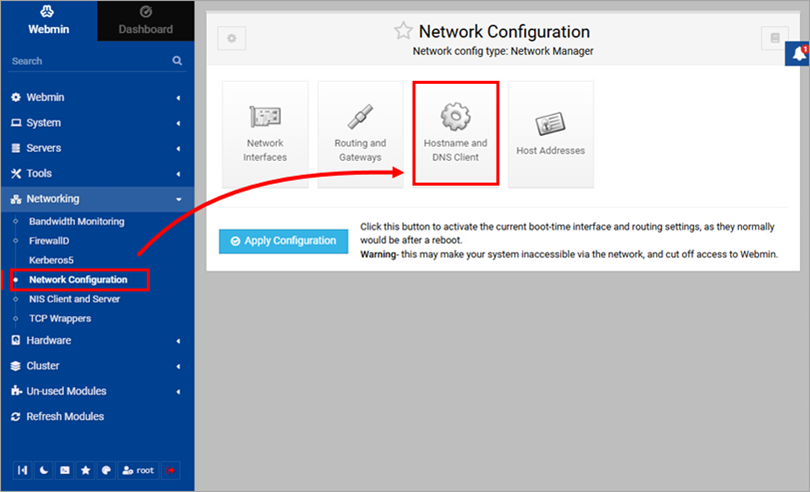
Щракнете върху Мрежова конфигурация → Име на хост и DNS клиент.
-
В полето DNS сървъри въведете IP адреса на сървъра на домейна
(10.20.30.40). Щракнете върху Запазване.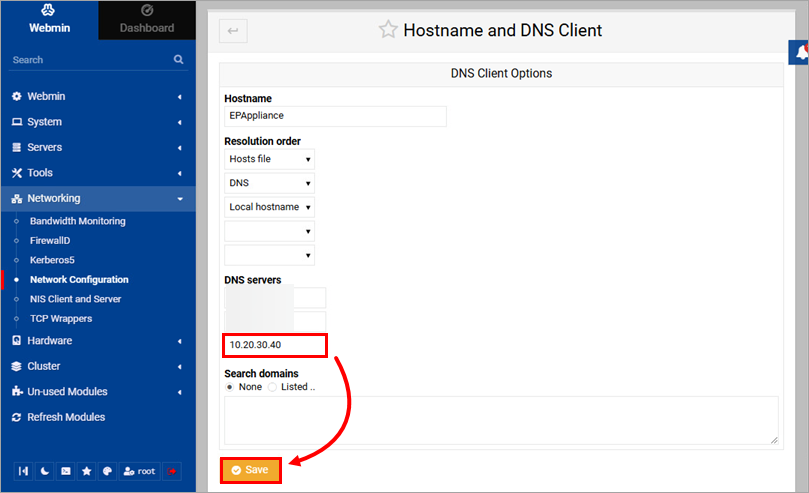
-
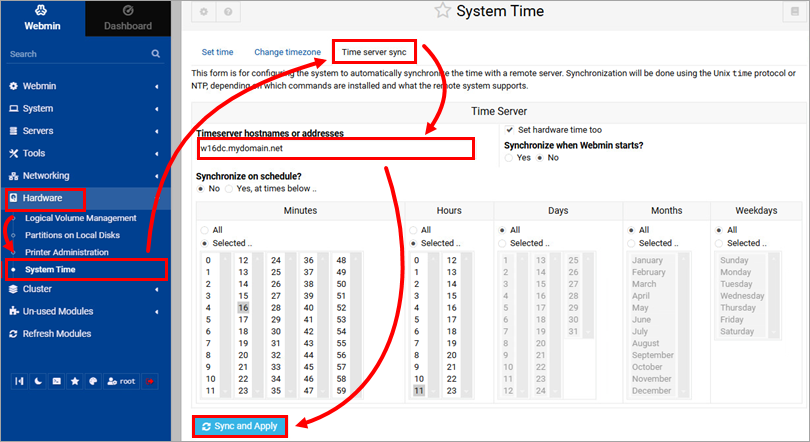
Конфигурирайте синхронизиране на времето с контролера на домейна:
- Щракнете върху Hardware → System Time → Time server sync
- В полето Timeserver hostnames or addresses (Имена или адреси на времеви сървъри) въведете името на хоста на контролера на домейна
(w16dc.mydomain.net) - Щракнете върху Sync (Синхронизиране) и Apply (Прилагане)
-
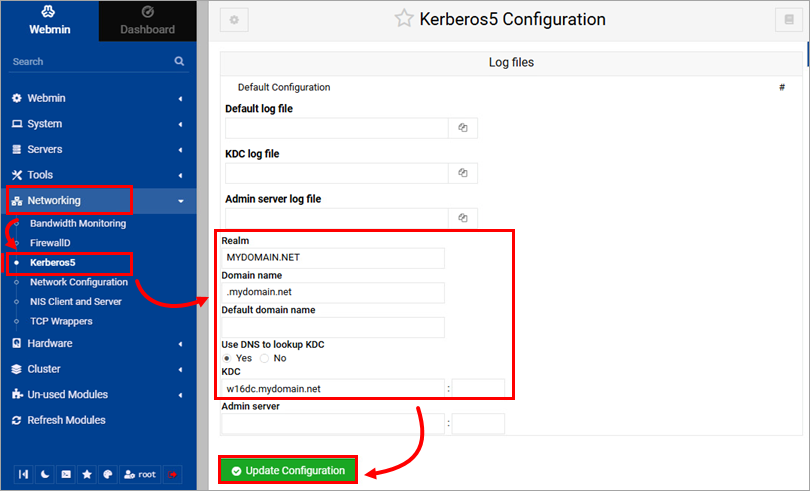
Конфигурирайте подробностите за връзката с домейна:
- Щракнете върху Networking → Kerberos5
- Тип
- Realm:
MYDOMAIN.NET - Име на домейна
: .mydomain.net(въведете точка в началото) - KDC:
w16dc.mydomain.net
- Realm:
- В полето Use DNS to lookup KDC (Използване на DNS за търсене на KDC ) изберете Yes (Да)
- Щракнете върху Update Configuration (Актуализиране на конфигурацията)
-
В менюто на ESET PROTECT VA Management Console изберете Rejoin domain, за да инициирате присъединяване към домейн. Въведете името и паролата на администратора за свързване към домейна. Възможно е да се наложи да рестартирате ESET PROTECT VA.


