Problema
- Norite prijungti ESET PROTECT Virtual Appliance (VA) prie esamo Active Directory domeno
Sprendimas
- Pradinė ESET PROTECT Virtual Appliance konfigūracija
- Naudojant ESET PROTECT VA valdymo konsolę
- Naudojant Webmin valdymo sąsają
I. Pradinė ESET PROTECT Virtual Appliance konfigūracija
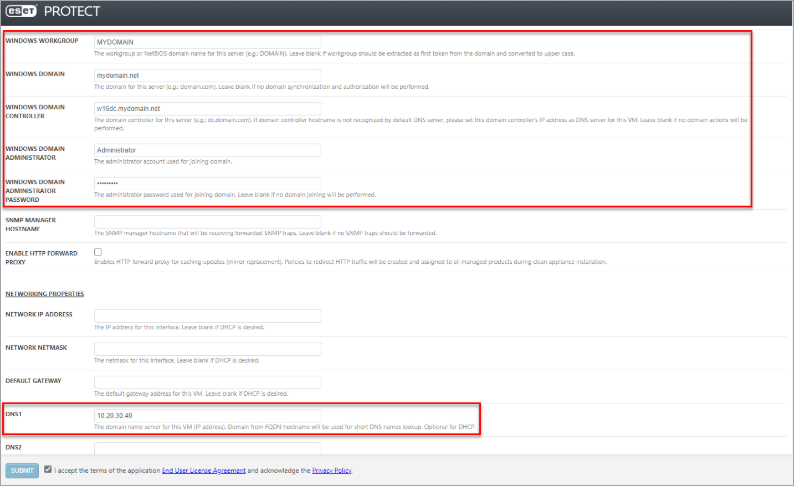
Konfigūruojant naują virtualų įrenginį (VA), norint naudoti ESET PROTECT VA domene, privaloma atlikti šiuos nustatymus:
- Windows darbo grupė: Darbo grupė arba NETBIOS domeno vardas šiam serveriui.
- Windows domenas: Šio serverio domenas.
- Windows domeno valdiklis: Šio serverio domeno valdiklis. Įveskite ESET PROTECT Server pilnai kvalifikuotą domeno vardą (FQDN).
- Windows domeno administratorius: Paskyra, naudojama prisijungimui prie domeno.
- Windows domeno administratoriaus slaptažodis: Administratoriaus slaptažodis, naudojamas prisijungimui prie domeno.
- DNS1: Šios virtualios mašinos domeno vardų serveris. Įveskite domeno valdiklio IP adresą.
II. ESET PROTECT VA valdymo konsolės naudojimas
Sukonfigūravę savo ESET PROTECT virtualųjį įrenginį, tęskite toliau nurodytus veiksmus:
-
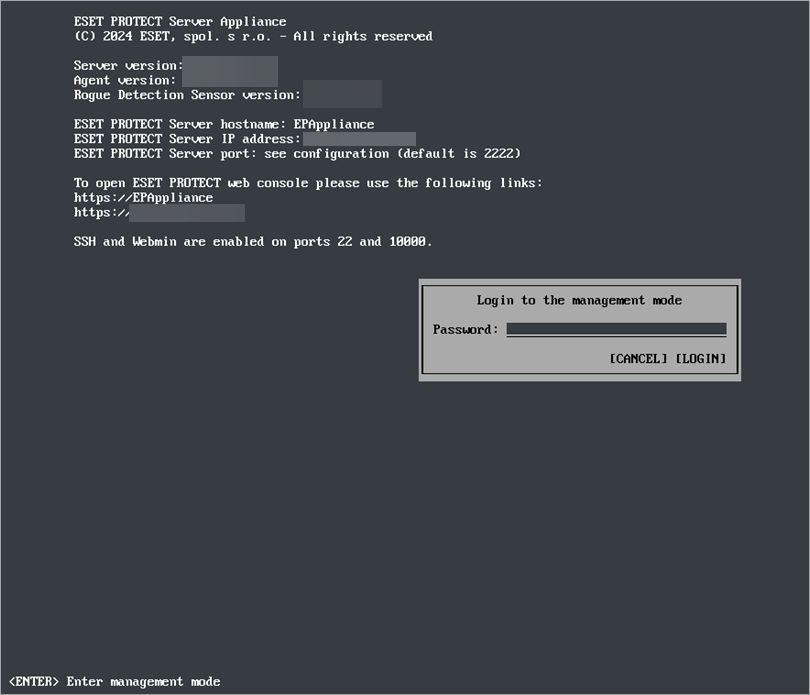
Atidarykite ESET PROTECT VA valdymo konsolę, paspauskite Enter, įveskite slaptažodį ir paspauskite Enter → Enter.
-
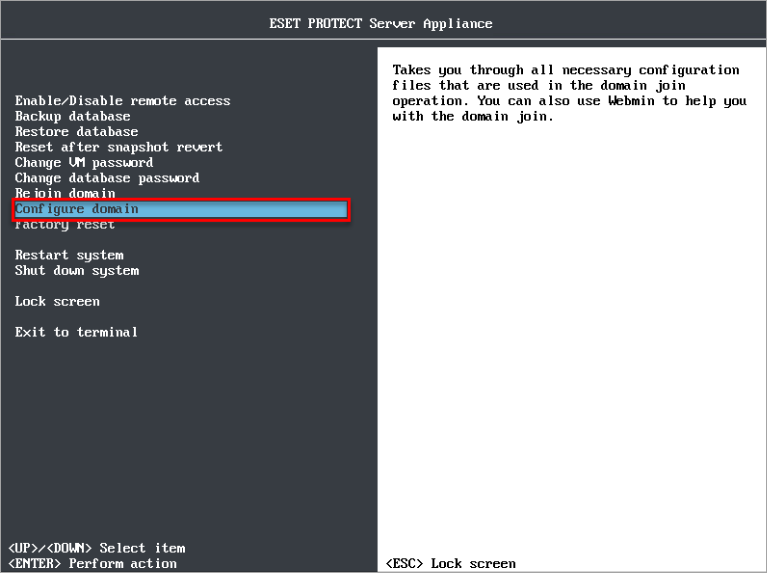
Pasirinkite Konfigūruoti domeną.
-
Būsite vedami per keturis konfigūravimo failus. Paspauskite Enter, kad redaguotumėte kiekvieną konfigūracijos failą, tada paspauskite CTRL+X, kad uždarytumėte teksto redaktorių. Paspauskite Y, kad išsaugotumėte pakeitimus (arba N, kad pakeitimus atšauktumėte).
-
/etc/hostsHosts faile atvaizduojami kompiuterių vardai ir IP adresai. Įrašykite eilutę, kurioje būtų atvaizduotas jūsų domeno serverio IP adresas ir prievadinis vardas, pvz:
10.20.30.40 w16dc.mydomain.net -
/etc/ntp.confSukonfigūruokite, kad VA sinchronizuotų savo laiką su domeno valdikliu. Konfigūracijos failo pabaigoje įrašykite šią eilutę:
serveris w16dc.mydomain.net true -
/etc/krb5.confSukonfigūruokite "Kerberos" - įrašykite savo domeno pavadinimą ir domeno valdiklį, pvz:
mydomain.net = MYDOMAIN.NET MYDOMAIN.NET = { kdc = w16dc.mydomain.net } .mydomain.net = MYDOMAIN.NET -
/etc/samba/smb.conf"Samba" konfigūracijoje įsitikinkite, kad nustatyta tinkama darbo grupė ir sritis, pvz:
darbo grupė = MYDOMAIN realm = mydomain.net
-
-
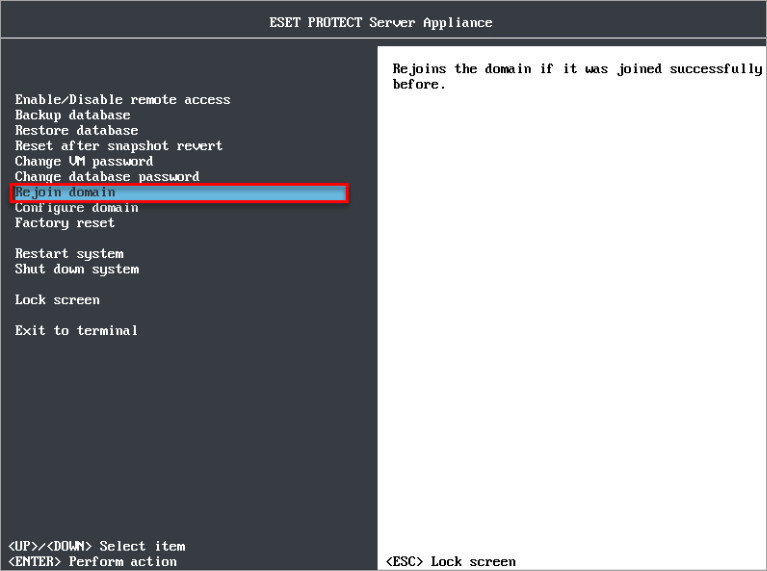
Dabar sukonfigūruotas domeno ryšys. Norėdami inicijuoti prisijungimą prie domeno, ESET PROTECT VA meniu pasirinkite Rejoin domain. Įveskite administratoriaus vardą ir slaptažodį domeno prisijungimui. Taip pat gali tekti iš naujo paleisti ESET PROTECT VA.
III. Webmin valdymo sąsajos naudojimas
Sukūrę savo ESET PROTECT Virtual Appliance ir sukonfigūravę domeną, tęskite toliau nurodytus veiksmus:
-
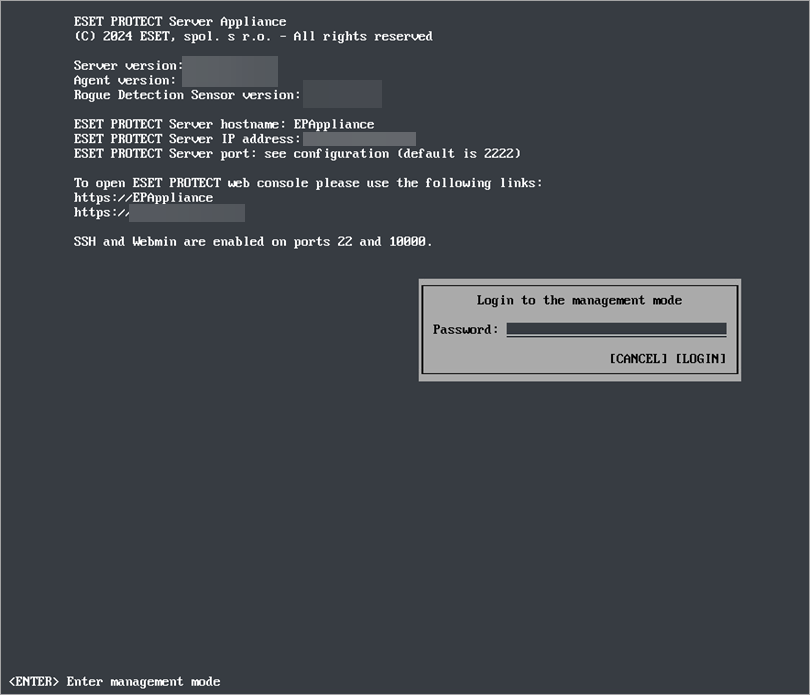
Atidarykite ESET PROTECT VA valdymo konsolę. Paspauskite Enter, įveskite slaptažodį ir paspauskite Enter → Enter.
-
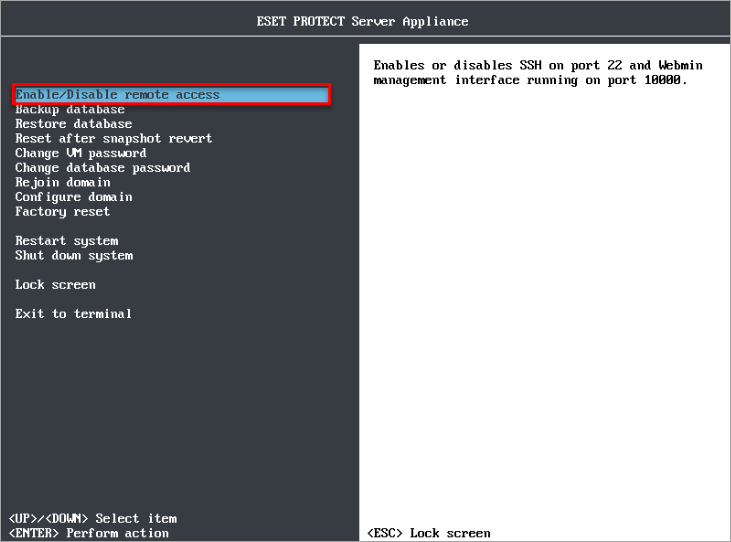
Pasirinkite Įjungti / išjungti nuotolinę prieigą, kad įjungtumėte Webmin prievadą 10000.
-
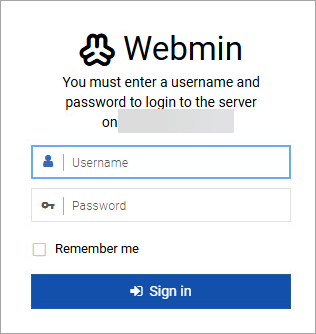
Atidarykite interneto naršyklę ir prisijunkite prie ESET PROTECT VA Webmin valdymo sąsajos.
-
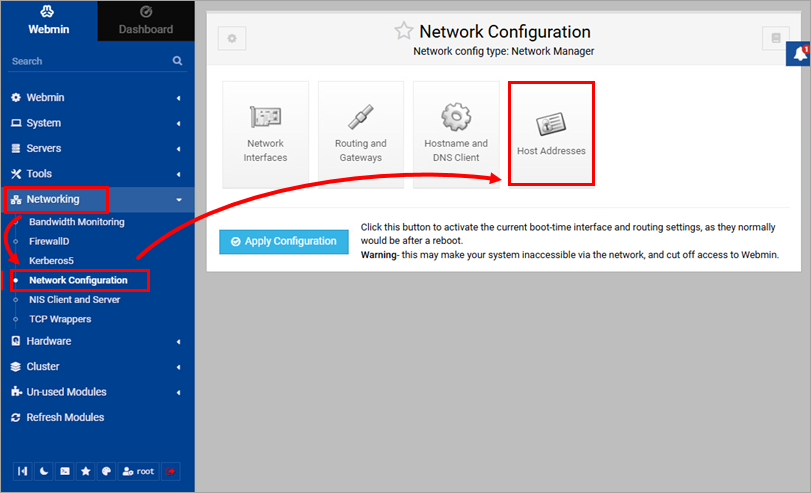
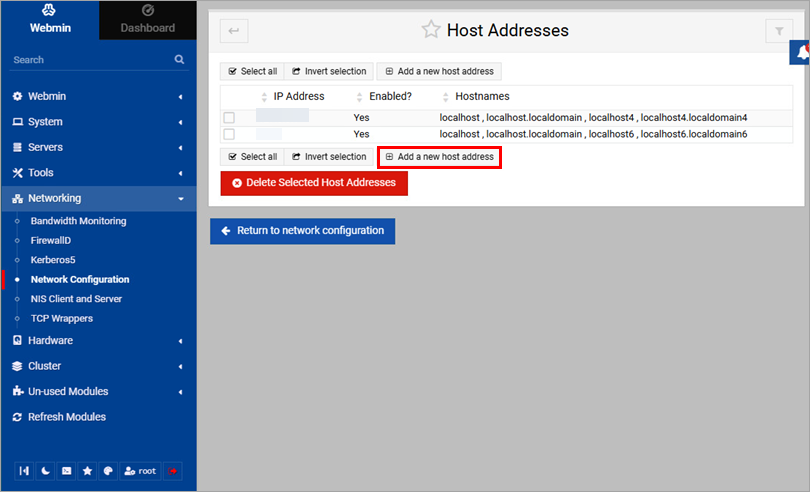
Nustatykite domeno valdiklį ir DNS serverį. Spustelėkite Tinklo kūrimas → Tinklo konfigūracija → Prieglobsčio adresai.
-
Spustelėkite Add a new host address (Pridėti naują kompiuterio adresą).
-
Įveskite domeno valdiklio IP adresą
(10.20.30.40)ir prieglobos vardą(w16dc.mydomain.net)ir spustelėkite Create.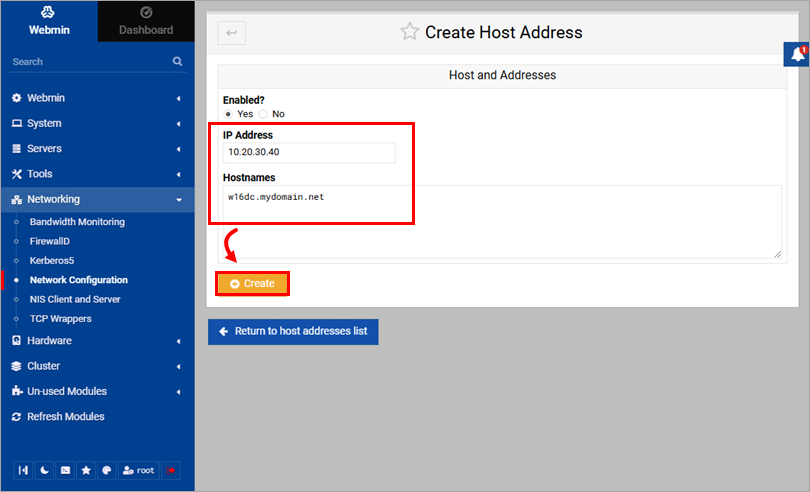
-
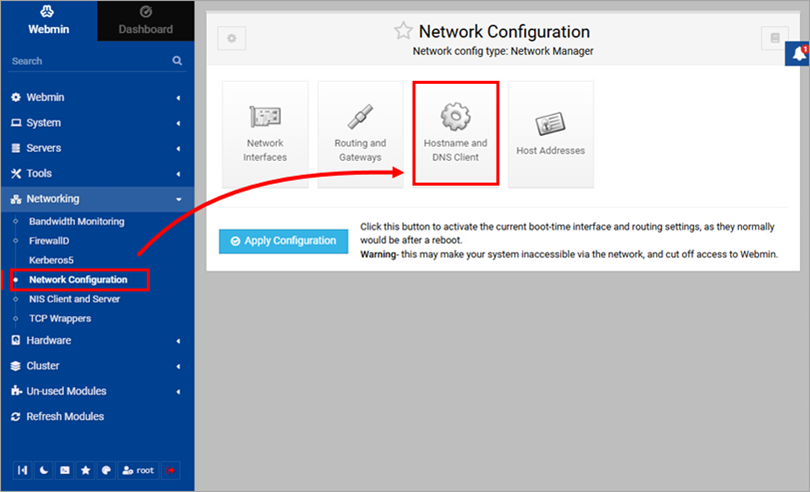
Spustelėkite Tinklo konfigūracija → Prieglobos vardas ir DNS klientas.
-
Srityje DNS serveriai įveskite domeno serverio IP adresą
(10.20.30.40). Spustelėkite Išsaugoti.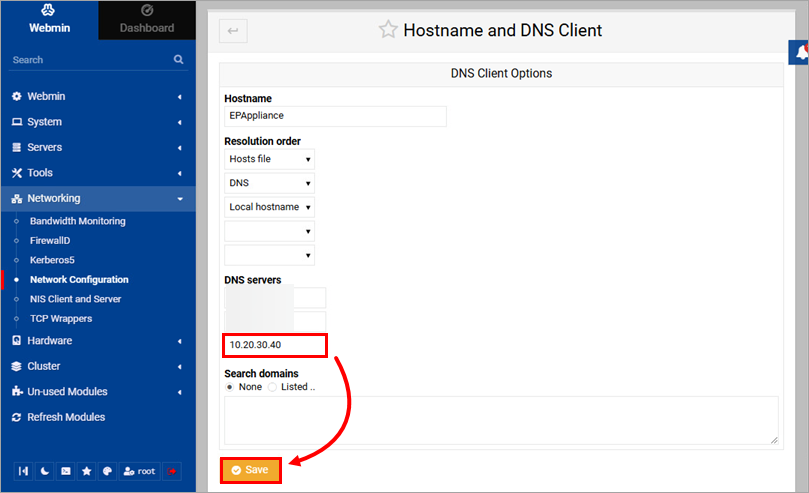
-
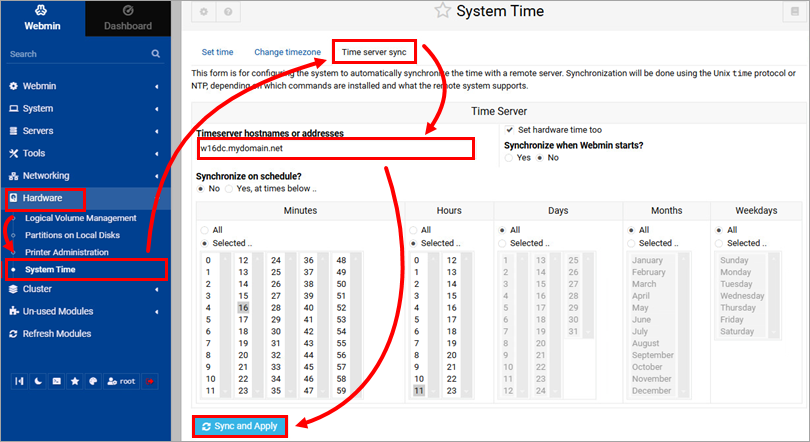
Sukonfigūruokite laiko sinchronizavimą su domeno valdikliu:
- Spustelėkite Techninė įranga → Sistemos laikas → Laiko serverio sinchronizavimas
- Laukelyje Laiko serverio prieglobsčio vardai arba adresai įveskite domeno valdiklio prieglobsčio vardą
(w16dc.mydomain.net) - Spustelėkite Sinchronizuoti ir Taikyti
-
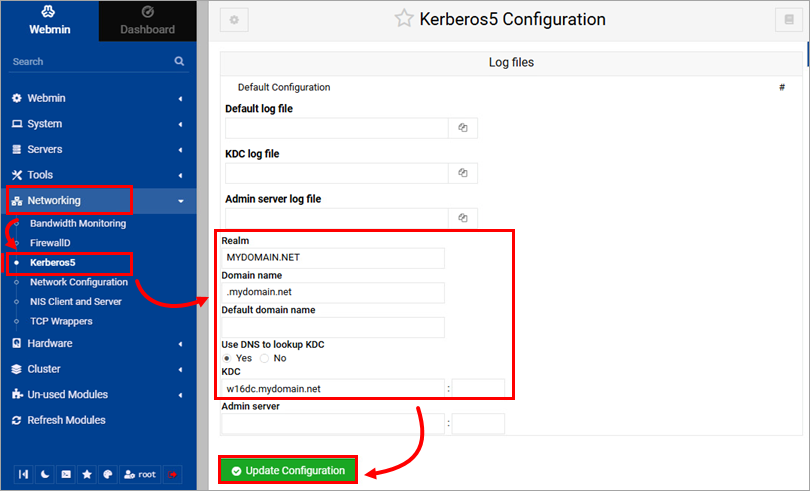
Sukonfigūruokite domeno ryšio detales:
- Spustelėkite Networking → Kerberos5
- Įveskite tipą
- Sritis:
NET - Domeno vardas:
.mydomain.net(pradžioje įrašykite tašką) - KDC:
w16dc.mydomain.net
- Sritis:
- Lauke Use DNS to lookup KDC (Naudoti DNS KDC paieškai ) pasirinkite Yes (taip)
- Spustelėkite Atnaujinti konfigūraciją
-
ESET PROTECT VA valdymo konsolės meniu pasirinkite Rejoin domain, kad inicijuotumėte prisijungimą prie domeno. Įveskite administratoriaus vardą ir slaptažodį prisijungimui prie domeno. Taip pat gali tekti iš naujo paleisti ESET PROTECT VA.


