Проблема
- Створюйте кілька мережевих профілів для використання в різних мережах
- Автоматичне перемикання між профілями під час входу або виходу із зони
- Налаштуйте мережеві профілі в ESET Cyber Security
Деталі
Клацніть, щоб розгорнути
Брандмауер розрізняє два типи мереж:
-
Приватна мережа: Це звичні мережі, наприклад, вдома або на робочому місці, де користувач довіряє всім підключеним пристроям. Як наслідок, до комунікацій у приватних мережах можна застосовувати менш суворі правила. До цієї мережі можна застосувати правило довіри до вхідного трафіку.
-
Публічна мережа: Це стосується незнайомих мереж, таких як громадський Wi-Fi, де користувач не може оцінити безпеку зв'язку. Для забезпечення безпеки в публічних мережах слід застосовувати суворі правила.
Рішення
-
Клацніть ESET Cyber Security в рядку меню macOS (у верхній частині екрана) і виберіть Налаштування.

Малюнок 1-1 -
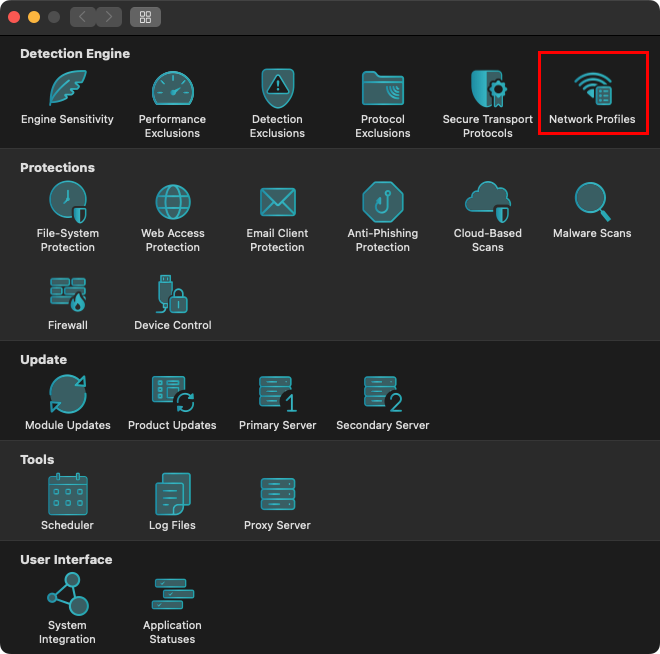
У розділі " Захист" натисніть " Мережеві профілі".
Малюнок 1-2 -
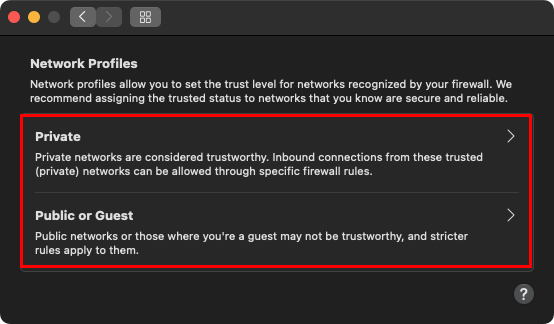
Клацніть Приватний, Загальнодоступний або Гостьовий, щоб переглянути або змінити наявні мережеві файли.
Малюнок 1-3 -
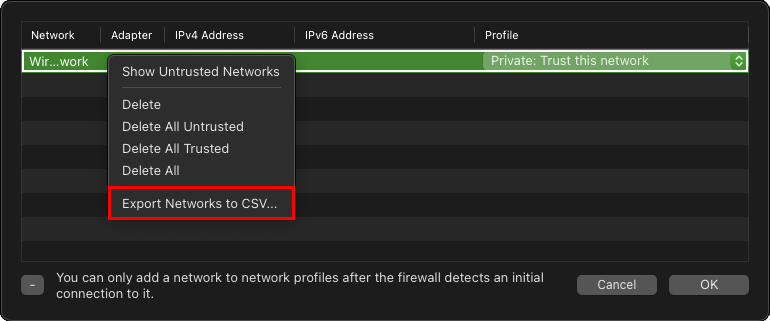
Щоб переглянути мережевий профіль перед видаленням, перегляньте підказку у таблиці профілів, навівши вказівник миші на вибраний профіль або експортувавши інформацію до файлу CSV за допомогою пункту контекстного меню Експортувати мережі до CSV.
Малюнок 1-4 -
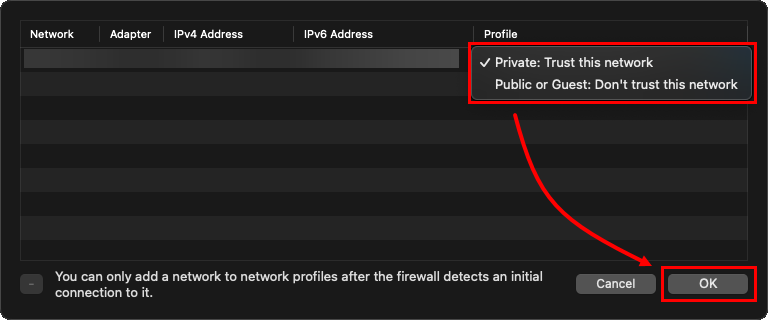
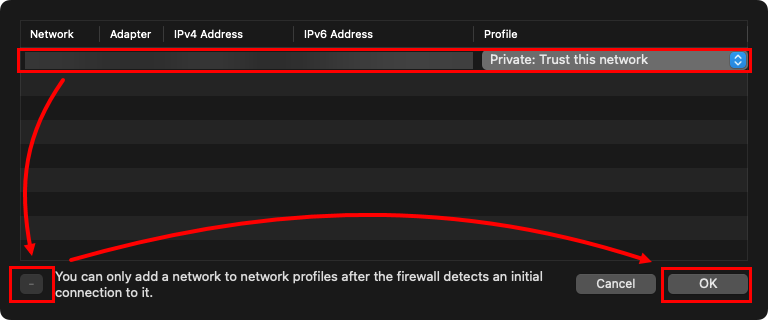
Щоб змінити профіль мережі, клацніть спадне меню Профіль і виберіть пункт Приватний: Довіряти цій мережі або Публічна чи Гостьова: Не довіряти цій мережі. натисніть OK , щоб підтвердити зміни профілю.
Малюнок 1-5 -
Щоб видалити профіль мережі, клацніть мережу, потім клацніть значок видалення (мінус) і натисніть OK.
Малюнок 1-6 -
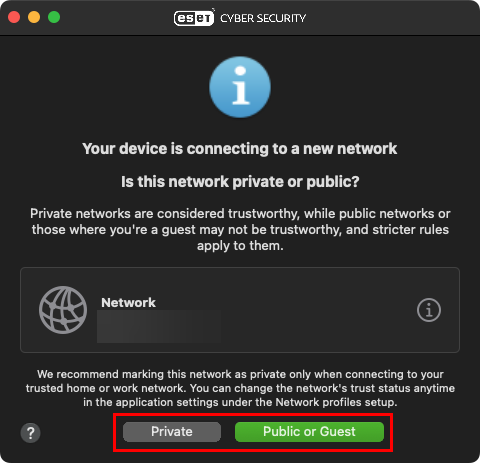
Після видалення мережевого профілю мережу буде ідентифіковано знову з використанням усіх доступних параметрів, наданих macOS. Доступ до цих параметрів можна отримати з розділу "Ваш пристрій" при підключенні до нового вікна мережі. Натисніть " Приватна", " Загальна" або "Гостьова ", щоб зберегти профіль мережі.
Малюнок 1-7 -
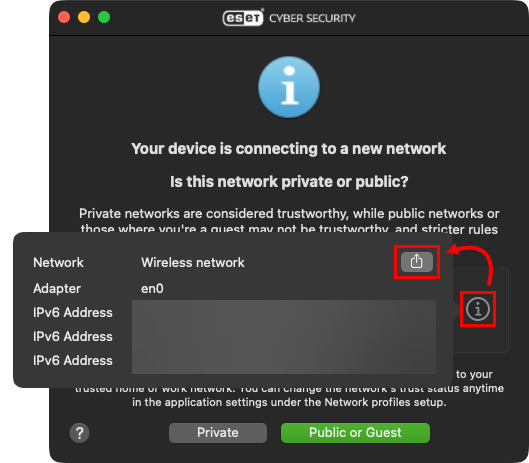
Натисніть на інформацію у вікні брандмауера, щоб відобразити базовий набір параметрів. Натисніть кнопку Поділитися , щоб скопіювати всі параметри до буфера обміну.
Малюнок 1-8


