Edición
- Crear varios perfiles de red para utilizarlos en distintas redes
- Cambiar automáticamente entre perfiles al entrar o salir de una zona
- Configure sus perfiles de red en ESET Cyber Security
Detalles
Haga clic para ampliar
El cortafuegos distingue entre dos tipos de redes:
-
Red privada: Se refiere a redes familiares, como las de casa o el lugar de trabajo, en las que el usuario confía en todos los dispositivos conectados. Como resultado, se pueden aplicar reglas menos estrictas a las comunicaciones en redes privadas. A esta red se le puede aplicar una regla de confianza entrante.
-
Red pública: Se aplica a las redes desconocidas, como las Wi-Fi públicas, en las que el usuario no puede evaluar la seguridad de las comunicaciones. En las redes públicas deben aplicarse normas estrictas para garantizar la seguridad.
Solución
-
Haga clic en ESET Cyber Security en la barra de menú de macOS (en la parte superior de la pantalla) y haga clic en Configuración.

Figura 1-1 -
En Protecciones, haga clic en Perfiles de red.
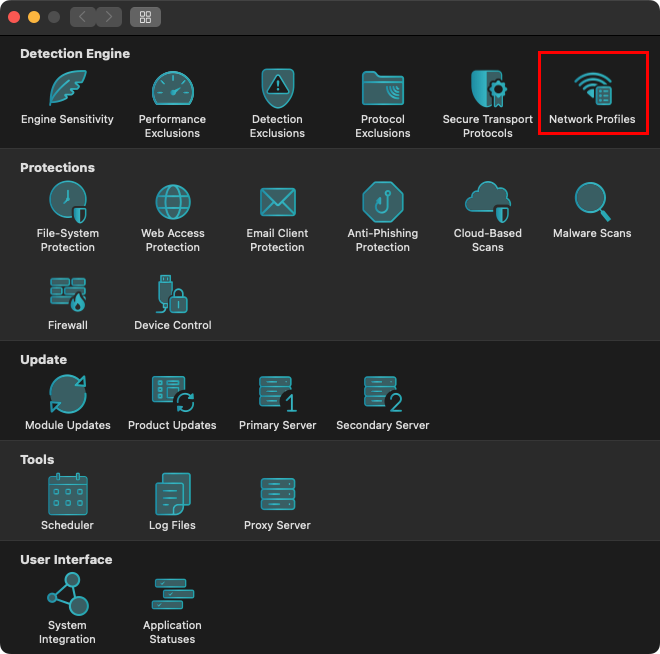
Figura 1-2 -
Haga clic en Privado, Público o Invitado para ver o modificar los archivos de red existentes.
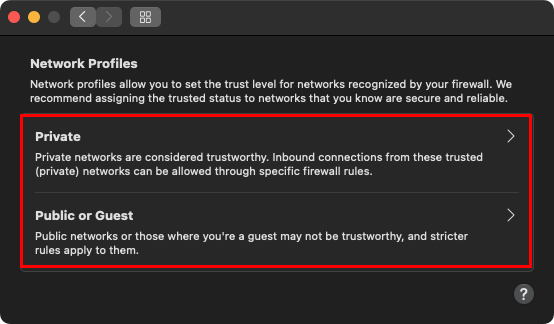
Figura 1-3 -
Para revisar el perfil de red antes de eliminarlo, vea la información sobre herramientas en la tabla de perfiles pasando el ratón por encima del perfil seleccionado o exportando la información a un archivo CSV utilizando la opción del menú contextual Export Networks to CSV (Exportar redes a CSV).
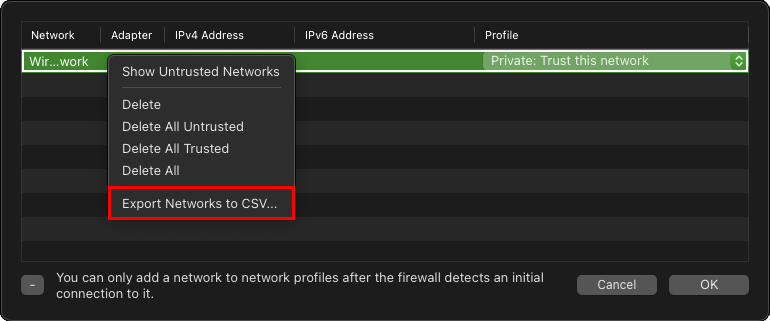
Figura 1-4 -
Para cambiar el perfil de red, haga clic en el menú desplegable Perfil y seleccione Privado: Confiar en esta red o Público o Invitado: No confiar en esta red. haga clic en Aceptar para confirmar los cambios en el perfil.
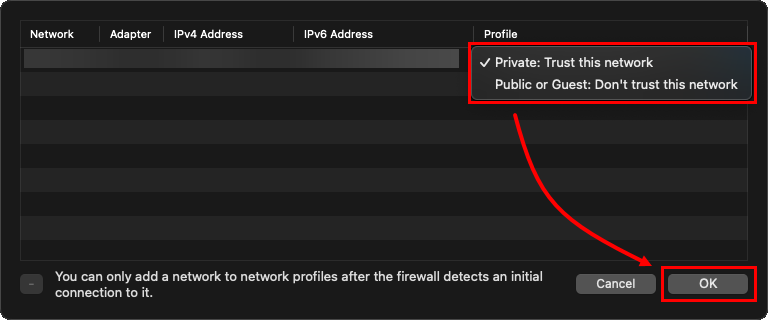
Ilustración 1-5 -
Para eliminar un perfil de red, haga clic en la red, luego haga clic en el icono de eliminar (menos) y haga clic en OK.
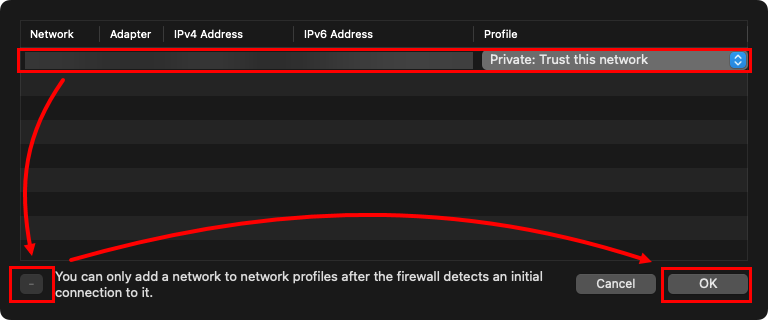
Figura 1-6 -
Después de eliminar el perfil de red, la red se identifica de nuevo utilizando todos los parámetros disponibles proporcionados por macOS. Acceda a estos parámetros desde la sección "Su dispositivo" cuando se conecte a una nueva ventana de red. Haga clic en Privado, Público o Invitado para guardar el perfil de red.
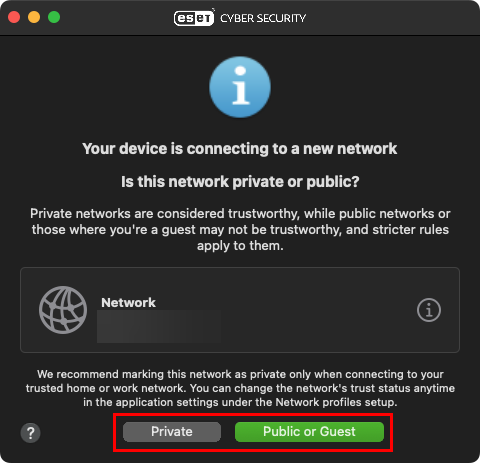
Figura 1-7 -
Haga clic en la información de la ventana del cortafuegos para mostrar un conjunto básico de parámetros. Haga clic en Share (Compartir) para copiar todos los parámetros en el portapapeles.
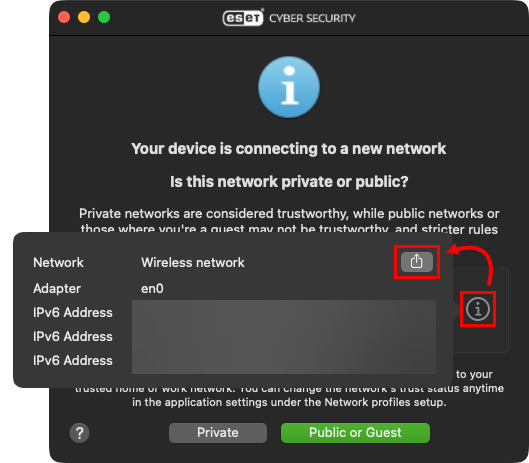
Figura 1-8


