Problem
- Tworzenie wielu profili sieciowych do użytku w różnych sieciach
- Automatyczne przełączanie między profilami po wejściu do strefy lub jej opuszczeniu
- Konfigurowanie profili sieciowych w ESET Cyber Security
Szczegóły
Kliknij, aby rozwinąć
Zapora sieciowa rozróżnia dwa typy sieci:
-
Sieć prywatna: Odnosi się to do znanych sieci, takich jak te w domu lub w miejscu pracy, gdzie użytkownik ufa wszystkim podłączonym urządzeniom. W rezultacie do komunikacji w sieciach prywatnych można stosować mniej rygorystyczne reguły. Do tej sieci można zastosować zaufaną regułę przychodzącą.
-
Sieć publiczna: Dotyczy to nieznanych sieci, takich jak publiczne Wi-Fi, w których użytkownik nie może ocenić bezpieczeństwa komunikacji. Aby zapewnić bezpieczeństwo, w sieciach publicznych należy egzekwować surowe zasady.
Rozwiązanie
-
Kliknij ESET Cyber Security na pasku menu macOS (u góry ekranu) i kliknij Ustawienia.

Rysunek 1-1 -
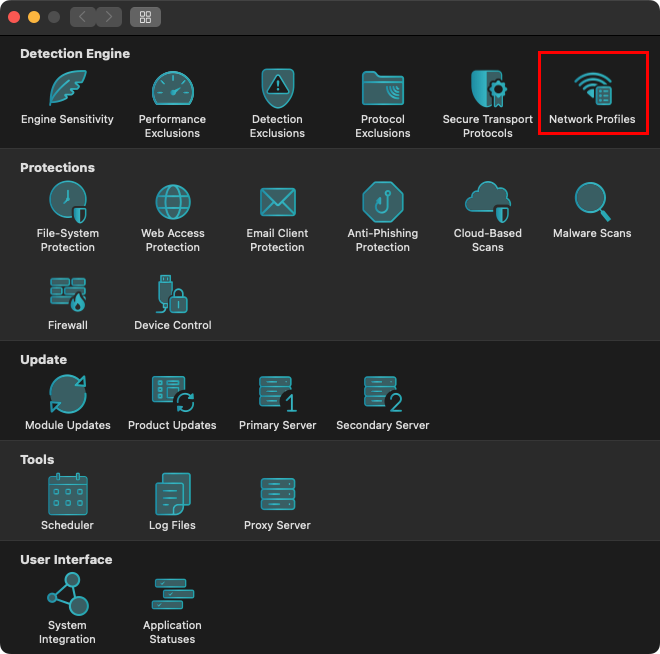
W sekcji Zabezpieczenia kliknij opcję Profile sieciowe.
Rysunek 1-2 -
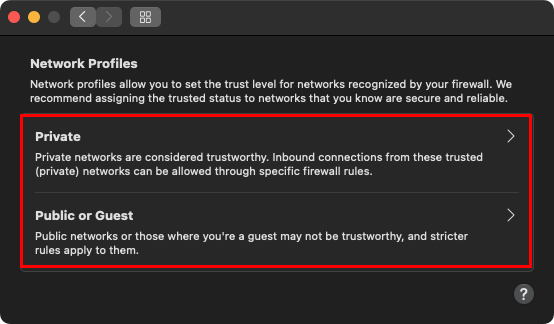
Kliknij Prywatny, Publiczny lub Gość, aby wyświetlić lub zmodyfikować istniejące pliki sieciowe.
Rysunek 1-3 -
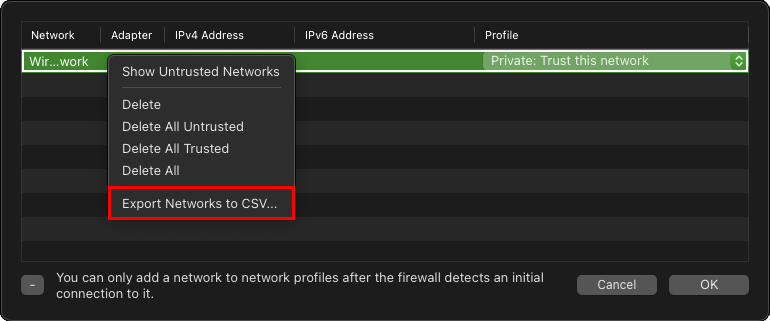
Aby przejrzeć profil sieciowy przed jego usunięciem, wyświetl etykietę narzędzia w tabeli profili, najeżdżając kursorem na wybrany profil lub eksportując informacje do pliku CSV za pomocą opcji menu kontekstowego Eksportuj sieci do CSV.
Rysunek 1-4 -
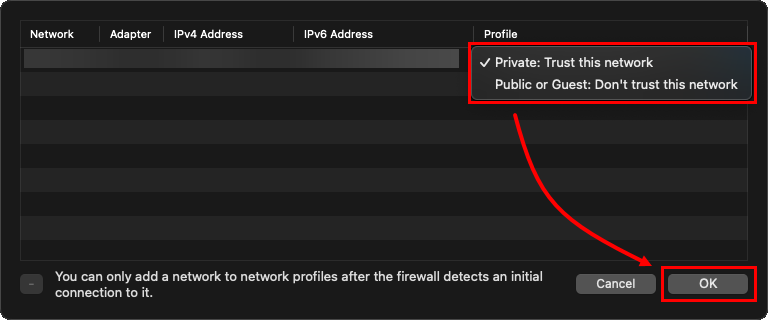
Aby zmienić profil sieci, kliknij menu rozwijane Profil i wybierz Prywatny: Zaufaj tej sieci lub Publiczna lub Gość: Nie ufaj tej sieci. kliknij OK , aby potwierdzić zmiany profilu.
Rysunek 1-5 -
Aby usunąć profil sieciowy, kliknij sieć, a następnie kliknij ikonę usuwania (minus) i kliknij OK.
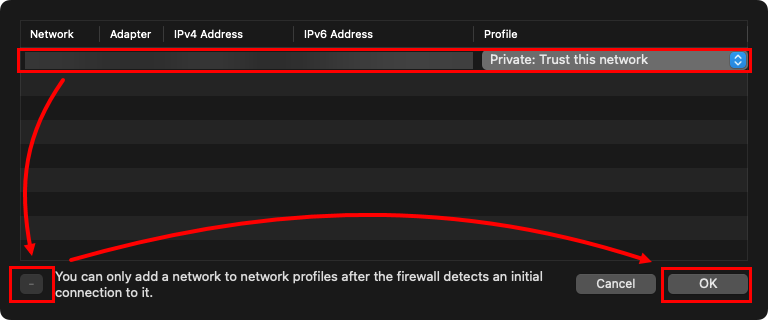
Rysunek 1-6 -
Po usunięciu profilu sieciowego sieć jest ponownie identyfikowana przy użyciu wszystkich dostępnych parametrów udostępnianych przez system macOS. Dostęp do tych parametrów można uzyskać z sekcji "Twoje urządzenie" podczas łączenia się z nowym oknem sieci. Kliknij Private (Prywatna), Public (Publiczna) lub Guest (Gość), aby zapisać profil sieciowy.
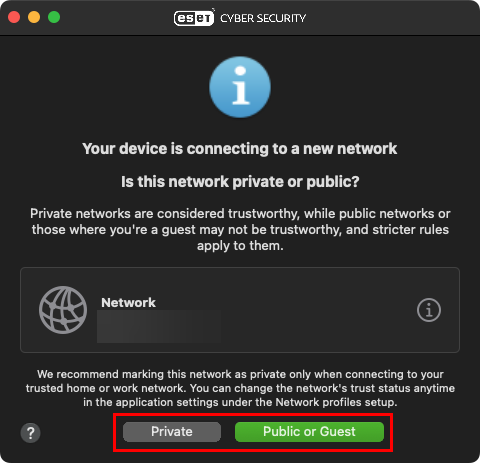
Rysunek 1-7 -
Kliknij informacje w oknie zapory, aby wyświetlić podstawowy zestaw parametrów. Kliknij Udostępnij , aby skopiować wszystkie parametry do schowka.
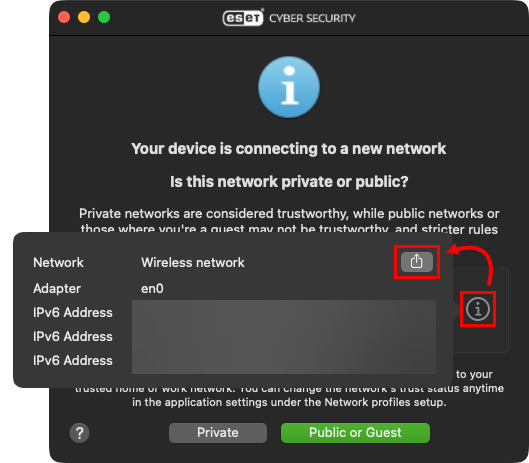
Rysunek 1-8


