Uitgave
- Meerdere netwerkprofielen maken voor gebruik op verschillende netwerken
- Automatisch schakelen tussen profielen wanneer u een zone binnengaat of verlaat
- Configureer uw netwerkprofielen in ESET Cyber Security
Details
Klik om uit te breiden
De firewall maakt onderscheid tussen twee soorten netwerken:
-
Privénetwerk: Dit verwijst naar vertrouwde netwerken, zoals thuis of op het werk, waar de gebruiker alle aangesloten apparaten vertrouwt. Als gevolg hiervan kunnen minder strenge regels worden toegepast op communicatie op privé-netwerken. Een inkomende vertrouwde regel kan worden toegepast op dit netwerk.
-
Publiek netwerk: Dit is van toepassing op onbekende netwerken, zoals openbare Wi-Fi, waar de gebruiker de veiligheid van de communicatie niet kan inschatten. Strikte regels moeten worden toegepast op openbare netwerken om de veiligheid te garanderen.
Oplossing
-
Klik op ESET Cyber Security in de macOS-menubalk (bovenaan het scherm) en klik op Instellingen.

Afbeelding 1-1 -
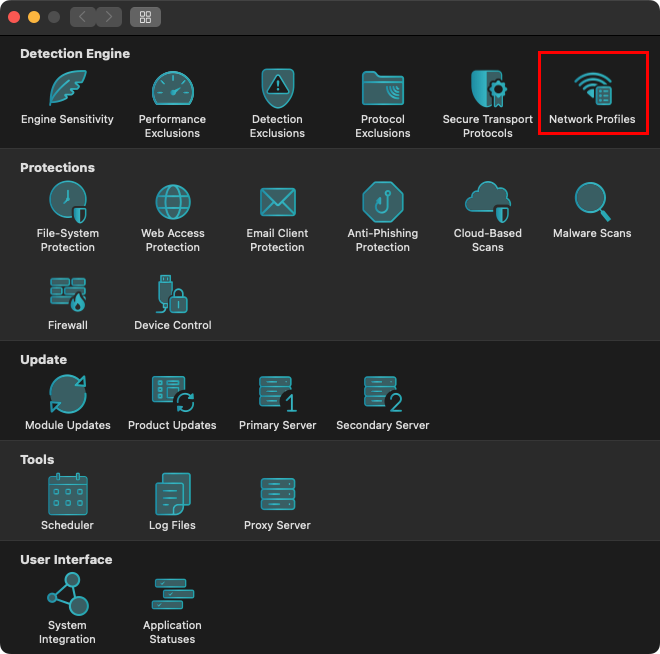
Klik in Protections (Beveiligingen) op Network Profiles (Netwerkprofielen).
Afbeelding 1-2 -
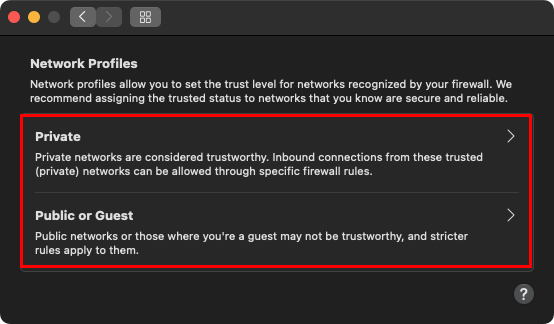
Klik op Privé, Openbaar of Gast om bestaande netwerkbestanden te bekijken of te wijzigen.
Afbeelding 1-3 -
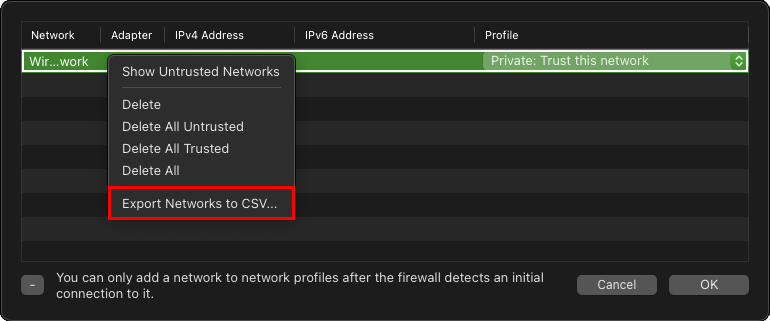
Om het netwerkprofiel te bekijken voordat je het verwijdert, bekijk je de tooltip in de tabel met profielen door met de muis over het geselecteerde profiel te gaan of door de informatie te exporteren naar een CSV-bestand met de optie Netwerken exporteren naar CSV in het contextmenu.
Afbeelding 1-4 -
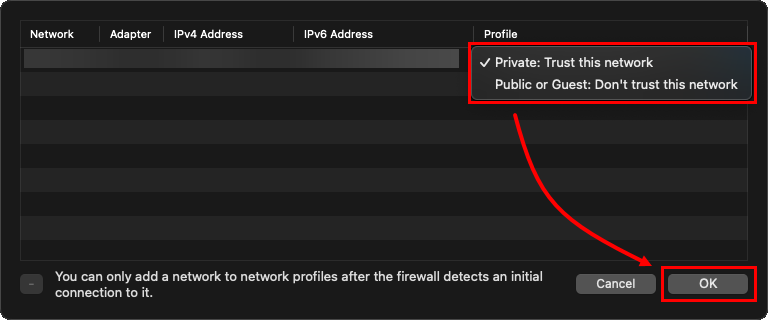
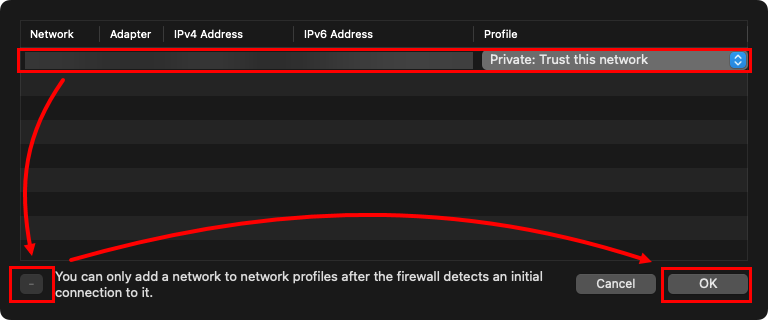
Om het netwerkprofiel te wijzigen, klik je op het vervolgkeuzemenu Profiel en selecteer je Priv: Vertrouw dit netwerk of Openbaar of Gast: Vertrouw dit netwerk niet. klik op OK om de profielwijzigingen te bevestigen.
Afbeelding 1-5 -
Om een netwerkprofiel te verwijderen, klik je op het netwerk, klik je op het verwijderpictogram (min) en klik je op OK.
Afbeelding 1-6 -
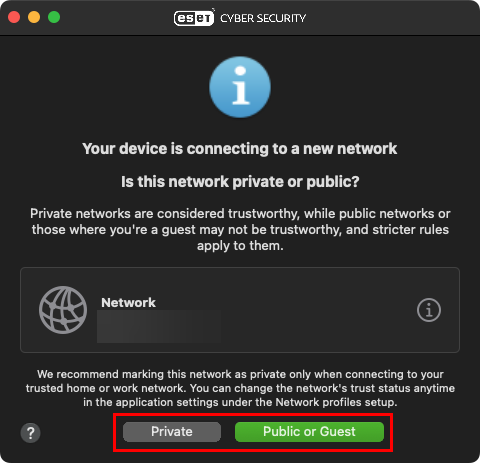
Na het verwijderen van het netwerkprofiel wordt het netwerk opnieuw geïdentificeerd aan de hand van alle beschikbare parameters van macOS. Deze parameters zijn toegankelijk via het gedeelte "Uw apparaat" wanneer u verbinding maakt met een nieuw netwerkvenster. Klik op Privé, Openbaar of Gast om het netwerkprofiel op te slaan.
Afbeelding 1-7 -
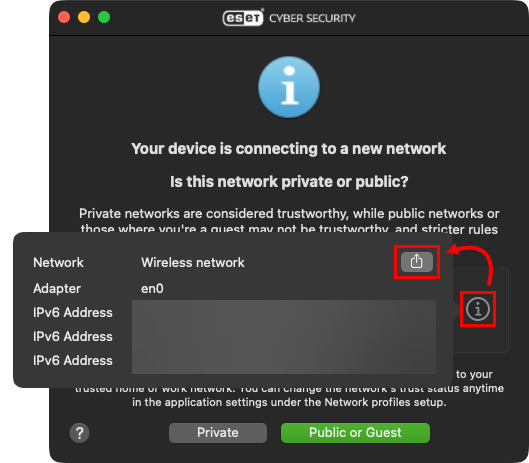
Klik op de info in het firewallvenster om een basisset parameters weer te geven. Klik op Delen om alle parameters naar het klembord te kopiëren.
Afbeelding 1-8


