Problème
- Créer plusieurs profils réseau pour les utiliser sur différents réseaux
- Passer automatiquement d'un profil à l'autre lorsque vous entrez dans une zone ou que vous la quittez
- Configurer vos profils réseau dans ESET Cyber Security
Détails
Cliquez pour agrandir
Le pare-feu distingue deux types de réseaux :
-
Réseau privé : Il s'agit de réseaux familiers, comme ceux de la maison ou du lieu de travail, où l'utilisateur fait confiance à tous les appareils connectés. Par conséquent, des règles moins strictes peuvent être appliquées aux communications sur les réseaux privés. Une règle de confiance entrante peut être appliquée à ce réseau.
-
Réseau public : Il s'agit de réseaux non familiers, tels que les réseaux Wi-Fi publics, où l'utilisateur ne peut pas évaluer la sécurité des communications. Des règles strictes doivent être appliquées sur les réseaux publics pour garantir la sécurité.
Solution
-
Cliquez sur ESET Cyber Security dans la barre de menus de macOS (en haut de l'écran) et cliquez sur Paramètres.

Figure 1-1 -
Dans Protections, cliquez sur Profils réseau.
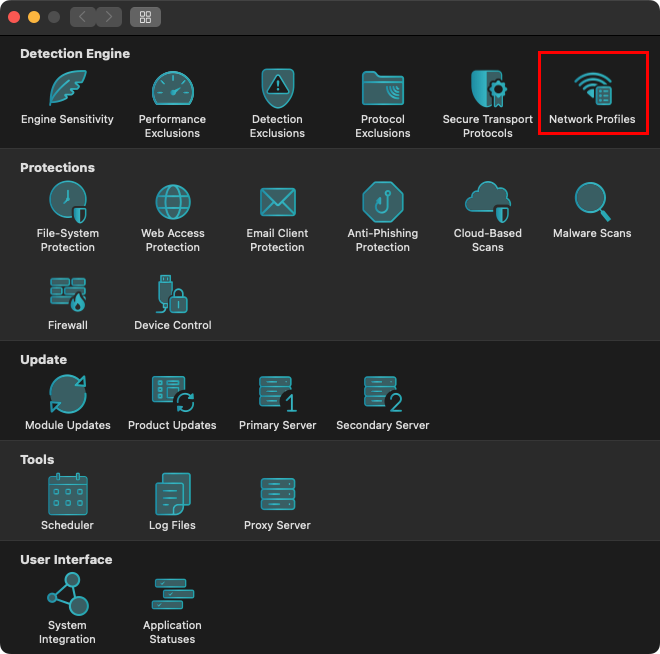
Figure 1-2 -
Cliquez sur Privé, Public ou Invité pour afficher ou modifier les fichiers réseau existants.
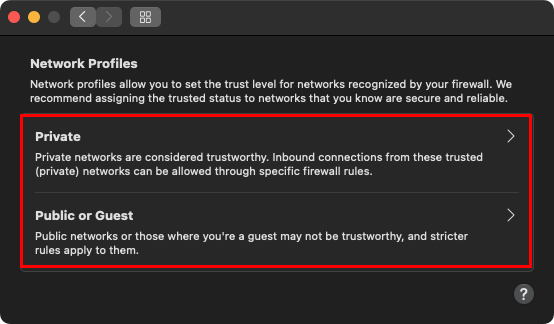
Figure 1-3 -
Pour revoir le profil réseau avant de le supprimer, consultez l'infobulle dans le tableau des profils en survolant le profil sélectionné ou en exportant les informations vers un fichier CSV à l'aide de l'option du menu contextuel Exporter les réseaux vers CSV.
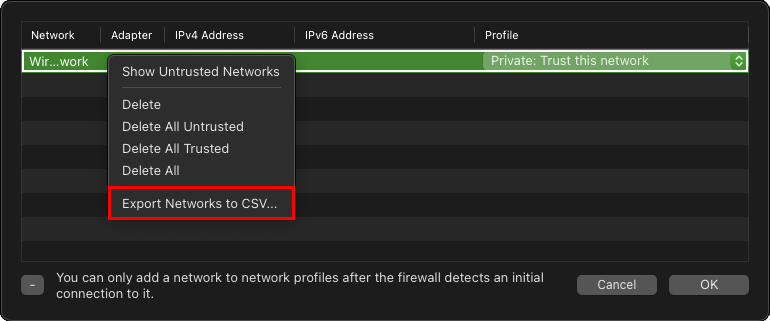
Figure 1-4 -
Pour modifier le profil du réseau, cliquez sur le menu déroulant Profil et sélectionnez Privé : Faites confiance à ce réseau ou Public ou Invité : Cliquez sur OK pour confirmer les changements de profil.
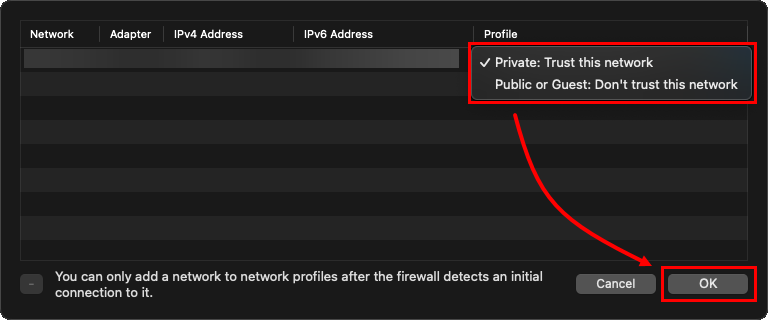
Figure 1-5 -
Pour supprimer un profil réseau, cliquez sur le réseau, puis sur l' icône de suppression (moins) et cliquez sur OK.
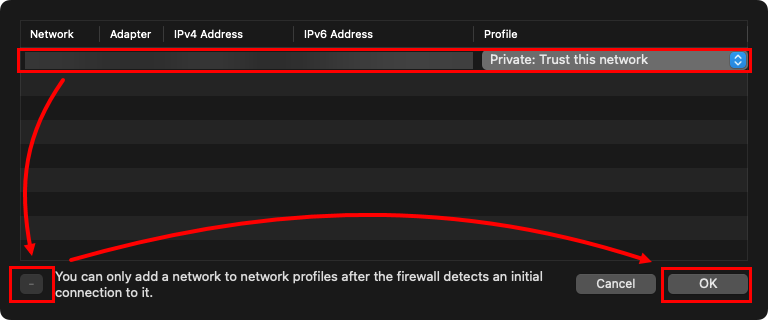
Figure 1-6 -
Après la suppression du profil réseau, le réseau est à nouveau identifié à l'aide de tous les paramètres disponibles fournis par macOS. Vous pouvez accéder à ces paramètres à partir de la section "Votre appareil" lorsque vous vous connectez à une nouvelle fenêtre réseau. Cliquez sur Privé, Public ou Invité pour enregistrer le profil réseau.
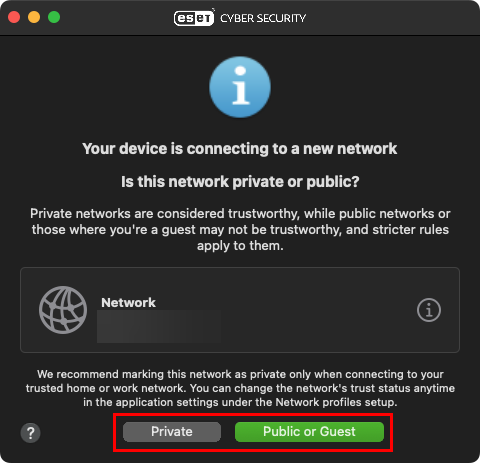
Figure 1-7 -
Cliquez sur l'info dans la fenêtre du pare-feu pour afficher un ensemble de paramètres de base. Cliquez sur Partager pour copier tous les paramètres dans le presse-papiers.
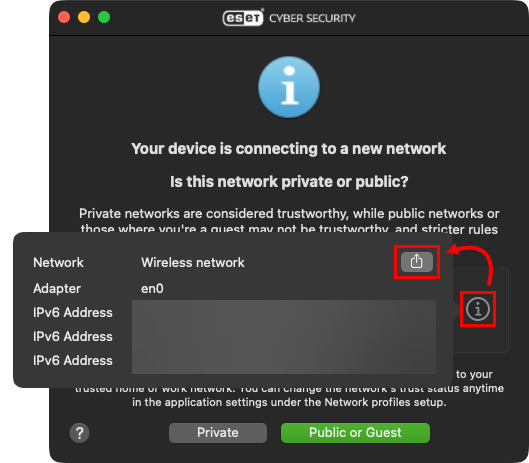
Figure 1-8


