Ausgabe
- Mehrere Netzwerkprofile für die Verwendung in verschiedenen Netzwerken erstellen
- Automatisches Umschalten zwischen den Profilen, wenn Sie eine Zone betreten oder verlassen
- Konfigurieren Sie Ihre Netzwerkprofile in ESET Cyber Security
Einzelheiten
Zum Erweitern klicken
Die Firewall unterscheidet zwischen zwei Arten von Netzwerken:
-
Privates Netzwerk: Hierbei handelt es sich um vertraute Netzwerke, z. B. zu Hause oder am Arbeitsplatz, bei denen der Benutzer allen angeschlossenen Geräten vertraut. Daher können auf die Kommunikation in privaten Netzwerken weniger strenge Regeln angewendet werden. Auf dieses Netzwerk kann eine eingehende vertrauenswürdige Regel angewendet werden.
-
Öffentliches Netzwerk: Dies gilt für unbekannte Netzwerke, wie z. B. öffentliches Wi-Fi, bei denen der Benutzer die Sicherheit der Kommunikation nicht einschätzen kann. In öffentlichen Netzwerken sollten strenge Regeln durchgesetzt werden, um die Sicherheit zu gewährleisten.
Lösung
-
Klicken Sie auf ESET Cyber Security in der macOS-Menüleiste (oben auf dem Bildschirm) und dann auf Einstellungen.

Abbildung 1-1 -
Klicken Sie unter " Schutz" auf " Netzwerkprofile".
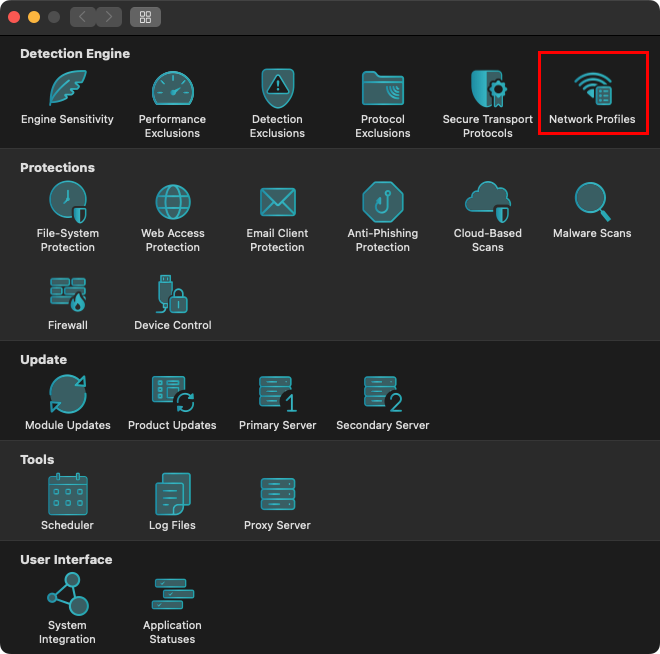
Abbildung 1-2 -
Klicken Sie auf Privat, Öffentlich oder Gast, um vorhandene Netzwerkdateien anzuzeigen oder zu ändern.
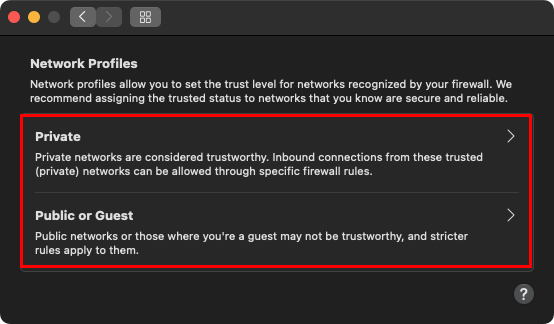
Abbildung 1-3 -
Um das Netzwerkprofil vor dem Löschen zu überprüfen, können Sie den Tooltip in der Profiltabelle anzeigen, indem Sie mit dem Mauszeiger über das ausgewählte Profil fahren oder die Informationen über die Kontextmenüoption Netzwerke in CSV exportieren in eine CSV-Datei exportieren.
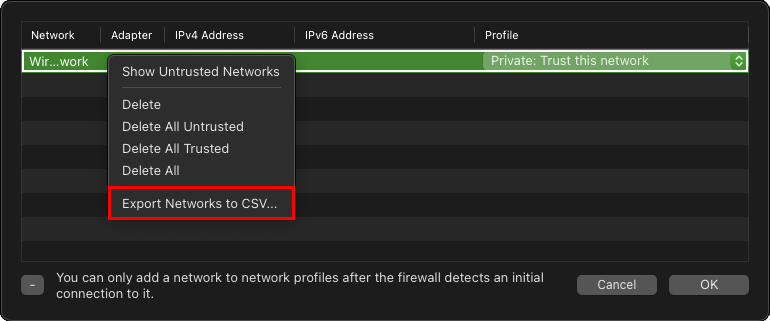
Abbildung 1-4 -
Um das Netzwerkprofil zu ändern, klicken Sie auf das Dropdown-Menü Profil und wählen Sie Privat: Vertraue diesem Netzwerk oder Öffentlich oder Gast: Diesem Netzwerk nicht vertrauen. Klicken Sie auf OK , um die Profiländerungen zu bestätigen.
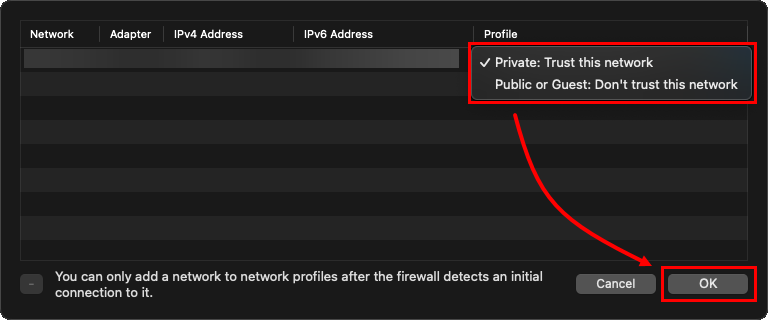
Abbildung 1-5 -
Um ein Netzwerkprofil zu entfernen, klicken Sie auf das Netzwerk, dann auf das Symbol zum Entfernen (Minus) und auf OK.
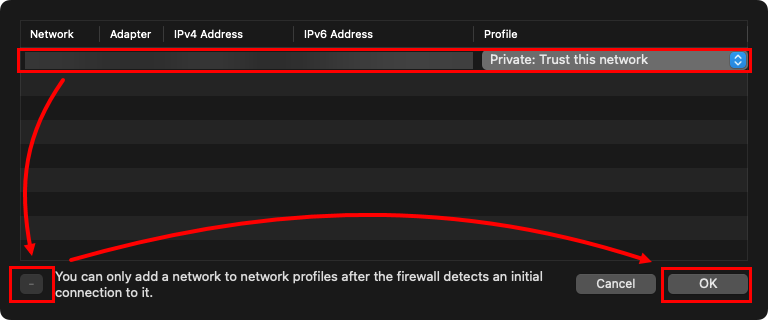
Abbildung 1-6 -
Nach dem Löschen des Netzwerkprofils wird das Netzwerk wieder mit allen verfügbaren Parametern von macOS identifiziert. Sie können auf diese Parameter über den Abschnitt "Ihr Gerät" zugreifen, wenn Sie eine Verbindung zu einem neuen Netzwerkfenster herstellen. Klicken Sie auf Privat, Öffentlich oder Gast, um das Netzwerkprofil zu speichern.
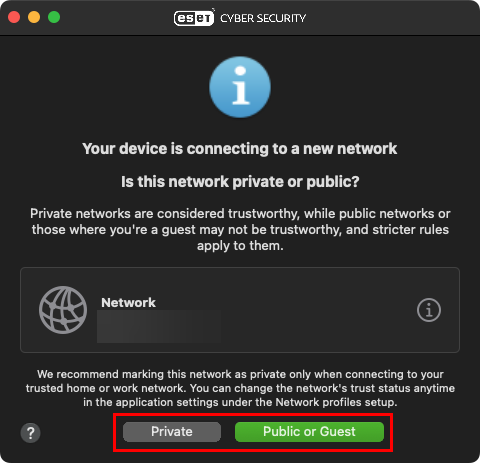
Abbildung 1-7 -
Klicken Sie auf "Info" im Firewall-Fenster, um eine Reihe grundlegender Parameter anzuzeigen. Klicken Sie auf Freigeben , um alle Parameter in die Zwischenablage zu kopieren.
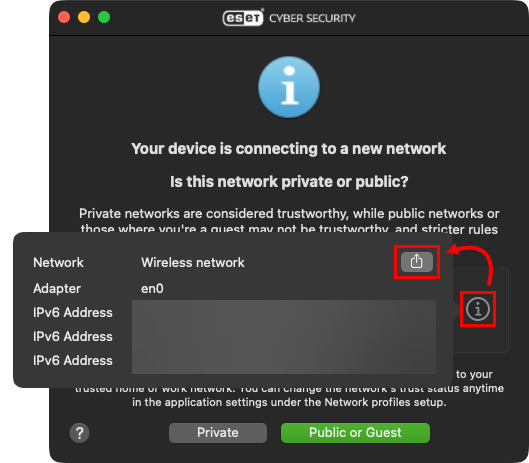
Abbildung 1-8


