Sorun
- Farklı ağlarda kullanmak için birden fazla ağ profili oluşturma
- Bir bölgeye girdiğinizde veya bölgeden çıktığınızda profiller arasında otomatik olarak geçiş yapın
- ESET Cyber Security'de ağ profillerinizi yapılandırma
Detaylar
Genişletmek için tıkla
Güvenlik duvarı iki tür ağ arasında ayrım yapar:
-
Özel Ağ: Bu, kullanıcının bağlı tüm cihazlara güvendiği ev veya işyeri gibi tanıdık ağları ifade eder. Sonuç olarak, özel ağlardaki iletişimlere daha az katı kurallar uygulanabilir. Bu ağa bir gelen güvenilen kuralı uygulanabilir.
-
Genel Ağ: Bu, kullanıcının iletişimin güvenliğini değerlendiremediği halka açık Wi-Fi gibi aşina olunmayan ağlar için geçerlidir. Güvenliği sağlamak için kamu ağlarında katı kurallar uygulanmalıdır.
Çözüm
-
MacOS menü çubuğunda (ekranın üst kısmında) ESET Cyber Security öğesini tıklatın ve Ayarlar öğesini tıklatın.

Şekil 1-1 -
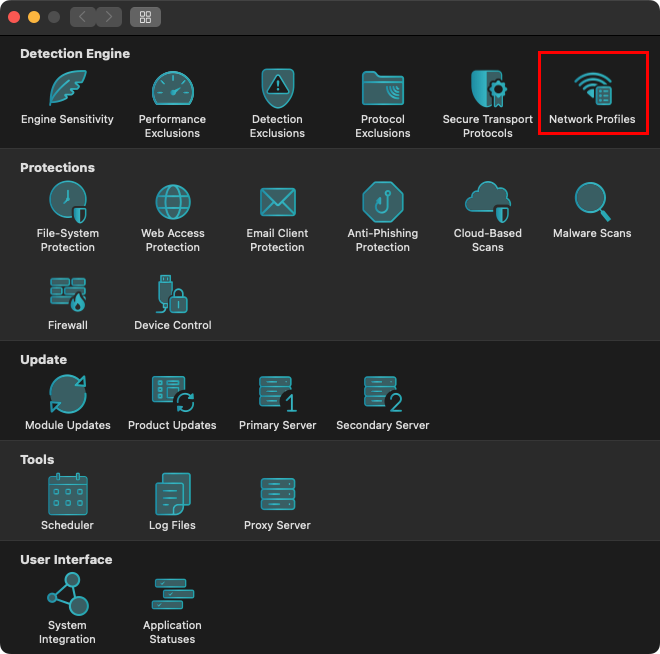
Korumalar'da Ağ Profilleri'ni tıklatın.
Şekil 1-2 -
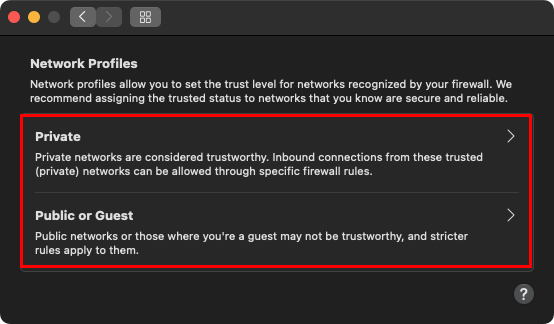
Mevcut ağ dosyalarını görüntülemek veya değiştirmek için Özel, Genel veya Misafir seçeneğine tıklayın.
Şekil 1-3 -
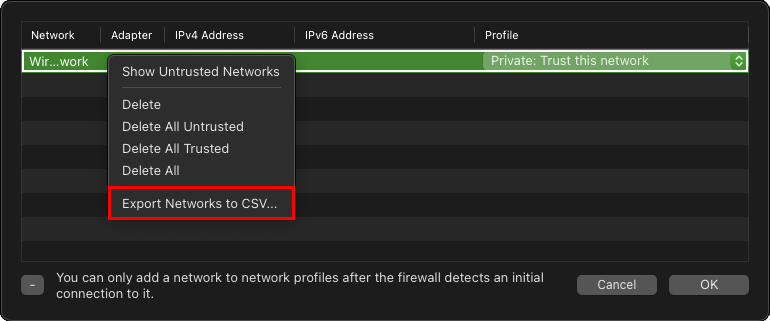
Ağ profilini silmeden önce gözden geçirmek için, profiller tablosunda seçili profilin üzerine gelerek araç ipucunu görüntüleyin veya içerik menüsü seçeneği olan Ağları CSV'ye Aktar'ı kullanarak bilgileri bir CSV dosyasına aktarın.
Şekil 1-4 -
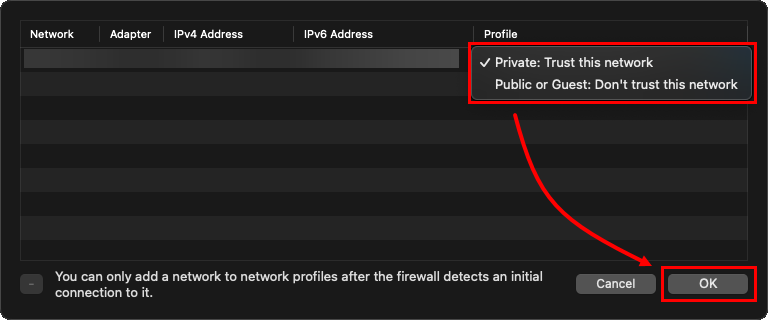
Ağ profilini değiştirmek için Profil açılır menüsüne tıklayın ve Özel öğesini seçin: Bu ağa güven veya Genel veya Misafir: Bu ağa güvenme. profil değişikliklerini onaylamak için Tamam 'a tıklayın.
Şekil 1-5 -
Bir ağ profilini kaldırmak için ağa tıklayın, ardından kaldır simgesine (eksi) tıklayın ve Tamam'a tıklayın.
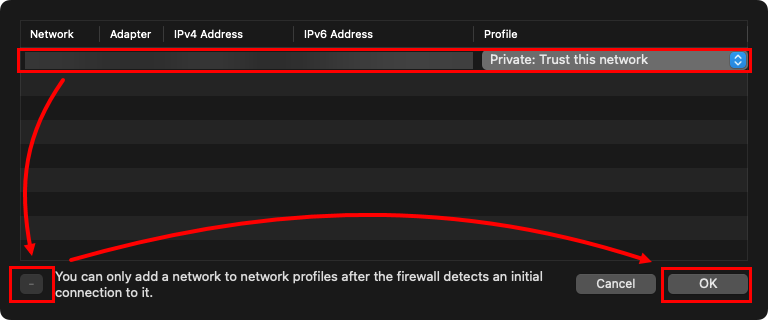
Şekil 1-6 -
Ağ profilini sildikten sonra, macOS tarafından sağlanan tüm mevcut parametreler kullanılarak ağ yeniden tanımlanır. Yeni bir ağ penceresine bağlanırken bu parametrelere "Cihazınız" bölümünden erişin. Ağ profilini kaydetmek için Özel, Genel veya Misafir seçeneğine tıklayın.
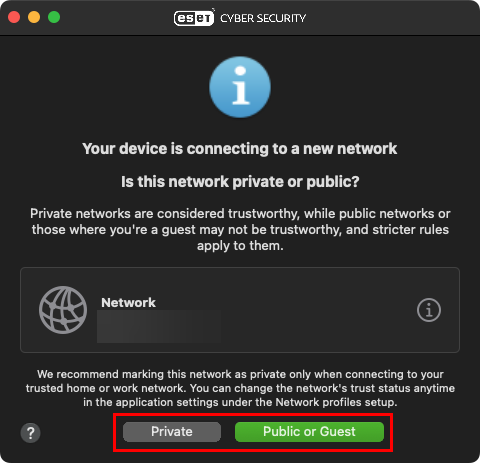
Şekil 1-7 -
Temel parametreler kümesini görüntülemek için güvenlik duvarı penceresindeki bilgiye tıklayın. Tüm parametreleri panoya kopyalamak için Paylaş 'a tıklayın.
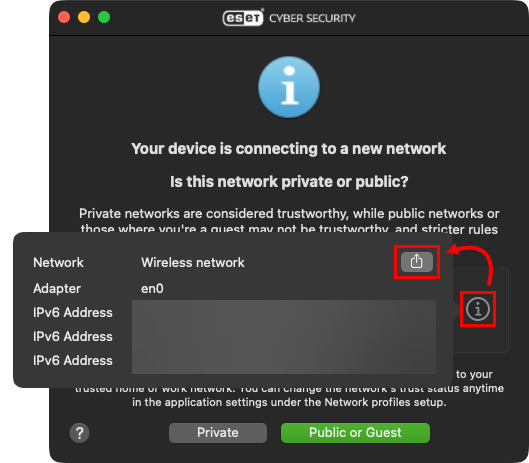
Şekil 1-8


