Problemstilling
- Opprett flere nettverksprofiler for bruk i ulike nettverk
- Bytt automatisk mellom profiler når du går inn i eller ut av en sone
- Konfigurer nettverksprofilene dine i ESET Cyber Security
Detaljer
Klikk for å utvide
Brannmuren skiller mellom to typer nettverk:
-
Privat nettverk: Dette er et nettverk som er kjent for brukeren, for eksempel hjemme eller på arbeidsplassen, og der brukeren stoler på alle tilkoblede enheter. Derfor kan mindre strenge regler brukes på kommunikasjon i private nettverk. En innkommende betrodd regel kan brukes på dette nettverket.
-
Offentlig nettverk: Dette gjelder ukjente nettverk, for eksempel offentlige Wi-Fi-nettverk, der brukeren ikke kan vurdere sikkerheten ved kommunikasjonen. Strenge regler bør håndheves på offentlige nettverk for å ivareta sikkerheten.
Løsning
-
Klikk på ESET Cyber Security i macOS-menylinjen (øverst på skjermen), og klikk på Innstillinger.

Figur 1-1 -
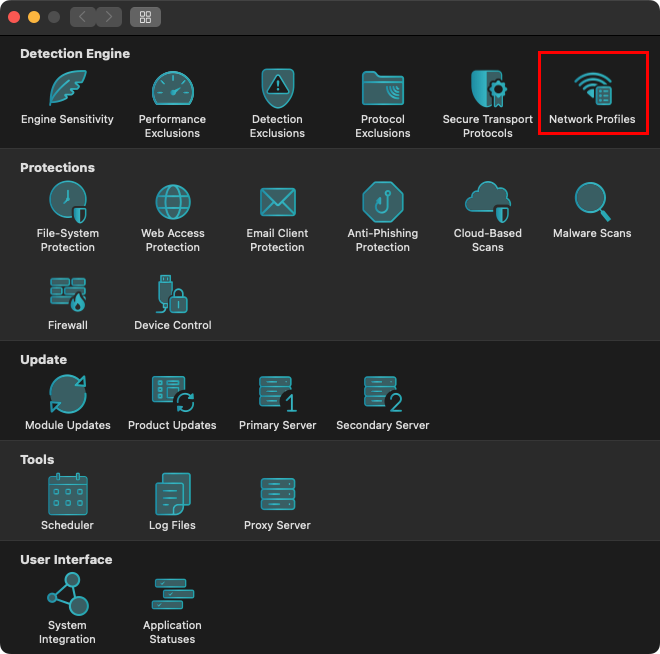
Klikk på Nettverksprofiler i Beskyttelser.
Figur 1-2 -
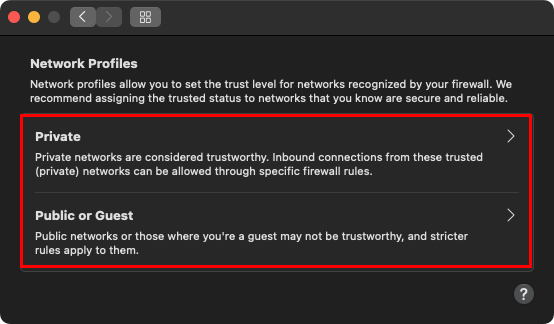
Klikk på Privat, Offentlig eller Gjest for å vise eller endre eksisterende nettverksfiler.
Figur 1-3 -
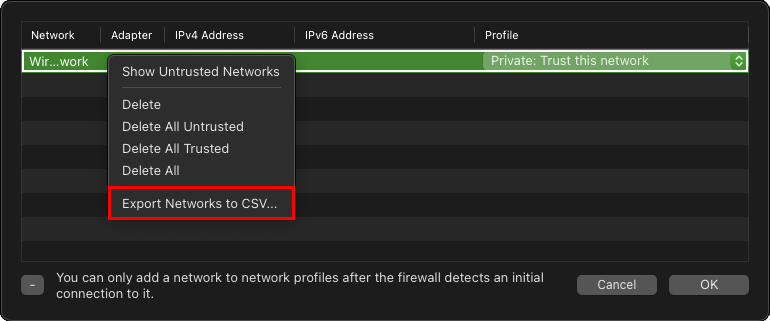
Hvis du vil se gjennom nettverksprofilen før du sletter den, kan du vise verktøytipset i profiltabellen ved å holde musepekeren over den valgte profilen, eller ved å eksportere informasjonen til en CSV-fil ved hjelp av hurtigmenyalternativet Eksporter nettverk til CSV.
Figur 1-4 -
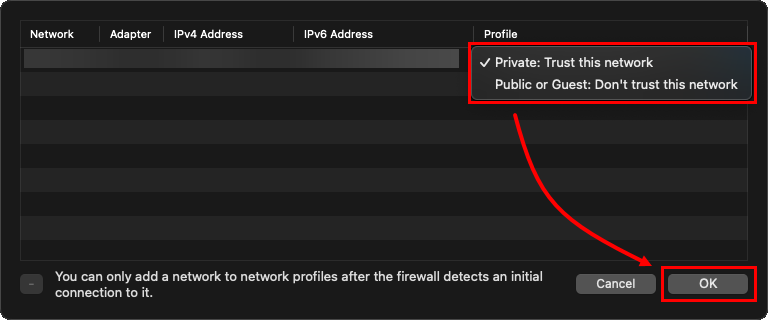
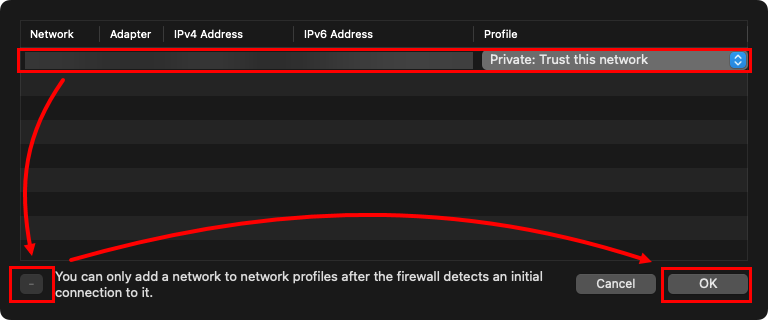
Hvis du vil endre nettverksprofilen, klikker du på rullegardinmenyen Profil og velger Privat: Stol på dette nettverket eller Offentlig eller Gjest: Ikke stol på dette nettverket. Klikk på OK for å bekrefte profilendringene.
Figur 1-5 -
Hvis du vil fjerne en nettverksprofil, klikker du på nettverket, klikker på fjern-ikonet (minus) og klikker på OK.
Figur 1-6 -
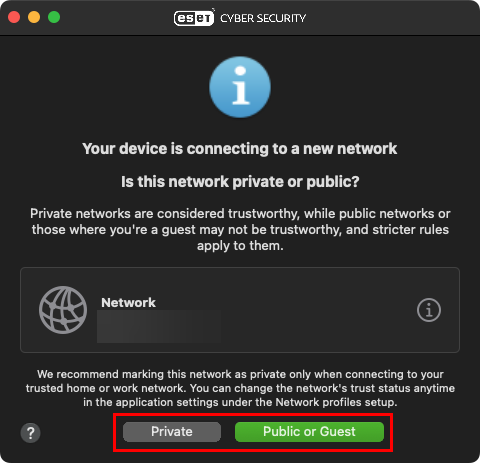
Etter at du har slettet nettverksprofilen, blir nettverket identifisert på nytt ved hjelp av alle tilgjengelige parametere som macOS tilbyr. Du får tilgang til disse parameterne fra "Din enhet"-delen når du kobler til et nytt nettverksvindu. Klikk på Privat, Offentlig eller Gjest for å lagre nettverksprofilen.
Figur 1-7 -
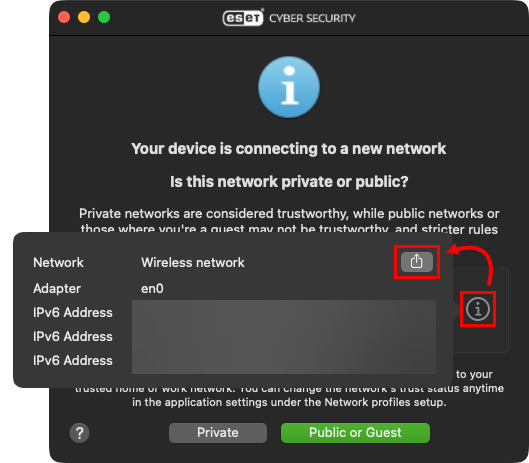
Klikk på info i brannmurvinduet for å vise et grunnleggende sett med parametere. Klikk på Share for å kopiere alle parameterne til utklippstavlen.
Figur 1-8


