Выпуск
- Создание нескольких сетевых профилей для использования в разных сетях
- Автоматическое переключение между профилями при входе в зону или выходе из нее
- Настройка сетевых профилей в ESET Cyber Security
Подробности
Нажмите, чтобы развернуть
Брандмауэр различает два типа сетей:
-
Частная сеть: Это относится к привычным сетям, например, дома или на рабочем месте, где пользователь доверяет всем подключенным устройствам. В результате к соединениям в частных сетях могут применяться менее строгие правила. К такой сети можно применить правило входящего доверенного соединения.
-
Публичная сеть: Это относится к незнакомым сетям, таким как общедоступный Wi-Fi, где пользователь не может оценить безопасность связи. Для обеспечения безопасности в публичных сетях должны применяться строгие правила.
Решение
-
Щелкните ESET Cyber Security в строке меню macOS (в верхней части экрана) и выберите пункт Настройки.

Рисунок 1-1 -
В разделе Защита нажмите Сетевые профили.
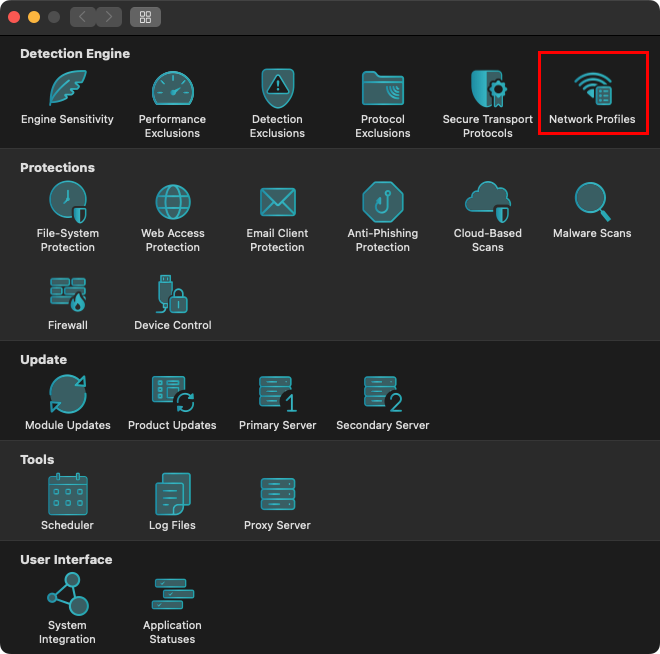
Рисунок 1-2 -
Щелкните Частный, Публичный или Гостевой, чтобы просмотреть или изменить существующие сетевые файлы.
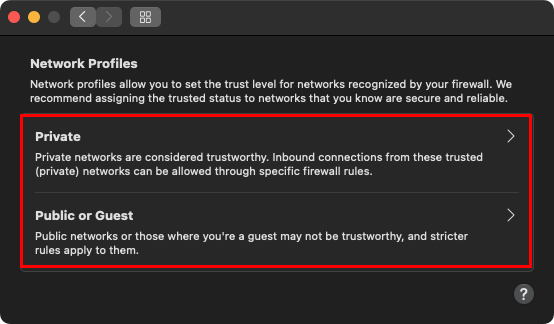
Рисунок 1-3 -
Чтобы просмотреть сетевой профиль перед удалением, просмотрите всплывающую подсказку в таблице профилей, наведя курсор на выбранный профиль, или экспортируйте информацию в CSV-файл с помощью опции контекстного меню Экспорт сетей в CSV.
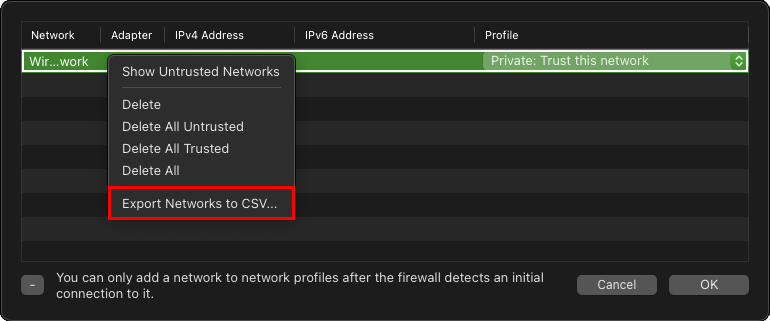
Рисунок 1-4 -
Чтобы изменить профиль сети, щелкните выпадающее меню Профиль и выберите Частная: Доверять этой сети или Публичная или Гостевая: Не доверять этой сети. Нажмите OK , чтобы подтвердить изменения профиля.
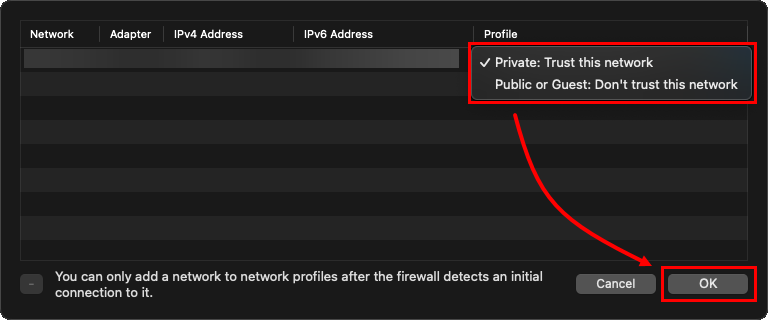
Рисунок 1-5 -
Чтобы удалить сетевой профиль, нажмите на сеть, затем нажмите на значок удаления (минус) и нажмите OK.
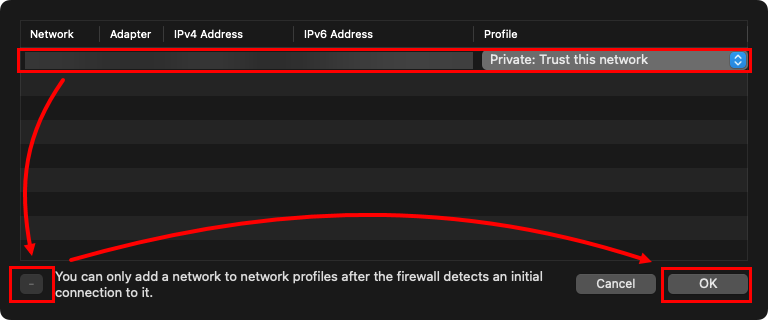
Рисунок 1-6 -
После удаления сетевого профиля сеть снова идентифицируется с помощью всех доступных параметров, предоставляемых macOS. Доступ к этим параметрам можно получить из раздела "Ваше устройство" при подключении к новому сетевому окну. Нажмите Частная, Публичная или Гостевая, чтобы сохранить профиль сети.
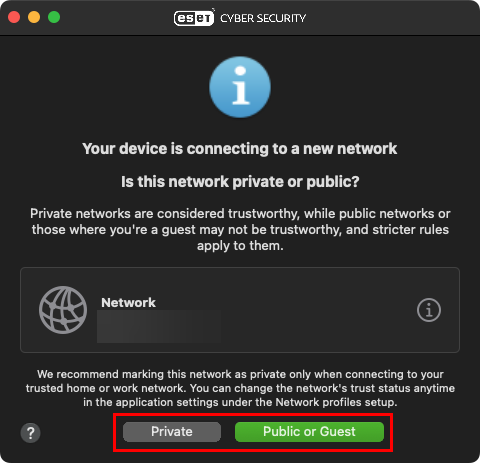
Рисунок 1-7 -
Нажмите кнопку Информация в окне брандмауэра, чтобы отобразить основной набор параметров. Нажмите Поделиться , чтобы скопировать все параметры в буфер обмена.
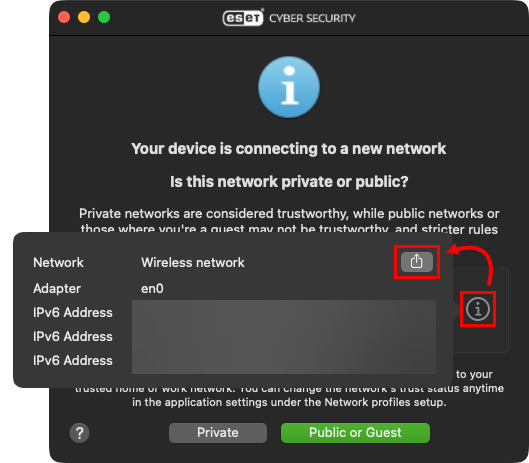
Рисунок 1-8


