Kiadvány
- Több hálózati profil létrehozása különböző hálózatokon való használathoz
- Automatikus váltás a profilok között, amikor belép egy zónába, vagy elhagy egy zónát
- Hálózati profilok konfigurálása az ESET Cyber Securityben
Részletek
Kattintson a bővítéshez
A tűzfal kétféle hálózatot különböztet meg:
-
Magánhálózat: Ez a megszokott hálózatokra vonatkozik, például az otthoni vagy munkahelyi hálózatokra, ahol a felhasználó minden csatlakoztatott eszközben megbízik. Ennek eredményeképpen a magánhálózatokon folytatott kommunikációra kevésbé szigorú szabályok alkalmazhatók. Erre a hálózatra megbízható bejövő szabály alkalmazható.
-
Nyilvános hálózat: Ez vonatkozik az ismeretlen hálózatokra, például a nyilvános Wi-Fi hálózatokra, ahol a felhasználó nem tudja felmérni a kommunikáció biztonságát. A biztonság érdekében a nyilvános hálózatokon szigorú szabályokat kell érvényesíteni.
Megoldás
-
Kattintson a macOS menüsorában (a képernyő tetején) az ESET Cyber Security elemre, majd kattintson a Beállítások gombra.

1-1. ábra -
A Védelmek területen kattintson a Hálózati profilok gombra.
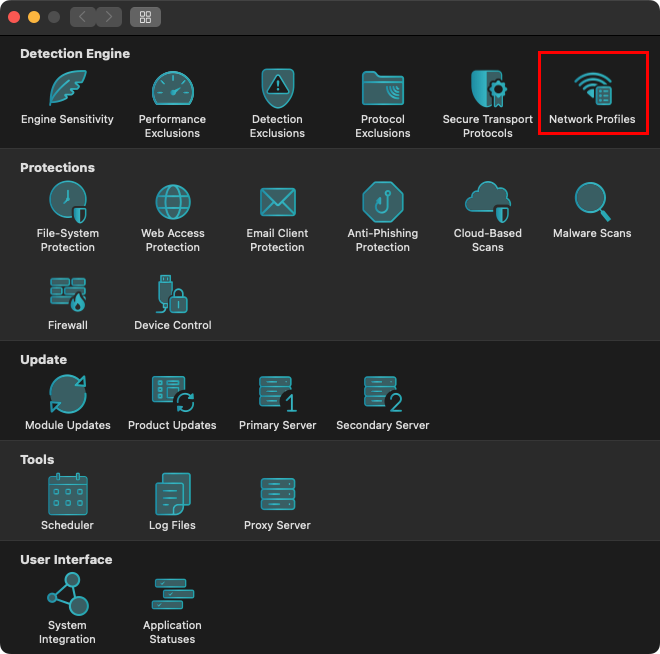
1-2. ábra -
A meglévő hálózati fájlok megtekintéséhez vagy módosításához kattintson a Privát, a Nyilvános vagy a Vendég gombra.
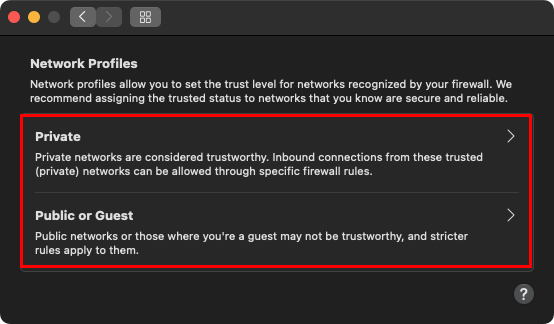
1-3. ábra -
A hálózati profil törlés előtti áttekintéséhez tekintse meg a profilok táblázatában az eszköztárat, ha a kiválasztott profil fölé mozgatja a mutatót, vagy exportálja az információkat egy CSV-fájlba a kontextusmenü Hálózatok exportálása CSV-be parancsával.
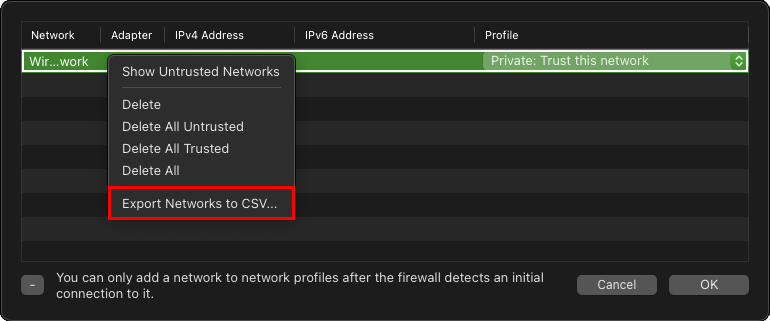
1-4. ábra -
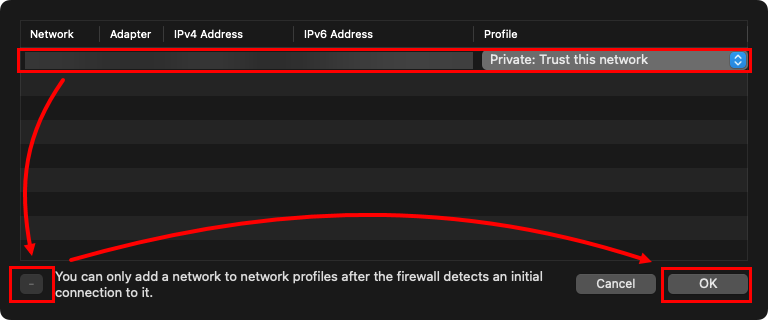
A hálózati profil megváltoztatásához kattintson a legördülő menü Profile (Profil elemére, és válassza a Private (Privát) lehetőséget: Trust this network vagy Public vagy Guest: Don't trust this network. kattintson az OK gombra a profilváltoztatások megerősítéséhez.
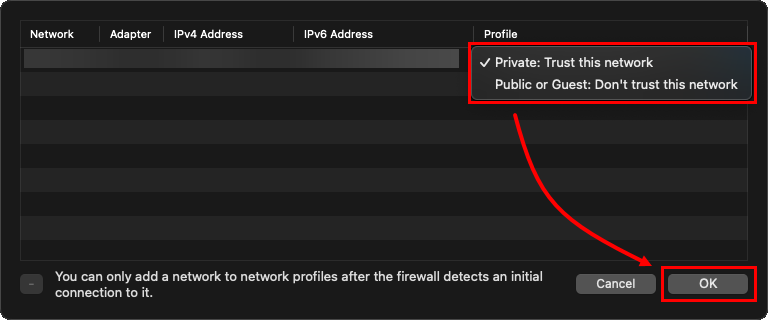
1-5. ábra -
Egy hálózati profil eltávolításához kattintson a hálózatra, majd kattintson az eltávolítás ikonra (mínusz), és kattintson az OK gombra.
1-6. ábra -
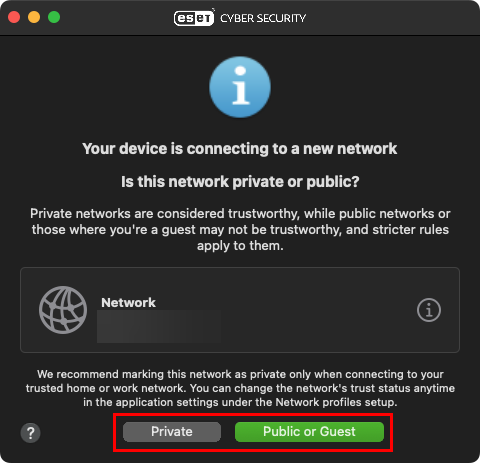
A hálózati profil törlése után a hálózatot a macOS által biztosított összes rendelkezésre álló paraméter segítségével újra azonosítja. Az új hálózati ablakhoz való csatlakozáskor az "Ön eszköze" szakaszban érheti el ezeket a paramétereket. Kattintson a Privát, Nyilvános vagy Vendég gombra a hálózati profil mentéséhez.
1-7. ábra -
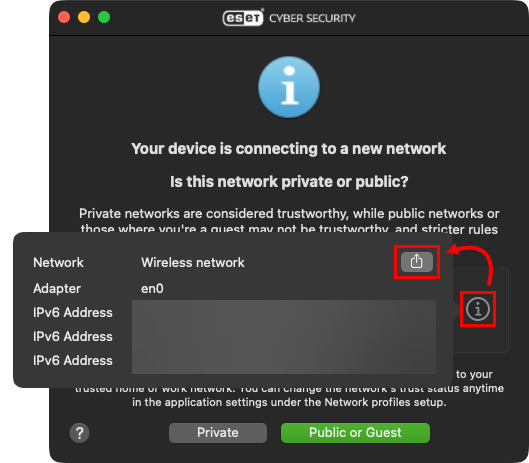
Kattintson a tűzfal ablakában az információra az alapvető paraméterek megjelenítéséhez. Kattintson a Megosztás gombra az összes paraméter vágólapra másolásához.
1-8. ábra


