Problem
- Skapa flera nätverksprofiler för användning på olika nätverk
- Växla automatiskt mellan profiler när du går in i eller lämnar en zon
- Konfigurera dina nätverksprofiler i ESET Cyber Security
Mer information
Klicka för att expandera
Brandväggen skiljer mellan två typer av nätverk:
-
Privat nätverk: Detta avser välbekanta nätverk, t.ex. hemma eller på arbetsplatsen, där användaren litar på alla anslutna enheter. Därför kan mindre strikta regler tillämpas på kommunikation i privata nätverk. En inkommande betrodd regel kan tillämpas på det här nätverket.
-
Offentligt nätverk: Detta gäller för okända nätverk, t.ex. offentliga Wi-Fi-nätverk, där användaren inte kan bedöma säkerheten i kommunikationen. Strikta regler bör tillämpas på offentliga nätverk för att garantera säkerheten.
Lösning
-
Klicka på ESET Cyber Security i macOS-menyraden (högst upp på skärmen) och klicka på Inställningar.

Bild 1-1 -
I Skydd klickar du på Nätverksprofiler.
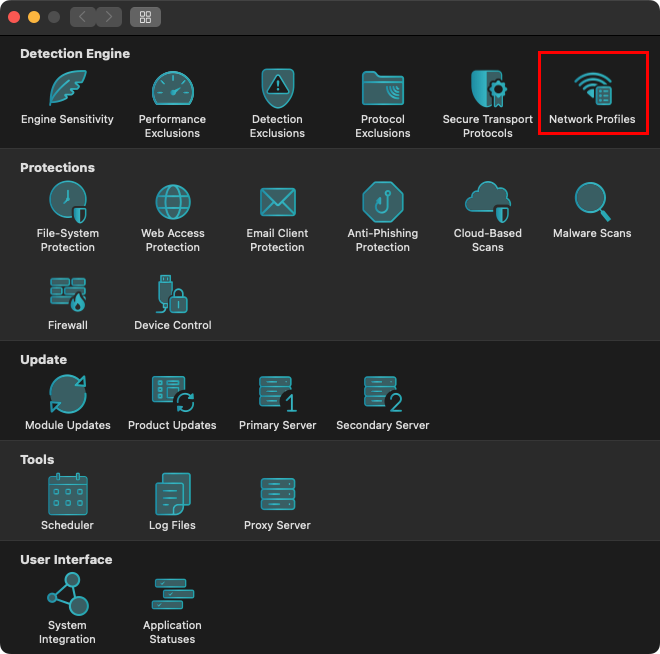
Bild 1-2 -
Klicka på Privat, Offentlig eller Gäst för att visa eller ändra befintliga nätverksfiler.
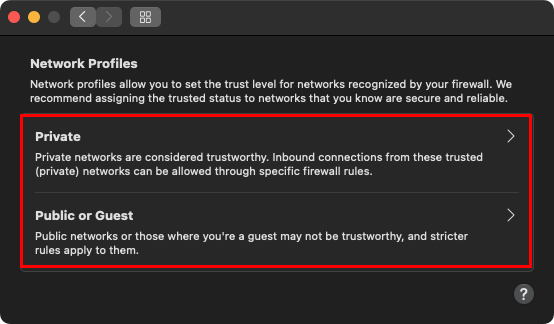
Bild 1-3 -
Om du vill granska nätverksprofilen innan du tar bort den kan du visa verktygstipset i profiltabellen genom att hålla muspekaren över den valda profilen eller genom att exportera informationen till en CSV-fil med hjälp av snabbmenyalternativet Export Networks to CSV.
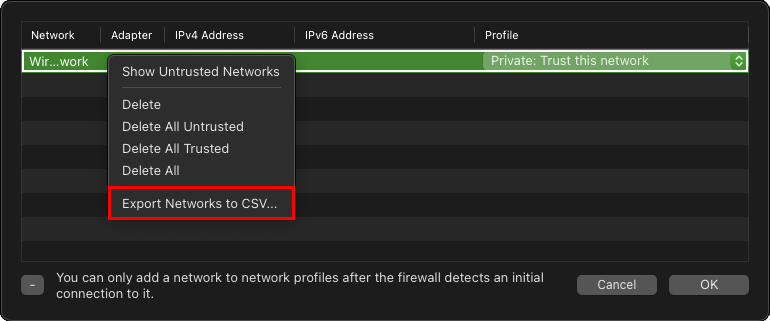
Bild 1-4 -
Om du vill ändra nätverksprofilen klickar du på rullgardinsmenyn Profil och väljer Privat: Lita på det här nätverket eller Offentligt eller Gäst: Lita inte på det här nätverket. klicka på OK för att bekräfta profiländringarna.
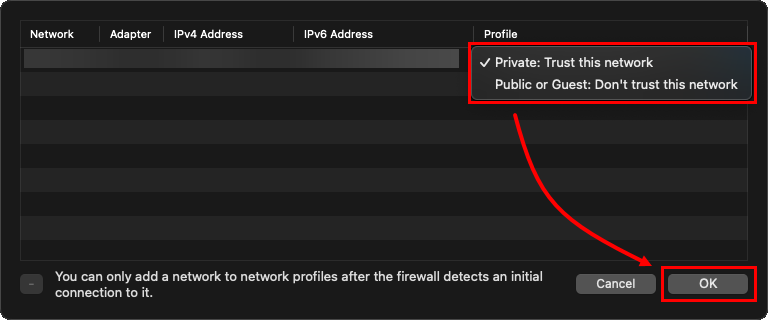
Bild 1-5 -
Om du vill ta bort en nätverksprofil klickar du på nätverket, sedan på ikonen för borttagning (minus) och klickar på OK.
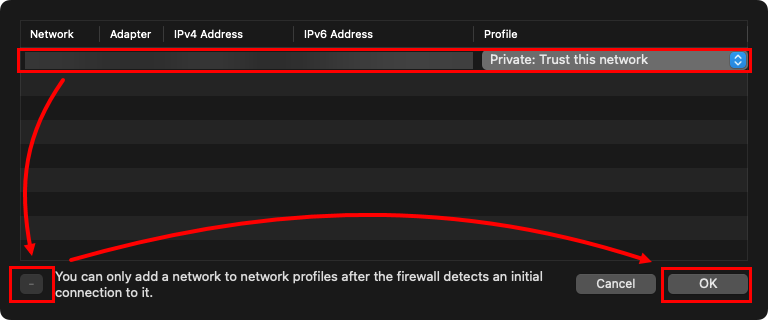
Bild 1-6 -
När du har tagit bort nätverksprofilen identifieras nätverket igen med hjälp av alla tillgängliga parametrar som tillhandahålls av macOS. Du kommer åt dessa parametrar från avsnittet "Din enhet" när du ansluter till ett nytt nätverksfönster. Klicka på Private, Public eller Guest för att spara nätverksprofilen.
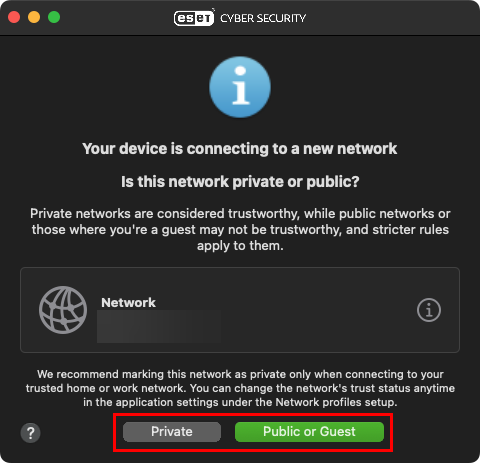
Bild 1-7 -
Klicka på info i brandväggsfönstret för att visa en grundläggande uppsättning parametrar. Klicka på Share för att kopiera alla parametrar till urklipp.
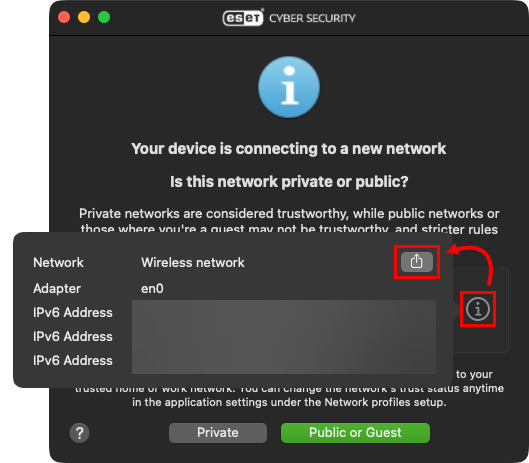
Bild 1-8


