問題
- 異なるネットワークで使用するために複数のネットワークプロファイルを作成する
- ゾーンの入退室時にプロファイルを自動的に切り替える
- ESET Cyber Security でネットワークプロファイルを設定する
詳細
クリックして拡大
ファイアウォールは2種類のネットワークを区別します:
-
プライベート・ネットワーク:プライベート・ネットワーク:これは、家庭や職場のような使い慣れたネットワークを指し、ユーザーは接続された全てのデバイスを信頼します。その結果、プライベート・ネットワーク上の通信にはあまり厳密でないルールを適用することができます。このネットワークには、信頼された受信ルールを適用できます。
-
パブリックネットワーク:公衆Wi-Fiのような不慣れなネットワークで、ユーザーが通信の安全性を評価できない場合に適用される。パブリック・ネットワークでは、セキュリティを確保するために厳格なルールを適用する必要がある。
解決方法
-
macOSのメニューバー(画面上部)にある「ESET Cyber Security」をクリックし、「設定」をクリックする。

図 1-1 -
Protections(保護)」で「Network Profiles(ネットワークプロファイル)」をクリックする。
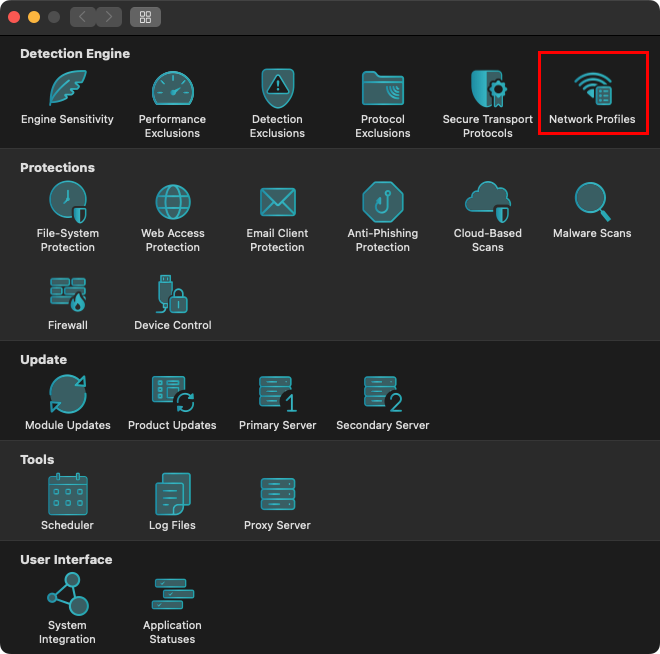
図 1-2 -
既存のネットワークファイルを表示または変更するには、「プライベート」、「 パブリック」、または「ゲスト」をクリックします。
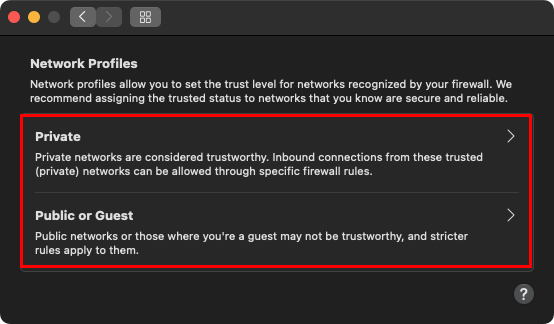
図1-3 -
削除する前にネットワークプロファイルを確認するには、選択したプロファイルにカーソルを合わせてプロファイルテーブルのツールチップを表示するか、コンテキストメニューの[Export Networks to CSV]オプションを使用して情報をCSVファイルにエクスポートします。
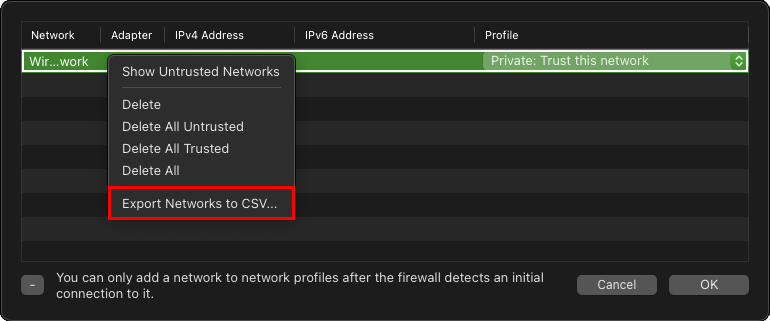
図 1-4 -
ネットワーク・プロファイルを変更するには、ドロップダウンメニューの[プロフ ァイル]を クリックし、[プライベート]を選択します:このネットワークを信頼する: OK]を クリックして、プロファイルの変更を確認します。
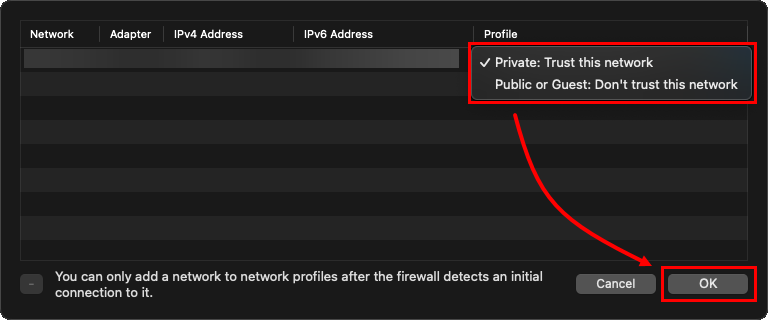
図1-5 -
ネットワークプロファイルを削除するには、そのネットワークをクリックし、 削除アイコン(マイナス)をクリックして、OKをクリックします。
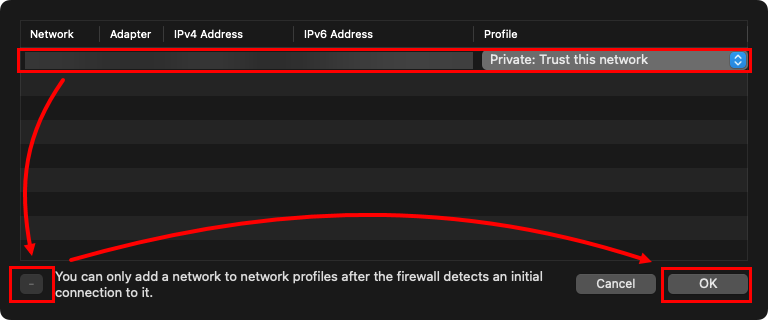
図 1-6 -
ネットワーク・プロファイルを削除すると、macOS が提供するすべての利用可能なパラメータを使用して、ネットワークが再び識別されます。新しいネットワーク・ウィンドウに接続する際、"Your Device "セクションからこれらのパラメータにアクセスする。プライベート、パブリック、ゲストのいずれかをクリックし、ネットワーク・プロファイルを保存します。
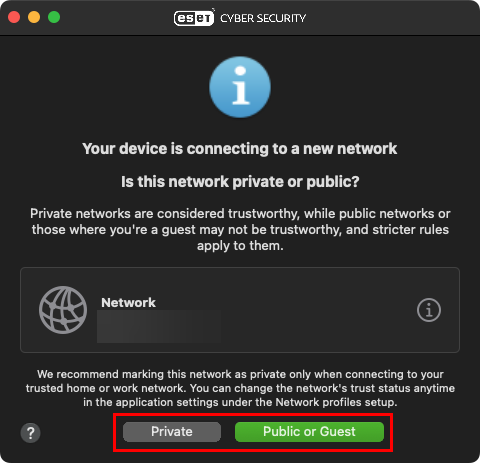
図1-7 -
ファイアウォールウィンドウの情報を クリックすると、基本的なパラメータセットが表示されます。Share をクリックすると、すべてのパラメーターがクリップボードにコピーされます。
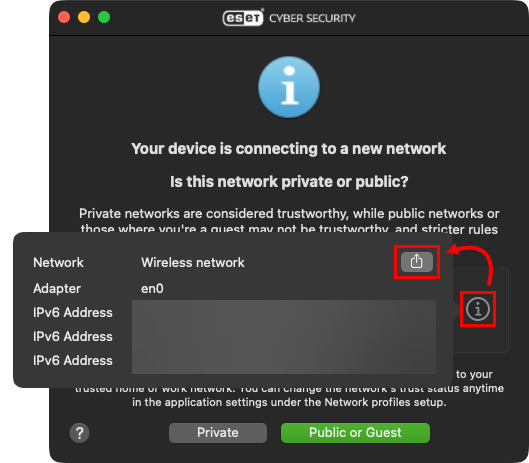
図 1-8


