Masalah
- Membuat beberapa profil jaringan untuk digunakan pada jaringan yang berbeda
- Beralih secara otomatis di antara profil saat Anda masuk atau keluar dari zona
- Mengonfigurasi profil jaringan Anda di ESET Cyber Security
Detail
Klik untuk memperluas
Firewall membedakan antara dua jenis jaringan:
-
Jaringan Pribadi: Ini mengacu pada jaringan yang sudah dikenal, seperti yang ada di rumah atau di tempat kerja, di mana pengguna mempercayai semua perangkat yang terhubung. Akibatnya, aturan yang tidak terlalu ketat dapat diterapkan pada komunikasi di jaringan pribadi. Aturan tepercaya masuk dapat diterapkan pada jaringan ini.
-
Jaringan publik: Ini berlaku untuk jaringan yang tidak dikenal, seperti Wi-Fi publik, di mana pengguna tidak dapat menilai keamanan komunikasi. Aturan yang ketat harus diterapkan pada jaringan publik untuk memastikan keamanan.
Solusi
-
Klik ESET Cyber Security di bilah menu macOS (di bagian atas layar) dan klik Pengaturan.

Gambar 1-1 -
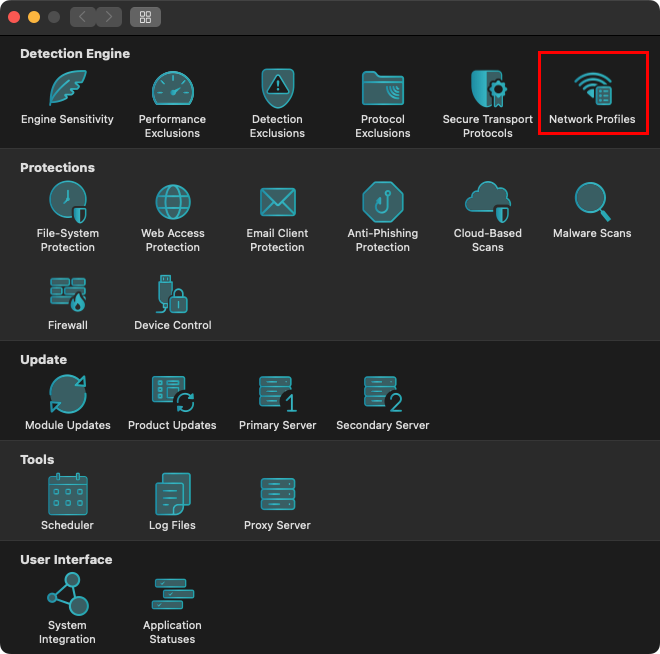
Pada Protections, klik Network Profiles (Profil Jaringan).
Gambar 1-2 -
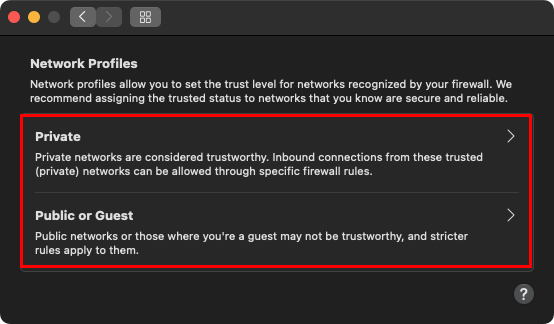
Klik Private, Public, atau Guest untuk melihat atau memodifikasi file jaringan yang ada.
Gambar 1-3 -
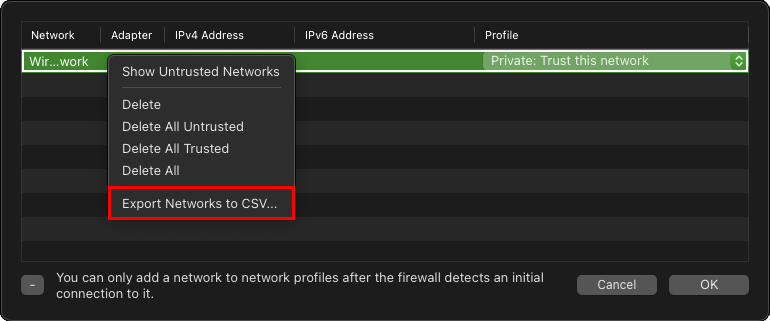
Untuk meninjau profil jaringan sebelum menghapusnya, lihat keterangan alat pada tabel profil dengan mengarahkan kursor ke profil yang dipilih atau dengan mengekspor informasi ke file CSV menggunakan pilihan menu konteks Export Networks to CSV.
Gambar 1-4 -
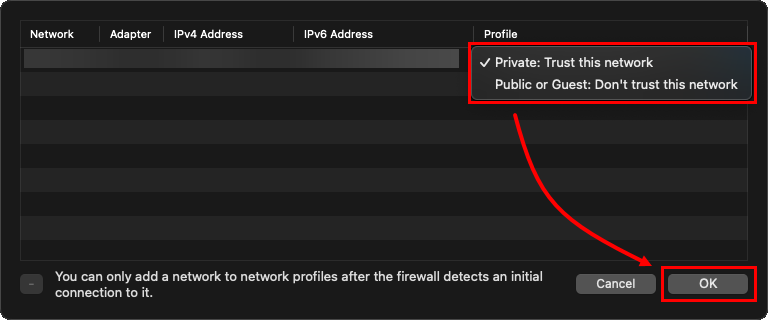
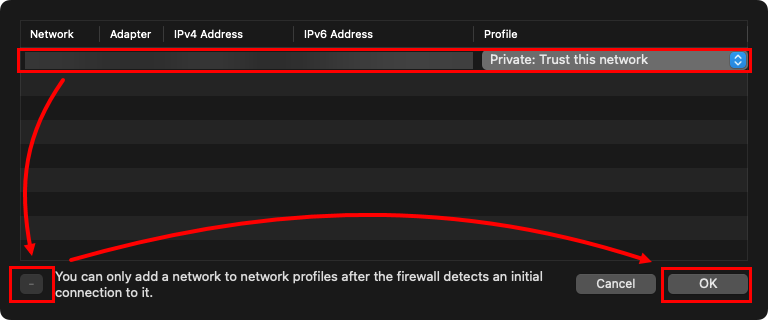
Untuk mengubah profil jaringan, klik menu tarik-turun Profil dan pilih Pribadi: Percayai jaringan ini atau Publik atau Tamu: Jangan percayai jaringan ini. klik OK untuk mengonfirmasi perubahan profil.
Gambar 1-5 -
Untuk menghapus profil jaringan, klik jaringan, lalu klik ikon hapus (minus) dan klik OK.
Gambar 1-6 -
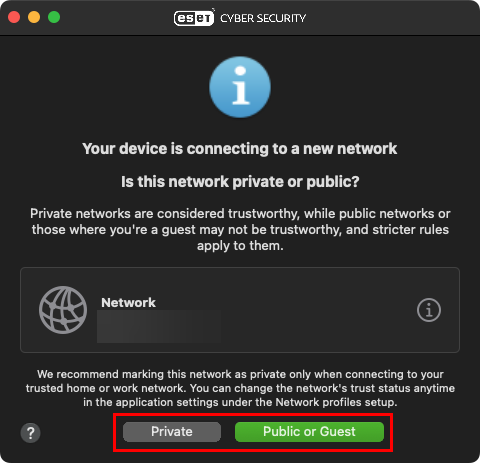
Setelah menghapus profil jaringan, jaringan akan diidentifikasi lagi menggunakan semua parameter yang tersedia yang disediakan oleh macOS. Akses parameter ini dari bagian "Perangkat Anda" saat menyambung ke jendela jaringan baru. Klik Private, Public atau Guest untuk menyimpan profil jaringan.
Gambar 1-7 -
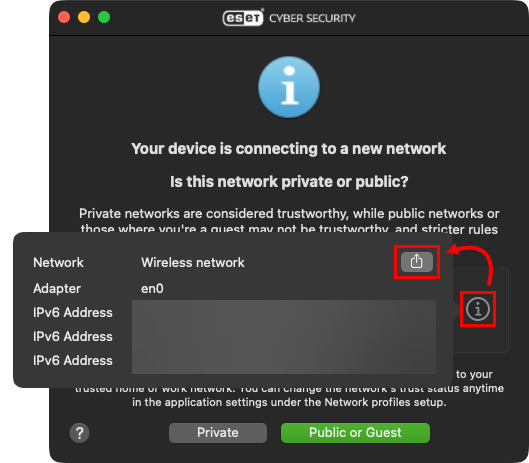
Klik info di jendela firewall untuk menampilkan serangkaian parameter dasar. Klik Share (Bagikan ) untuk menyalin semua parameter ke clipboard.
Gambar 1-8


