Kysymys
- Luo useita verkkoprofiileja käytettäväksi eri verkoissa
- Vaihda profiilien välillä automaattisesti, kun siirryt alueelle tai poistut sieltä
- Verkkoprofiilien määrittäminen ESET Cyber Securityssä
Yksityiskohdat
Laajenna klikkaamalla
Palomuuri erottaa toisistaan kaksi verkkotyyppiä:
-
Yksityinen verkko: Tämä tarkoittaa tuttuja verkkoja, kuten kotona tai työpaikalla olevia verkkoja, joissa käyttäjä luottaa kaikkiin liitettyihin laitteisiin. Tämän vuoksi yksityisten verkkojen viestintään voidaan soveltaa vähemmän tiukkoja sääntöjä. Tähän verkkoon voidaan soveltaa saapuvaa luotettavaa sääntöä.
-
Julkinen verkko: Tämä koskee tuntemattomia verkkoja, kuten julkista Wi-Fi-verkkoa, jossa käyttäjä ei voi arvioida viestinnän turvallisuutta. Julkisissa verkoissa on sovellettava tiukkoja sääntöjä turvallisuuden varmistamiseksi.
Ratkaisu
-
Napsauta ESET Cyber Securitya macOS:n valikkorivillä (näytön yläreunassa) ja valitse Asetukset.

Kuva 1-1 -
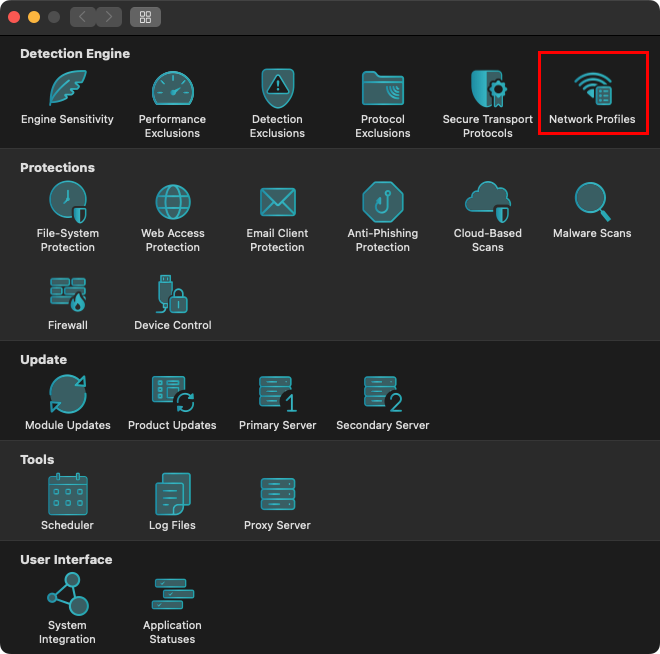
Valitse Suojaukset-kohdassa Verkkoprofiilit.
Kuva 1-2 -
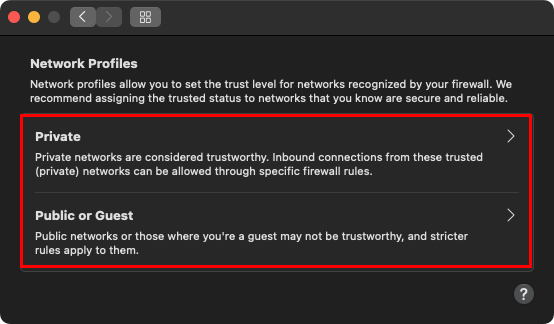
Voit tarkastella tai muuttaa olemassa olevia verkkotiedostoja valitsemalla Yksityinen, Julkinen tai Vieras.
Kuva 1-3 -
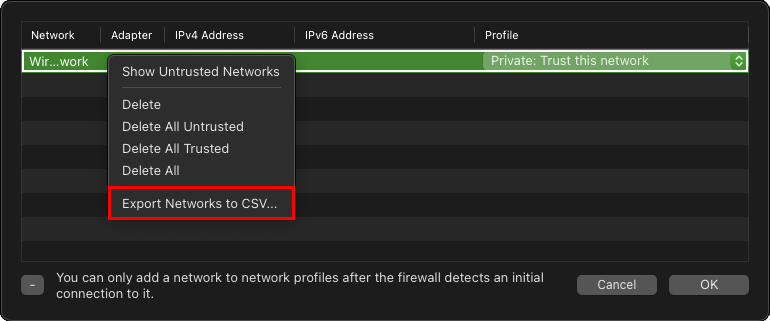
Voit tarkastella verkkoprofiilia ennen sen poistamista tarkastelemalla työkaluvihjettä profiilit-taulukossa viemällä hiiren kursorin valitun profiilin päälle tai viemällä tiedot CSV-tiedostoon käyttämällä kontekstivalikon vaihtoehtoa Vie verkot CSV:ksi.
Kuva 1-4 -
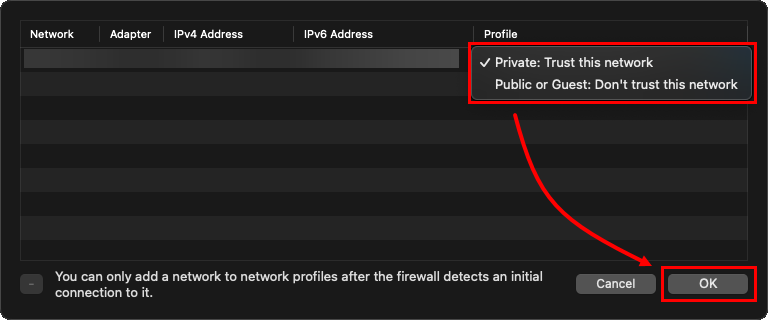
Jos haluat muuttaa verkkoprofiilia, napsauta pudotusvalikkoa Profiili ja valitse Yksityinen: Luota tähän verkkoon tai Julkinen tai Vieras: Älä luota tähän verkkoon. vahvista profiilimuutokset valitsemalla OK .
Kuva 1-5 -
Voit poistaa verkkoprofiilin napsauttamalla verkkoa, napsauttamalla poistokuvaketta (miinus) ja napsauttamalla OK.
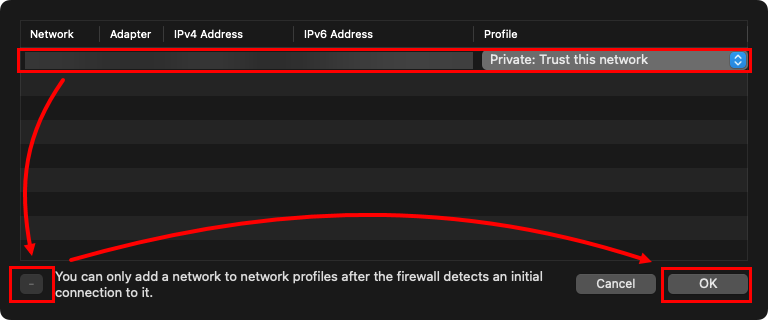
Kuva 1-6 -
Verkkoprofiilin poistamisen jälkeen verkko tunnistetaan uudelleen käyttämällä kaikkia käytettävissä olevia macOS:n tarjoamia parametreja. Näihin parametreihin pääsee käsiksi "Laitteesi" -osiosta, kun muodostaa yhteyden uuteen verkkoikkunaan. Tallenna verkkoprofiili valitsemalla Yksityinen, Julkinen tai Vieras.
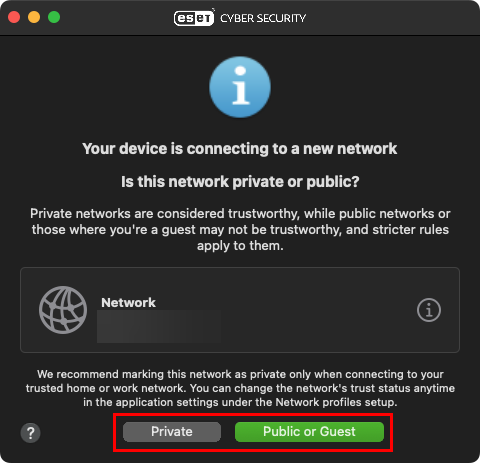
Kuva 1-7 -
Napsauta palomuuriikkunan tietoja näyttääksesi perusparametrit. Kopioi kaikki parametrit leikepöydälle napsauttamalla Share (Jaa ).
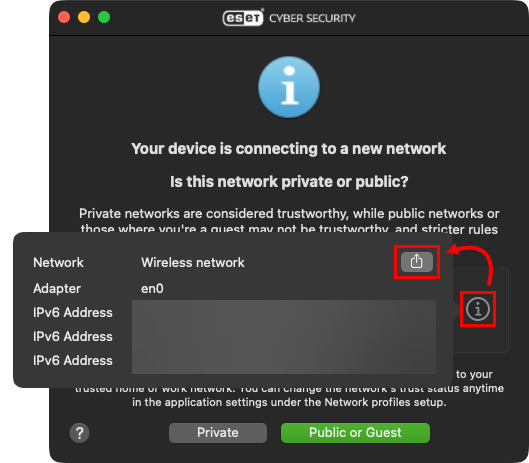
Kuva 1-8


