Problema
- Criar vários perfis de rede para uso em redes diferentes
- Alternar automaticamente entre perfis quando você entra ou sai de uma zona
- Configure seus perfis de rede no ESET Cyber Security
Detalhes
Clique para expandir
O firewall faz distinção entre dois tipos de redes:
-
Rede privada: Refere-se a redes familiares, como as de casa ou do local de trabalho, em que o usuário confia em todos os dispositivos conectados. Como resultado, regras menos rígidas podem ser aplicadas às comunicações em redes privadas. Uma regra confiável de entrada pode ser aplicada a essa rede.
-
Rede pública: Aplica-se a redes desconhecidas, como Wi-Fi público, em que o usuário não pode avaliar a segurança das comunicações. Regras rígidas devem ser aplicadas em redes públicas para garantir a segurança.
Solução
-
Clique em ESET Cyber Security na barra de menu do macOS (na parte superior da tela) e clique em Configurações.

Figura 1-1 -
Em Proteções, clique em Perfis de rede.
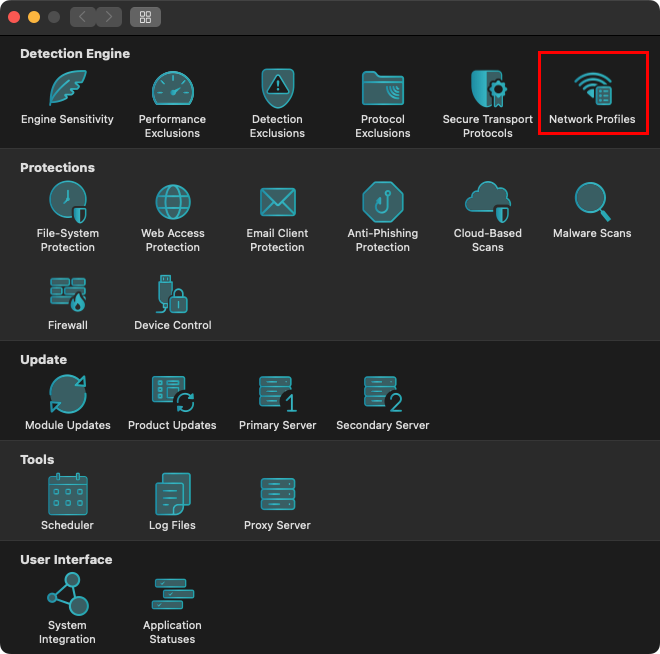
Figura 1-2 -
Clique em Privado, Público ou Convidado para visualizar ou modificar os arquivos de rede existentes.
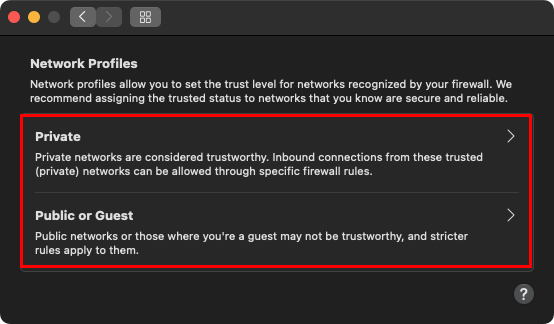
Figura 1-3 -
Para revisar o perfil de rede antes de excluí-lo, visualize a dica de ferramenta na tabela de perfis passando o mouse sobre o perfil selecionado ou exportando as informações para um arquivo CSV usando a opção do menu de contexto Exportar redes para CSV.
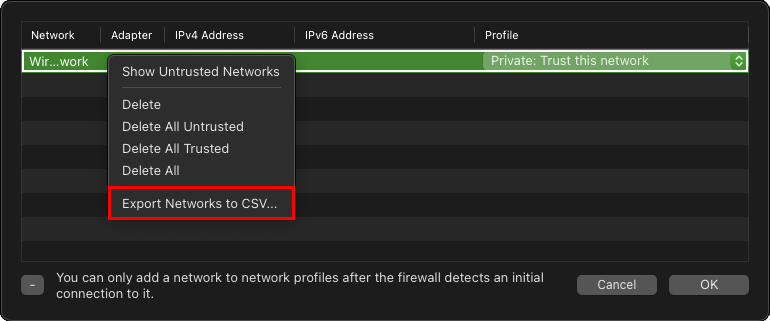
Figura 1-4 -
Para alterar o perfil da rede, clique no menu suspenso Profile (Perfil ) e selecione Private: Confiar nesta rede ou Pública ou Convidada: Não confie nesta rede. Clique em OK para confirmar as alterações no perfil.
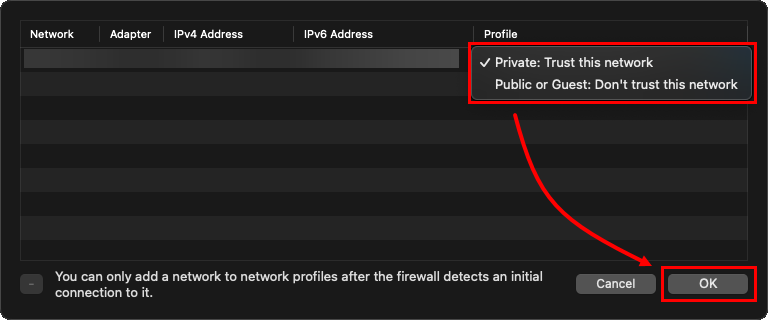
Figura 1-5 -
Para remover um perfil de rede, clique na rede, depois no ícone de remoção (menos) e clique em OK.
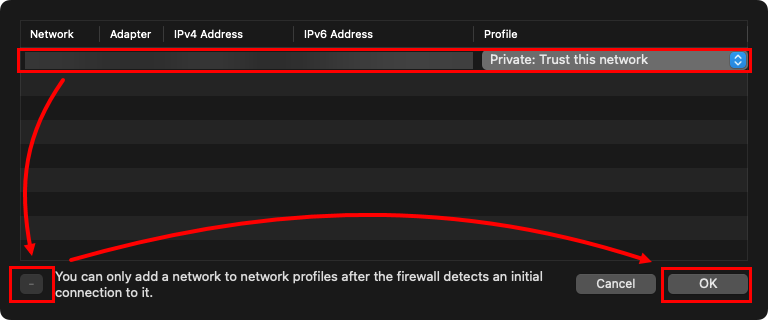
Figura 1-6 -
Após excluir o perfil de rede, a rede é identificada novamente usando todos os parâmetros disponíveis fornecidos pelo macOS. Acesse esses parâmetros na seção "Seu dispositivo" ao se conectar a uma nova janela de rede. Clique em Private (Privado), Public (Público) ou Guest (Convidado ) para salvar o perfil de rede.
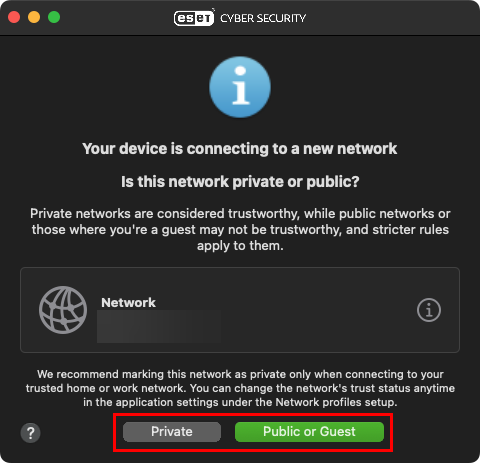
Figura 1-7 -
Clique nas informações da janela do firewall para exibir um conjunto básico de parâmetros. Clique em Share para copiar todos os parâmetros para a área de transferência.
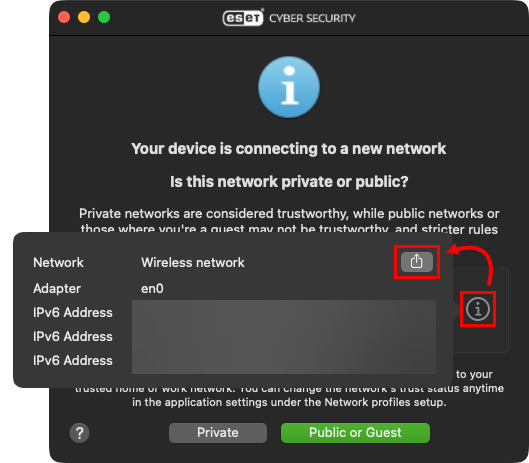
Figura 1-8


