이슈
- 여러 네트워크에서 사용하기 위해 여러 네트워크 프로필 만들기
- 영역에 들어가거나 나갈 때 프로필 간 자동 전환
- ESET Cyber Security에서 네트워크 프로필 구성하기
세부 정보
클릭하여 확장
방화벽은 두 가지 유형의 네트워크를 구분합니다:
-
개인 네트워크: 이는 사용자가 연결된 모든 디바이스를 신뢰하는 집이나 직장과 같은 익숙한 네트워크를 의미합니다. 따라서 개인 네트워크의 통신에는 덜 엄격한 규칙이 적용될 수 있습니다. 인바운드 신뢰할 수 있는 규칙을 이 네트워크에 적용할 수 있습니다.
-
공용 네트워크: 공용 Wi-Fi와 같이 사용자가 통신의 안전성을 평가할 수 없는 낯선 네트워크에 적용됩니다. 공용 네트워크에서는 보안을 보장하기 위해 엄격한 규칙을 적용해야 합니다.
솔루션
-
MacOS 메뉴 표시줄(화면 상단)에서 ESET Cyber Security를 클릭하고 설정을 클릭합니다.

그림 1-1 -
보호에서 네트워크 프로필을 누르십시오.
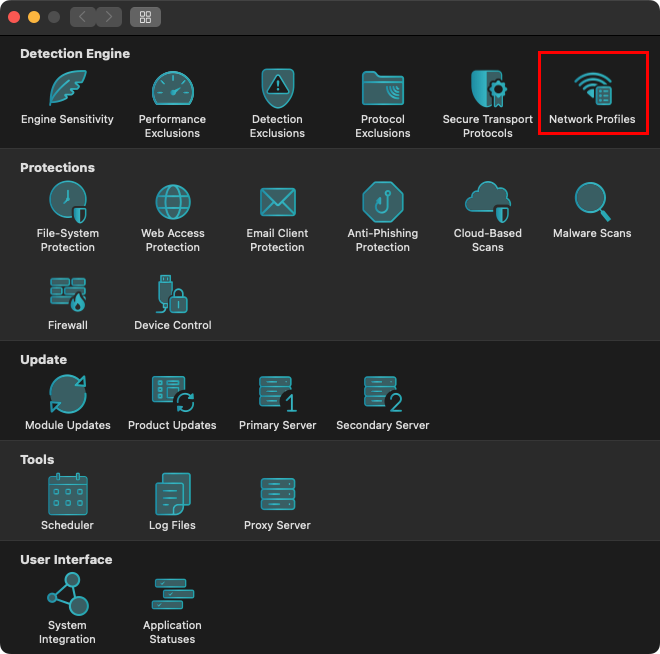
그림 1-2 -
개인, 공용 또는 게스트를 클릭하여 기존 네트워크 파일을 보거나 수정합니다.
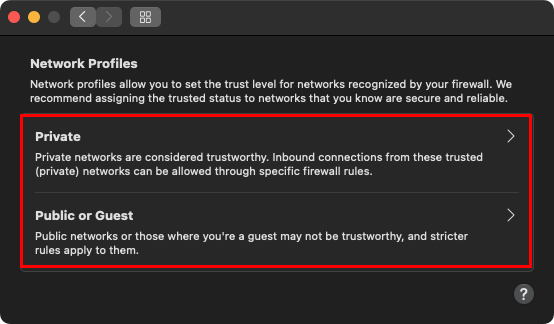
그림 1-3 -
네트워크 프로필을 삭제하기 전에 검토하려면 선택한 프로필 위로 마우스를 가져가 프로필 테이블의 도구 설명을 보거나 컨텍스트 메뉴 옵션인 네트워크를 CSV로 내보내기를 사용하여 정보를 CSV 파일로 내보내면 됩니다.
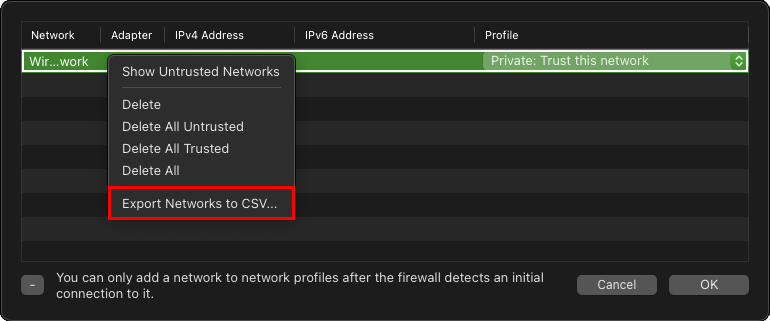
그림 1-4 -
네트워크 프로필을 변경하려면 프로필 드롭다운 메뉴를 클릭하고 비공개를 선택합니다 : 이 네트워크 신뢰 또는 공용 또는 게스트를 선택합니다: 이 네트워크를 신뢰하지 않음을 선택하고 확인을 클릭하여 프로필 변경을 확인합니다.
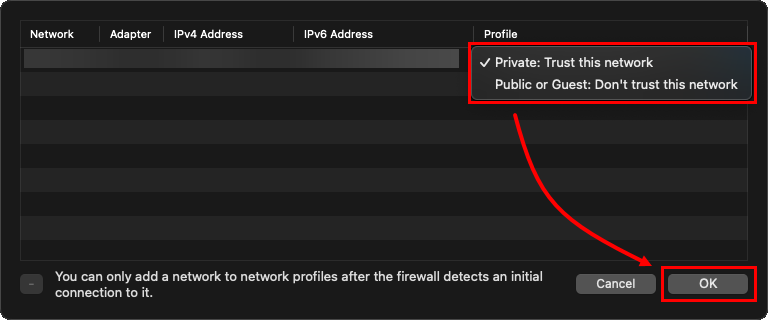
그림 1-5 -
네트워크 프로필을 제거하려면 네트워크를 클릭한 다음 제거 아이콘 (마이너스)을 클릭하고 확인을 클릭합니다.
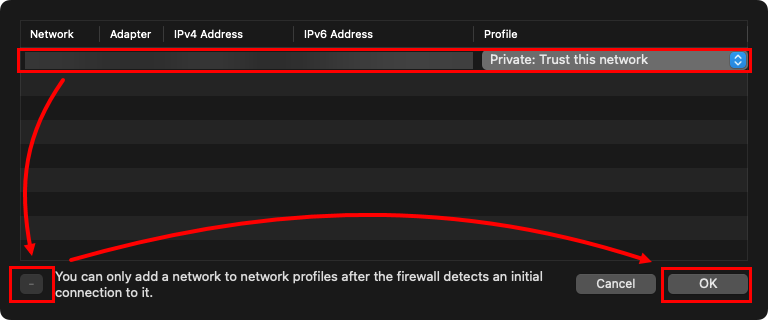
그림 1-6 -
네트워크 프로필을 삭제하면 macOS에서 제공하는 모든 사용 가능한 매개변수를 사용하여 네트워크가 다시 식별됩니다. 새 네트워크 창에 연결할 때 '내 장치' 섹션에서 이러한 매개변수에 액세스할 수 있습니다. 비공개, 공개 또는 게스트를 클릭하여 네트워크 프로필을 저장합니다.
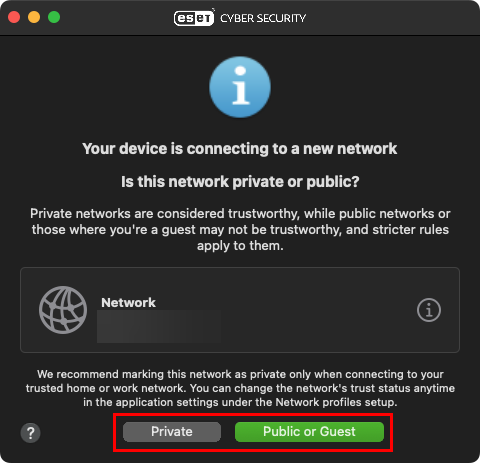
그림 1-7 -
방화벽 창에서 정보를 클릭하면 기본 매개변수 집합이 표시됩니다. 공유를 클릭하여 모든 매개변수를 클립보드에 복사합니다.
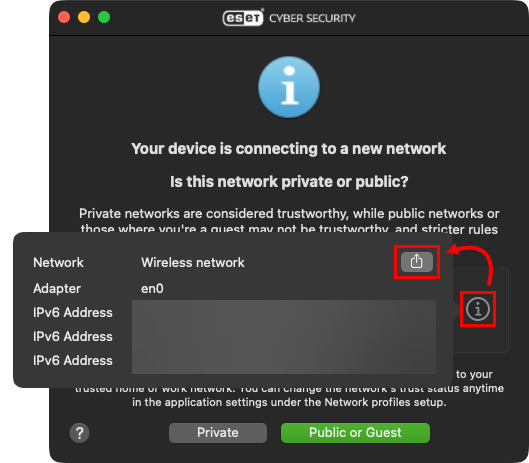
그림 1-8


