Проблема
Рішення
Пов’язане рішення: Користувачі кінцевих пристроїв через ESET PROTECT або ESET PROTECT On-Prem
Експортуйте налаштування у файл .xml
-
Відкрийте головне вікно програми ESET для дому або малого офісу під Windows.
-
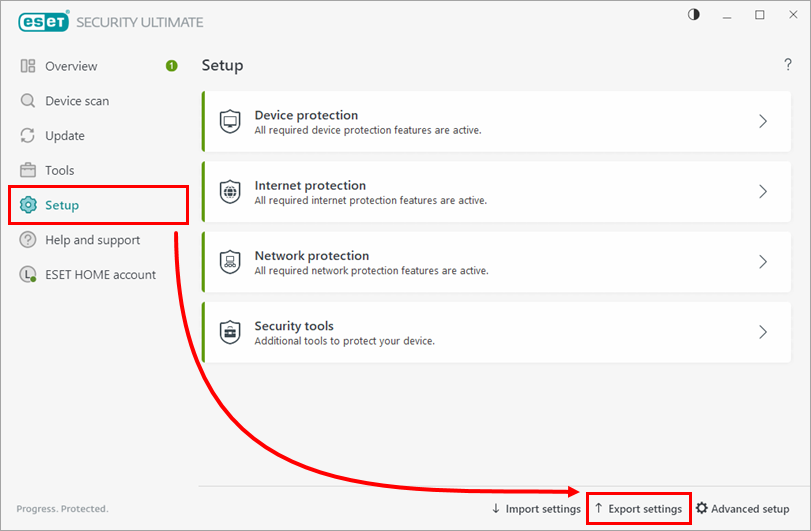
Натисніть «Налаштування» → «Експортувати налаштування».
-
Натисніть кнопку «Огляд» (три крапки) поруч із полем введення та виберіть місце збереження й ім’я для файлу налаштувань або введіть шлях до файлу вручну в поле введення. Переконайтеся, що файл збережено у форматі
.xml. Натисніть «Експортувати».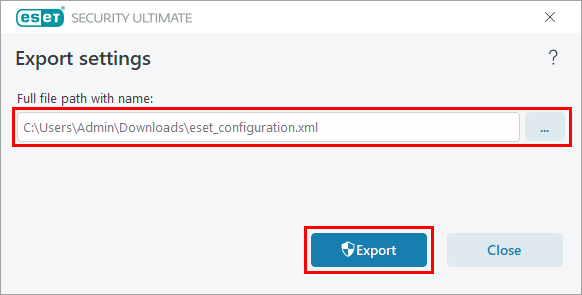
-
Якщо ви плануєте імпортувати налаштування конфігурації на інший комп’ютер, збережіть експортований файл налаштувань конфігурації у
форматі .xmlна спільний або переносний носій.
Імпортуйте налаштування конфігурації на інший комп’ютер
-
Відкрийте головне вікно програми ESET для дому чи малого офісу під Windows на тому комп’ютері, куди ви хочете імпортувати налаштування.
-
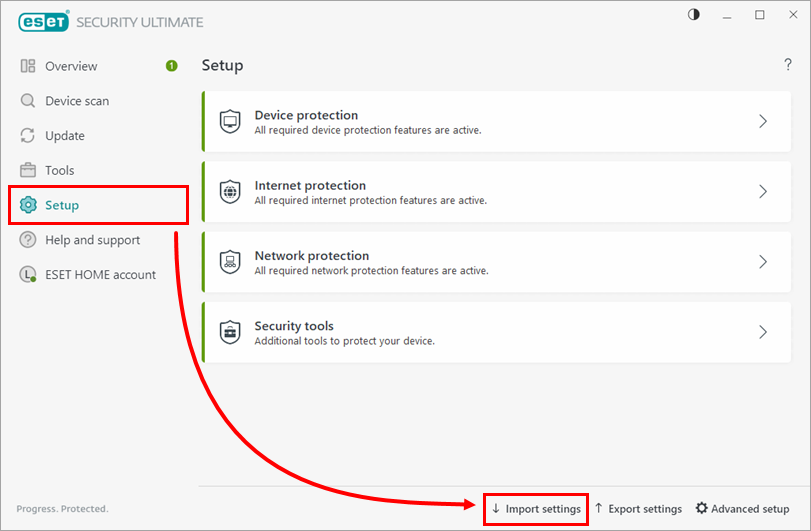
Натисніть «Налаштування» → «Імпортувати налаштування».
-
Натисніть піктограму перегляду (три крапки) поруч із полем введення, перейдіть до файлу налаштувань
у форматі .xml,який потрібно імпортувати, і виберіть його, або введіть шлях до файлу вручну в поле введення. Натисніть «Імпортувати». Програма ESET для дому або малого офісу на цьому комп’ютері буде налаштована так само, як і на тому комп’ютері, з якого ви експортували файл.xmlіз налаштуваннями.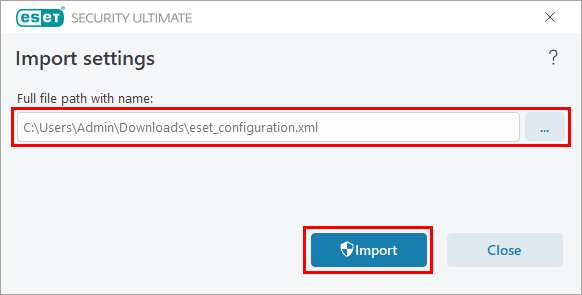
Надішліть файл .xml із налаштуваннями до служби технічної підтримки ESET
Служба технічної підтримки ESET може запросити файл .xml, що містить параметри конфігурації вашої програми ESET для дому або малого офісу під Windows, щоб надати вам більш ефективну допомогу. Експортуйте параметри конфігурації вашої програми ESET і додайте експортований файл.xml до вашого запиту.


