Problem
Rozwiązanie
Eksport ustawień konfiguracji do pliku .xml
-
Open the main program window of your ESET Windows home or small office product.
-
Kliknij opcję Konfiguracja → Importuj/eksportuj ustawienia.
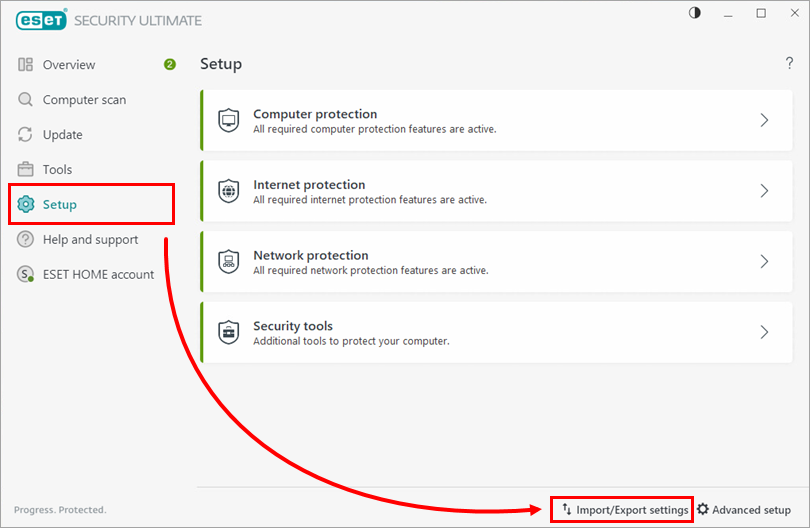
Rysunek 1-1 -
Wybierz opcję Eksportuj ustawienia, kliknij ikonę przeglądania (trzy kropki) obok pola wprowadzania, wybierz lokalizację i nazwę pliku ustawień konfiguracji lub wpisz ścieżkę pliku ręcznie w polu wprowadzania. Upewnij się, że plik jest zapisany jako plik
.xml. Kliknij przycisk Eksportuj.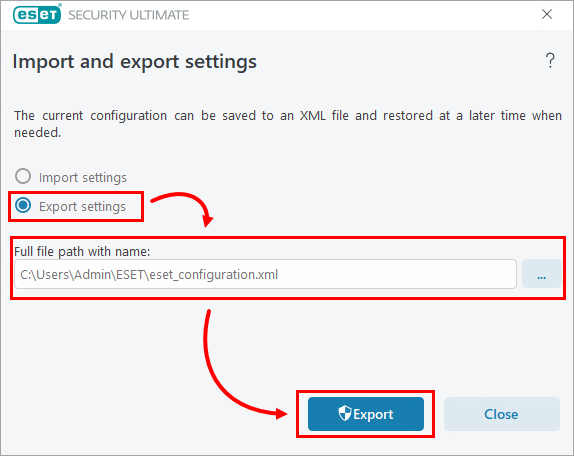
Rysunek 1-2 -
Jeśli planujesz zaimportować ustawienia konfiguracji do innego komputera, zapisz wyeksportowany plik
.xmlz ustawieniami konfiguracji na udostępnionym lub przenośnym dysku.
Importowanie ustawień konfiguracji do innego komputera
-
Open the main program window of your ESET Windows home or small office product on the computer where you want to import the configuration settings.
-
Kliknij kolejno opcje Konfiguracja → Importuj/eksportuj ustawienia.
Rysunek 2-1 -
Wybierz opcję Import settings (Importuj ustawienia), kliknij ikonę przeglądania (trzy kropki) obok pola wprowadzania, przejdź do pliku
.xmlz ustawieniami konfiguracji, który ma zostać zaimportowany, i wybierz go lub wpisz ścieżkę pliku ręcznie w polu wprowadzania. Kliknij przycisk Importuj. Produkt ESET Windows dla użytkowników domowych lub małych biur na bieżącym komputerze zostanie skonfigurowany identycznie jak produkt na komputerze, z którego wyeksportowano plik.xml z ustawieniami konfiguracji.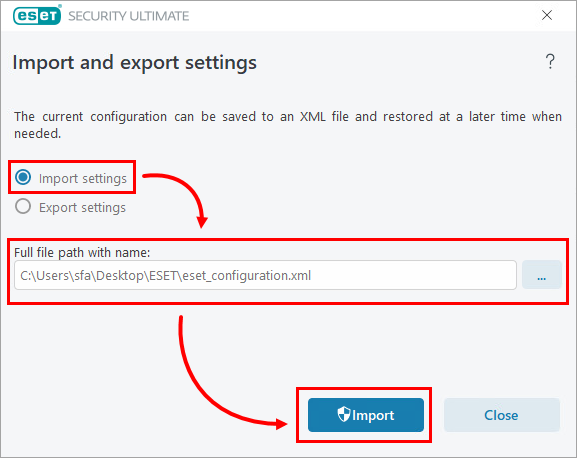
Ilustracja 2-2
Przesyłanie pliku .xml z ustawieniami konfiguracji do działu pomocy technicznej firmy ESET
Działpomocy technicznej firmy ESET może poprosić o plik . xml zawierający ustawienia konfiguracyjne produktu ESET Windows dla użytkowników domowych lub małych biur w celu zapewnienia lepszej pomocy. Należy wyeksportować ustawienia konfiguracyjne produktu ESET i dołączyć wyeksportowany plik. xml do zgłoszenia.


