Väljaanne
Lahendus
Eksportige oma konfiguratsiooni seaded .xml-failina
-
Avage oma ESET Windows Home või Small Office toote põhiprogrammi aken.
-
Klõpsake Setup → Import/Export settings.
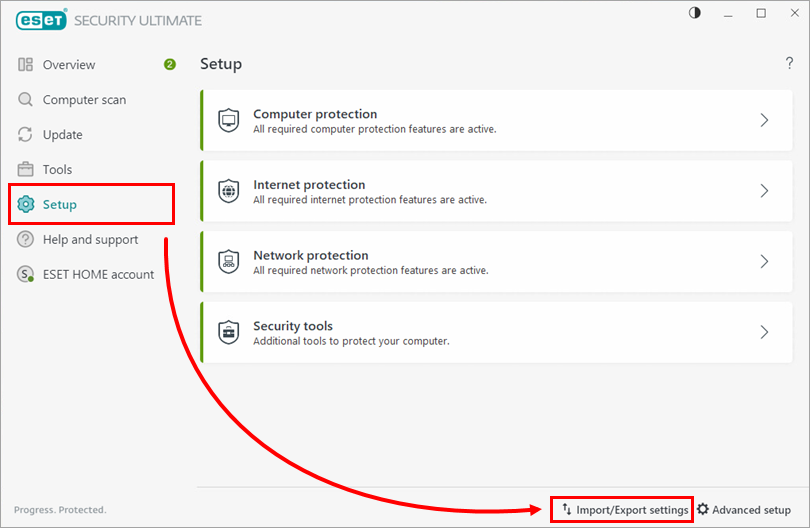
Joonis 1-1 -
Valige Export settings, klõpsake sisendvälja kõrval oleval sirvimise ikoonil (kolm punkti), valige konfiguratsiooni seadete faili asukoht ja nimi või sisestage faili tee käsitsi sisendväljale. Veenduge, et fail salvestatakse
.xml-failina. Klõpsake nuppu Export.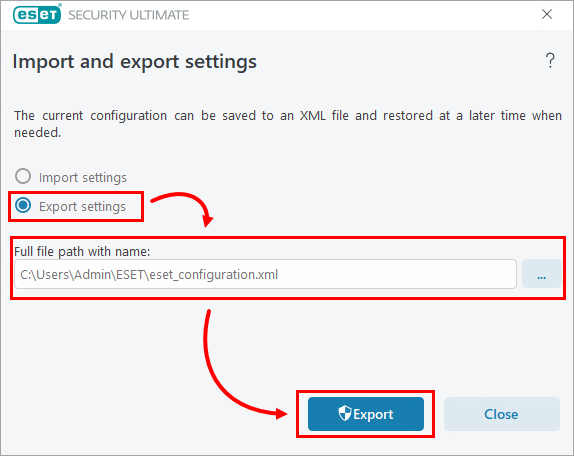
Joonis 1-2 -
Kui kavatsete importida konfiguratsiooni seaded teise arvutisse, salvestage eksporditud konfiguratsiooni seadete
.xml-failiühisele või teisaldatavale kettale.
Konfigureerimissätete importimine teise arvutisse
-
Avage oma ESET Windows kodu- või väikebüroo toote peaprogrammi aken arvutis, kuhu soovite konfiguratsiooni seaded importida.
-
Klõpsake Setup → Import/Export settings (seadete importimine/eksportimine).
Joonis 2-1 -
Valige Import settings, klõpsake sisendvälja kõrval oleval sirvimise ikoonil (kolm punkti), navigeerige imporditava konfiguratsiooniseadete
.xml-failijuurde ja valige see või sisestage faili tee käsitsi sisendväljale. Klõpsake nuppu Import. Teie ESET Windows Home või Small Office toode praeguses arvutis konfigureeritakse samamoodi nagu toode arvutis, kuhu te eksportisite konfiguratsioonisätete.xmlfaili.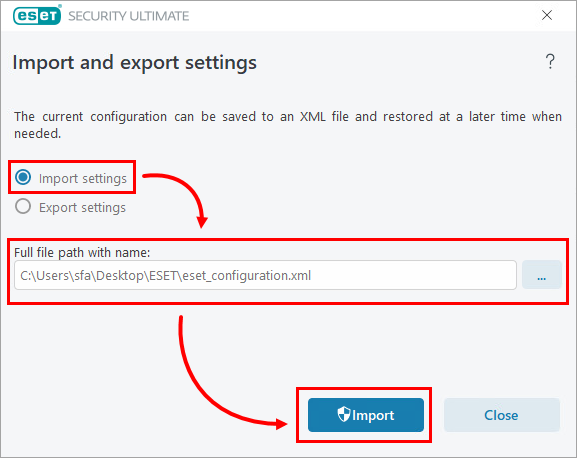
Joonis 2-2
Konfigureerimisseadete .xml-faili saatmine ESETi tehnilisele toele
ESETi tehniline tugi võib nõuda teie ESET Windows home või small office'i toote konfiguratsioonisätteid sisaldavat .xml-faili, et teid paremini aidata. Eksportige oma ESETi toote konfiguratsioonisätted ja lisage eksporditud.xml-fail oma taotlusele.


