Проблема
- Ваш продукт ESET виявляє загрозу Win32/Sirefef, Patched.B.Gen або Conedex
- Ви вважаєте, що вас заражено неавторизованим антивірусом, наприклад "Open Cloud Security"
- Ви отримуєте повідомлення "Помилка зв'язку з ядром"
Деталі
- Це шкідливе програмне забезпечення також відоме як "ZeroAccess" або "Max++", і ESET визначає всі варіанти цієї загрози як Win32/Sirefef
Рішення
I. Завантажте інструмент ESETSirfefCleaner
Клацніть на посилання нижче, щоб завантажити інструмент ESETSirefefCleaner. Збережіть файл на робочому столі та перейдіть до частини II.
II. Запуск інструмента ESET SirefefCleaner
- На робочому столі двічі клацніть ESETSirefefCleaner, який ви завантажили в частині I.
- Якщо з'являться сповіщення про безпеку, натисніть кнопку Продовжити або Виконати.
- Якщо у вашій системі виявлено інфекцію, з'явиться повідомлення "Win32/Sirefef.EV знайдено у вашій системі". Натисніть Y на клавіатурі, щоб видалити інфекцію.
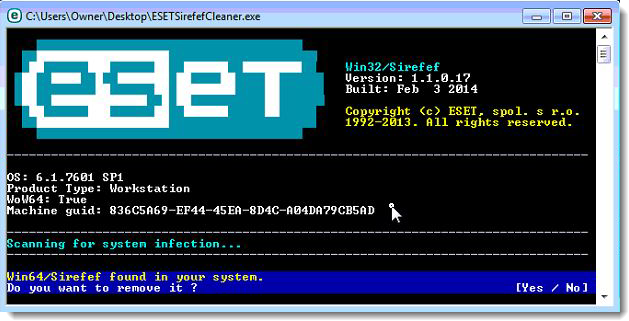
Малюнок 1-1
- Після запуску інструменту вам буде запропоновано відновити системні служби після перезавантаження комп'ютера. Натисніть Y на клавіатурі, щоб відновити системні служби і перезавантажте комп'ютер.
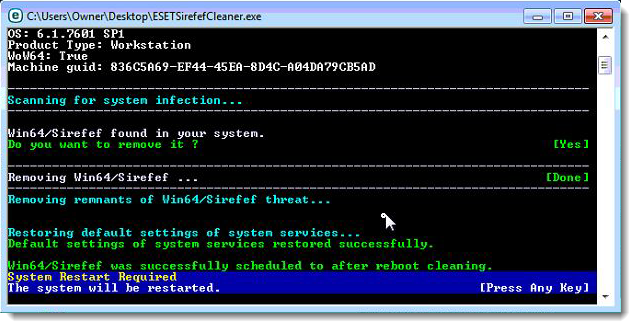
Малюнок 1-2
- Після перезавантаження комп'ютера, якщо з'явиться сповіщення системи безпеки, натисніть " Так" або "Дозволити", а потім перейдіть до частини III нижче.
III. Виконання сканування комп'ютера
- Відкрийте ESET Smart Security або ESET NOD32 Antivirus. Як відкрити мій продукт ESET?
- Клацніть Сканування комп'ютера → Спеціальне сканування... і виберіть Поглиблене ска нування зі спадного меню Профіль сканування.
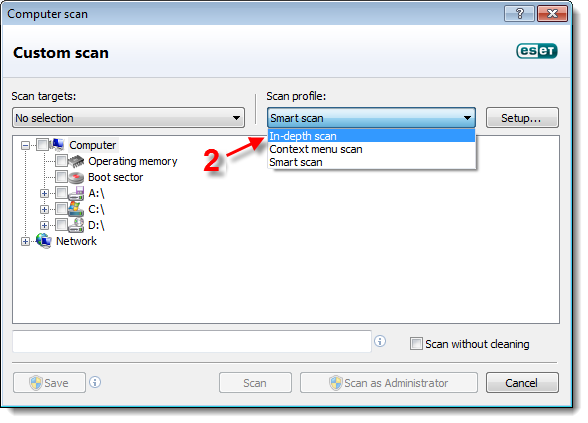
Малюнок 1-3
- Встановіть прапорець навпроти пункту Комп'ютер і натисніть кнопку Сканувати. Сканування видалить будь-які залишки шкідливого програмного забезпечення, що залишилися у вашій системі.
Користувачі Windows XP: Установіть прапорець навпроти пункту Мій комп'ютер і натисніть кнопку Сканувати.
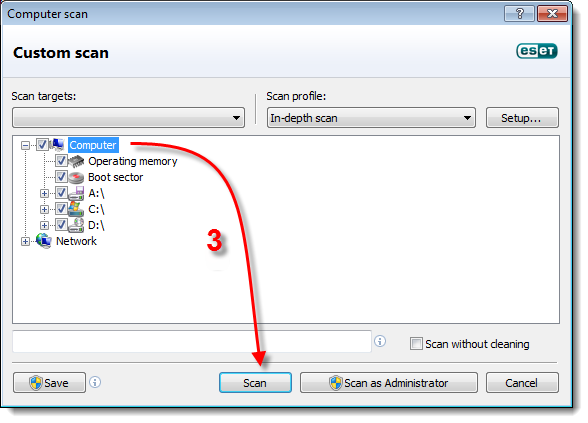
Малюнок 1-4
IV. Усунення несправностей
Якщо після виконання кроків у частинах I-III вище проблему не вирішено, дотримуйтесь наведених нижче інструкцій:
-
- Натисніть "Пуск" → "Усі програми" → "Стандартні". Клацніть правою кнопкою миші Командний рядок і в контекстному меню виберіть Запуск від імені адміністратора
- Користувачі Windows 8: Натисніть клавіші Windows + Q, щоб відкрити пошук програм, і введіть cmd у полі " Пошук ". Клацніть правою кнопкою миші програму cmd, коли вона з'явиться в результатах пошуку, і виберіть Запуск від імені адміністратора з контекстного меню.
- Натисніть "Пуск" → "Усі програми" → "Стандартні". Клацніть правою кнопкою миші Командний рядок і в контекстному меню виберіть Запуск від імені адміністратора
- У командному рядку введіть CD %userprofile%\desktop. Каталог зміниться, щоб вказати, що ви отримуєте доступ до файлів з робочого столу.
- Щоб запустити інструмент ESETSirefefCleaner у режимі ручного відновлення, введіть команду ESETSirefefCleaner.exe /f
У програмі ESETSirefefCleaner.exe можна використовувати такі перемикачі- /d => Створювати журнал: Сканер буде створювати журнал своєї роботи, який може бути переданий в ESET для подальшого аналізу. Ми рекомендуємо використовувати цей перемикач, щоб агенти технічної підтримки ESET могли вивчити ці журнали, якщо це необхідно.
- /s => Безшумний режим: Файли буде очищено/розшифровано у фоновому режимі без створення журналів.
- /f => Примусове очищення: Будь-які заражені файли буде очищено або розшифровано без будь-яких запитів від користувача.
- /r => Відновити системні служби: Спроба відновити всі системні компоненти, які було вимкнено або пошкоджено шкідливим програмним забезпеченням.
- Після завершення роботи утиліти вам буде запропоновано перезавантажити комп'ютер. Натисніть " Так" для перезавантаження.
- Після перезавантаження комп'ютера дотримуйтесь інструкцій з частини III цієї статті, щоб виконати перевірку комп'ютера.


