Problem
- Din ESET-produkt upptäcker hotet Win32/Sirefef, Patched.B.Gen eller Conedex
- Du tror att du är infekterad med ett oseriöst antivirusprogram som till exempel "Open Cloud Security"
- Du får meddelandet "Fel vid kommunikation med kärnan"
Mer information
- Den här skadliga programvaran är också känd som "ZeroAccess" eller "Max++" och ESET upptäcker alla varianter av detta hot som Win32/Sirefef
Lösning
I. Ladda ner verktyget ESETSirfefCleaner
Klicka på länken nedan för att ladda ner verktyget ESETSirefefCleaner. Spara filen på skrivbordet och fortsätt till del II.
II. Kör verktyget ESETSirefefCleaner
- Dubbelklicka på ESETSirefefCleaner från skrivbordet, som du hämtade i del I.
- Om säkerhetsmeddelanden visas klickar du på Fortsätt eller Kör.
- Meddelandet "Win32/Sirefef.EV found in your system" visas om en infektion hittas. Tryck på Y på tangentbordet för att ta bort infektionen.
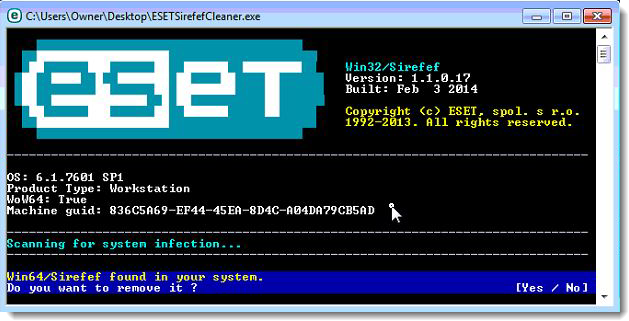
Bild 1-1
- När verktyget har körts uppmanas du att återställa systemtjänsterna efter att du har startat om datorn. Tryck på Y på tangentbordet för att återställa systemtjänsterna och starta om datorn.
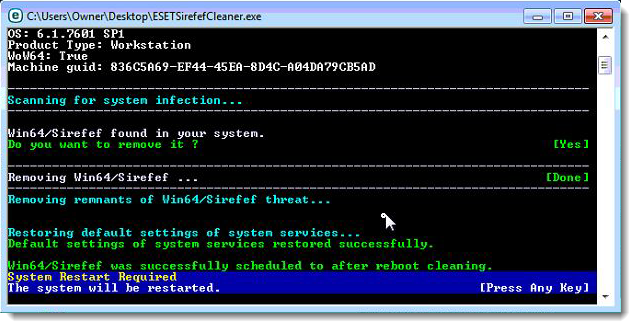
Bild 1-2
- När datorn har startats om och du får ett säkerhetsmeddelande klickar du på Ja eller Tillåt och fortsätter sedan till del III nedan.
III. Utför en genomsökning av datorn
- Öppna ESET Smart Security eller ESET NOD32 Antivirus. Hur öppnar jag min ESET-produkt?
- Klicka på Computer Scan → Custom scan... och välj In-depth scan i rullgardinsmenyn Scan profile.
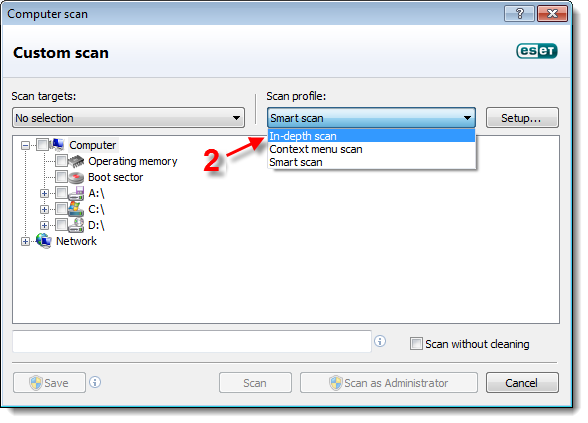
Bild 1-3
- Markera kryssrutan bredvid Dator och klicka på Skanna. Skanningen tar bort eventuella rester av den skadliga programvaran som fortfarande finns kvar på systemet.
Windows XP-användare: Markera kryssrutan bredvid Min dator och klicka sedan på Skanna.
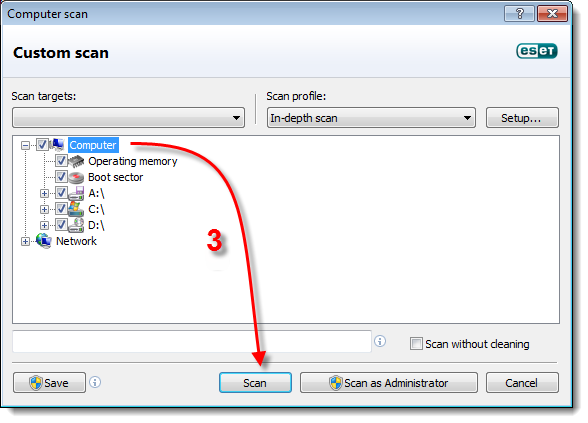
Bild 1-4
IV. Felsökning
Om problemet inte har lösts efter att du har utfört stegen i del I-III ovan, följ instruktionerna nedan:
-
- Klicka på Start → Alla program → Tillbehör. Högerklicka på Kommandotolken och välj Kör som administratör i snabbmenyn
- Windows 8-användare: Tryck på Windows-tangenten + Q för att öppna en app-sökning och skriv cmd i sökfältet. Högerklicka på cmd-programmet när det visas i resultatet och välj Kör som administratör i snabbmenyn.
- Klicka på Start → Alla program → Tillbehör. Högerklicka på Kommandotolken och välj Kör som administratör i snabbmenyn
- I kommandotolken skriver du CD %userprofile%\desktop. Katalogen ändras så att det framgår att du kommer åt filer från skrivbordet.
- Om du vill köra ESETSirefefCleaner-verktyget i manuellt reparationsläge skriver du kommandot ESETSirefefCleaner.exe /f
Följande växlar kan användas med ESETSirefefCleaner. exe- /d => Generera logg: Skannern skapar en logg över sin aktivitet som kan skickas till ESET för vidare analys. Vi rekommenderar att du använder det här alternativet så att ESET:s tekniska support kan undersöka loggarna vid behov.
- /s => Tyst läge: Filer rensas/dekrypteras i bakgrunden utan att några loggar skapas.
- /f => Tvinga fram rengöring: Alla infekterade filer rensas eller dekrypteras utan någon uppmaning från användaren.
- /r => Återställ systemtjänster: Försöker återställa alla systemkomponenter som har inaktiverats eller skadats av den skadliga programvaran.
- När verktyget är klart uppmanas du att starta om datorn. Klicka på Ja för att starta om.
- När datorn har startats om följer du instruktionerna från del III i den här artikeln för att utföra en datorsökning.


