Выпуск
- Ваш продукт ESET обнаруживает угрозу Win32/Sirefef, Patched.B.Gen или Conedex
- Вы считаете, что заражены неавторизованным антивирусом, например "Open Cloud Security"
- Вы получаете сообщение "Ошибка при взаимодействии с ядром"
Подробности
- Эта вредоносная программа также известна под названиями "ZeroAccess" или "Max++". ESET обнаруживает все варианты этой угрозы как Win32/Sirefef
Решение
I. Загрузите инструмент ESETSirfefCleaner
Щелкните по ссылке ниже, чтобы загрузить инструмент ESETSirefefCleaner. Сохраните файл на рабочем столе и перейдите к части II.
II. Запуск инструмента ESETSirefefCleaner
- На рабочем столе дважды щелкните ESETSirefefCleaner, который вы загрузили в части I.
- Если появятся уведомления о безопасности, нажмите кнопку Продолжить или Запустить.
- При обнаружении инфекции появится сообщение "Win32/Sirefef.EV найден в вашей системе". Нажмите Y на клавиатуре, чтобы удалить инфекцию.
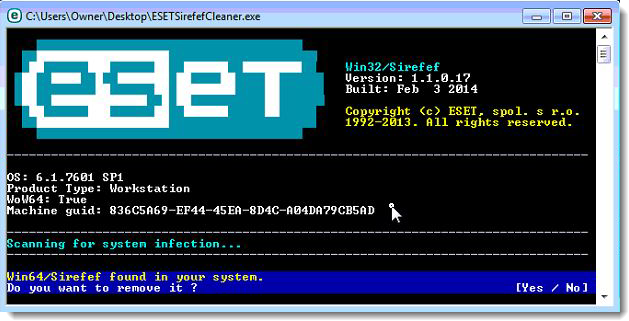
Рисунок 1-1
- После запуска утилиты вам будет предложено восстановить системные службы после перезагрузки компьютера. Нажмите Y на клавиатуре, чтобы восстановить системные службы и перезагрузить компьютер.
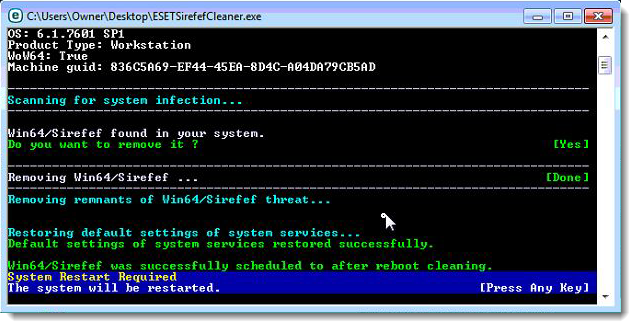
Рисунок 1-2
- После перезагрузки компьютера, если появится уведомление о безопасности, нажмите Да или Разрешить, а затем перейдите к части III ниже.
III. Выполните сканирование компьютера
- Откройте ESET Smart Security или ESET NOD32 Antivirus. Как открыть продукт ESET?
- Нажмите Сканирование компьютера → Выборочное сканирование... и выберите Глубокое сканирование в раскрывающемся меню Профиль сканирования.
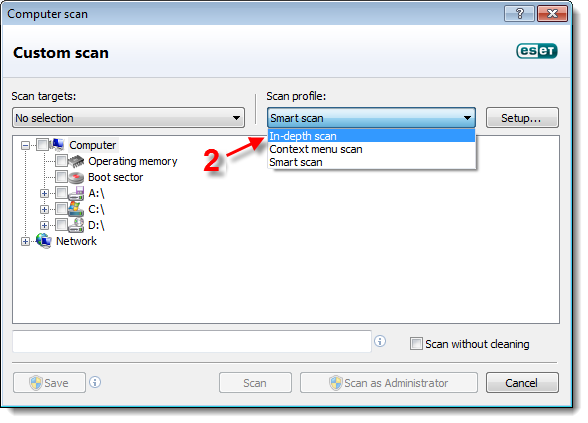
Рисунок 1-3
- Установите флажок рядом с пунктом Компьютер и нажмите кнопку Сканировать. В результате сканирования будут удалены все остатки вредоносного ПО, оставшиеся в системе.
Пользователи Windows XP: Установите флажок рядом с Мой компьютер и нажмите Сканировать.
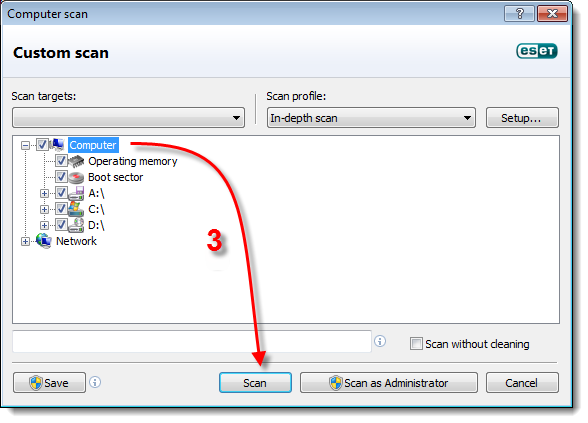
Рисунок 1-4
IV. Устранение неполадок
Если после выполнения шагов, описанных в частях I-III выше, проблема не решена, следуйте приведенным ниже инструкциям:
-
- Нажмите Пуск → Все программы → Аксессуары. Щелкните правой кнопкой мыши Command Prompt и выберите в контекстном меню пункт Run as administrator (Запуск от имени администратора )
- Пользователи Windows 8: Нажмите клавиши Windows + Q, чтобы открыть поиск приложений, и введите cmd в поле поиска. Щелкните правой кнопкой мыши приложение cmd, когда оно появится в результатах поиска, и выберите в контекстном меню пункт Запуск от имени администратора.
- Нажмите Пуск → Все программы → Аксессуары. Щелкните правой кнопкой мыши Command Prompt и выберите в контекстном меню пункт Run as administrator (Запуск от имени администратора )
- В командной строке введите CD %userprofile%\desktop. Каталог изменится, чтобы показать, что вы получаете доступ к файлам с рабочего стола.
- Чтобы запустить инструмент ESETSirefefCleaner в режиме ручного восстановления, введите команду ESETSirefefCleaner.exe /f
В команде ESETSirefefCleaner.exe можно использовать следующие переключатели- /d => Генерировать журнал: Сканер будет создавать журнал своей работы, который можно отправить в ESET для дальнейшего анализа. Мы рекомендуем использовать этот переключатель, чтобы агенты технической поддержки ESET могли изучить эти журналы в случае необходимости.
- /s => Бесшумный режим: Файлы будут очищаться/расшифровываться в фоновом режиме без создания журналов.
- /f => Принудительная очистка: Все зараженные файлы будут очищены или расшифрованы без запроса со стороны пользователя.
- /r => Восстановить системные службы: Попытка восстановить все компоненты системы, которые были отключены или повреждены вредоносным ПО.
- После завершения работы утилиты вам будет предложено перезагрузить компьютер. Нажмите Да, чтобы перезагрузить.
- После перезагрузки компьютера выполните сканирование компьютера, следуя инструкциям из части III этой статьи.


