Τεύχος
- Το προϊόν ESET εντοπίζει την απειλή Win32/Sirefef, Patched.B.Gen ή Conedex
- Πιστεύετε ότι έχετε μολυνθεί από ένα παραπλανητικό antivirus όπως το "Open Cloud Security"
- Λαμβάνετε το μήνυμα "Σφάλμα επικοινωνίας με τον πυρήνα"
Λεπτομέρειες
- Αυτό το κακόβουλο λογισμικό είναι επίσης γνωστό ως "ZeroAccess" ή "Max++" και η ESET ανιχνεύει όλες τις παραλλαγές αυτής της απειλής ως Win32/Sirefef
Λύση
I. Κατεβάστε το εργαλείο ESETSirfefCleaner
Κάντε κλικ στον παρακάτω σύνδεσμο για να κατεβάσετε το εργαλείο ESETSirefefCleaner. Αποθηκεύστε το αρχείο στην επιφάνεια εργασίας σας και συνεχίστε με το μέρος ΙΙ.
II. Εκτέλεση του εργαλείου ESETSirefefCleaner
- Από την επιφάνεια εργασίας σας, κάντε διπλό κλικ στο ESETSirefefCleaner, το οποίο κατεβάσατε στο μέρος I.
- Εάν εμφανιστούν ειδοποιήσεις ασφαλείας, κάντε κλικ στο Continue (Συνέχεια ) ή στο Run (Εκτέλεση).
- Θα εμφανιστεί το μήνυμα "Win32/Sirefef.EV found in your system" (Βρέθηκε το Win32/Sirefef.EV στο σύστημά σας) Εάν βρεθεί μόλυνση. Πατήστε Y στο πληκτρολόγιό σας για να αφαιρέσετε τη μόλυνση.
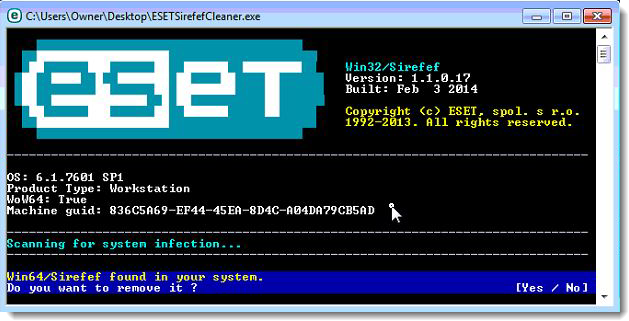
Εικόνα 1-1
- Αφού εκτελεστεί το εργαλείο, θα σας ζητηθεί να επαναφέρετε τις υπηρεσίες του συστήματος μετά την επανεκκίνηση του υπολογιστή σας. Πατήστε Y στο πληκτρολόγιό σας για να επαναφέρετε τις υπηρεσίες συστήματος και να επανεκκινήσετε τον υπολογιστή σας.
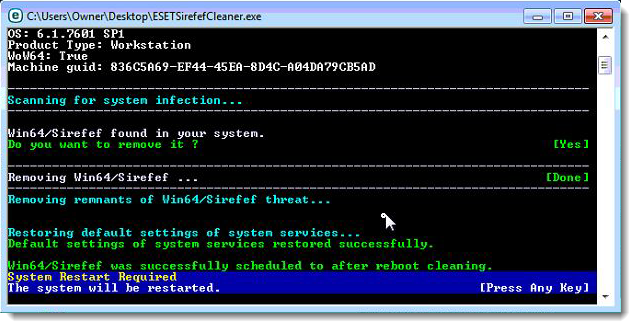
Εικόνα 1-2
- Αφού επανεκκινήσει ο υπολογιστής σας, αν σας εμφανιστεί μια ειδοποίηση ασφαλείας, πατήστε Yes (Ναι ) ή Allow (Επιτρέπεται). και στη συνέχεια συνεχίστε στο μέρος III παρακάτω.
III. Εκτέλεση σάρωσης υπολογιστή
- Ανοίξτε το ESET Smart Security ή το ESET NOD32 Antivirus. Πώς μπορώ να ανοίξω το προϊόν μου ESET;
- Κάντε κλικ στην επιλογή Σάρωση υπολογιστή → Προσαρμοσμένη σάρωση... και επιλέξτε Σε βάθος σάρωση από το αναπτυσσόμενο μενού προφίλ σάρωσης.
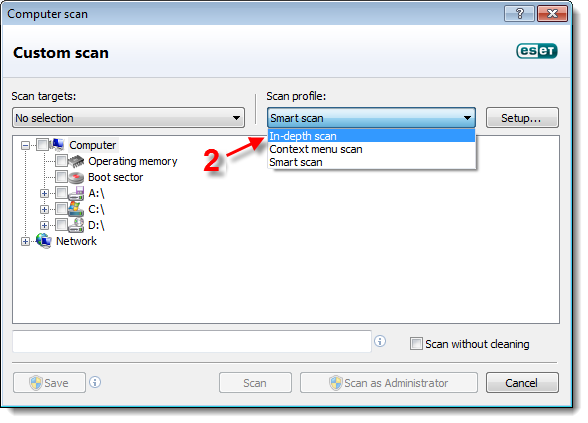
Εικόνα 1-3
- Επιλέξτε το πλαίσιο ελέγχου δίπλα στο Computer (Υπολογιστής ) και κάντε κλικ στην επιλογή Scan (Σάρωση). Η σάρωση θα αφαιρέσει τυχόν υπολείμματα του κακόβουλου λογισμικού που έχουν παραμείνει ακόμα στο σύστημά σας.
Χρήστες των Windows XP: Επιλέξτε το πλαίσιο ελέγχου δίπλα στο My Computer (Ο Υπολογιστής μου ) και στη συνέχεια κάντε κλικ στην επιλογή Scan (Σάρωση).
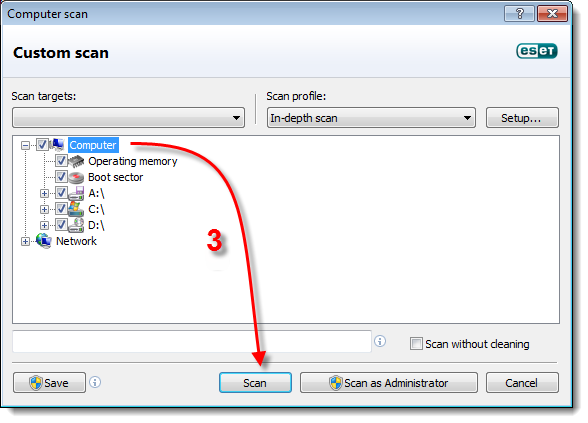
Εικόνα 1-4
IV. Αντιμετώπιση προβλημάτων
Εάν μετά την εκτέλεση των βημάτων στα μέρη I-III παραπάνω το πρόβλημα δεν επιλυθεί, ακολουθήστε τις παρακάτω οδηγίες:
-
- Κάντε κλικ στο κουμπί Έναρξη → Όλα τα προγράμματα → Αξεσουάρ. Κάντε δεξιό κλικ στην εντολή Command Prompt και επιλέξτε Εκτέλεση ως διαχειριστής από το μενού περιβάλλοντος
- Χρήστες των Windows 8: Πατήστε το πλήκτρο Windows + Q για να ανοίξετε μια αναζήτηση εφαρμογών και πληκτρολογήστε cmd στο πεδίο αναζήτησης. Κάντε δεξί κλικ στην εφαρμογή cmd όταν εμφανιστεί στα αποτελέσματα και επιλέξτε Εκτέλεση ως διαχειριστής από το μενού περιβάλλοντος.
- Κάντε κλικ στο κουμπί Έναρξη → Όλα τα προγράμματα → Αξεσουάρ. Κάντε δεξιό κλικ στην εντολή Command Prompt και επιλέξτε Εκτέλεση ως διαχειριστής από το μενού περιβάλλοντος
- Στη γραμμή εντολών, πληκτρολογήστε CD %userprofile%\desktop. Ο κατάλογος θα αλλάξει και θα υποδεικνύει ότι έχετε πρόσβαση σε αρχεία από την επιφάνεια εργασίας σας.
- Για να εκτελέσετε το εργαλείο ESETSirefefCleaner σε χειροκίνητη λειτουργία επισκευής, πληκτρολογήστε την εντολή ESETSirefefCleaner.exe /f
Οι ακόλουθοι διακόπτες μπορούν να χρησιμοποιηθούν με το ESETSirefefCleaner.exe- /d => Δημιουργία αρχείου καταγραφής: Ο σαρωτής θα παράγει ένα αρχείο καταγραφής της δραστηριότητάς του, το οποίο μπορεί να υποβληθεί στην ESET για περαιτέρω ανάλυση. Συνιστούμε να χρησιμοποιείτε αυτόν τον διακόπτη, ώστε οι πράκτορες τεχνικής υποστήριξης της ESET να μπορούν να εξετάσουν αυτά τα αρχεία καταγραφής, αν χρειαστεί.
- /s => Αθόρυβη λειτουργία: Τα αρχεία θα καθαρίζονται/αποκρυπτογραφούνται στο παρασκήνιο χωρίς να δημιουργούνται αρχεία καταγραφής.
- /f => Αναγκαστικός καθαρισμός: Τυχόν μολυσμένα αρχεία θα καθαριστούν ή θα αποκρυπτογραφηθούν χωρίς καμία προτροπή από τον χρήστη.
- /r => Επαναφορά υπηρεσιών συστήματος: Προσπαθεί να αποκαταστήσει τυχόν στοιχεία του συστήματος που έχουν απενεργοποιηθεί ή καταστραφεί από το κακόβουλο λογισμικό.
- Μόλις το εργαλείο ολοκληρωθεί, θα σας ζητηθεί να επανεκκινήσετε τον υπολογιστή σας. Κάντε κλικ στο Yes (Ναι) για να κάνετε επανεκκίνηση.
- Αφού επανεκκινήσει ο υπολογιστής σας, ακολουθήστε τις οδηγίες από το μέρος III αυτού του άρθρου για να εκτελέσετε σάρωση υπολογιστή.


