문제
- ESET 제품이 Win32/Sirefef, Patched.B.Gen 또는 Conedex 위협을 탐지합니다
- "Open Cloud Security"와 같은 악성 바이러스에 감염된 것으로 생각되는 경우
- "커널과 통신하는 동안 오류가 발생했습니다"라는 메시지가 표시되는 경우
세부 정보
- 이 악성 코드는 "ZeroAccess" 또는 "Max++"로도 알려져 있으며 ESET은 이 위협의 모든 변종을 Win32/Sirefef로 탐지합니다
솔루션
I. ESETSirfefCleaner 도구 다운로드
아래 링크를 클릭하여 ESETSirefefCleaner 도구를 다운로드하세요. 파일을 데스크톱에 저장하고 2부를 계속 진행합니다.
II. ESETSirefefCleaner 도구 실행하기
- 바탕 화면에서 1부에서 다운로드한 ESETSirefefCleaner를 두 번 클릭합니다.
- 보안 알림이 나타나면 계속 또는 실행을 누릅니다.
- 감염이 발견되면 "Win32/Sirefef.EV가 시스템에서 발견되었습니다."라는 메시지가 표시됩니다. 키보드에서 Y를 눌러 감염을 제거합니다.
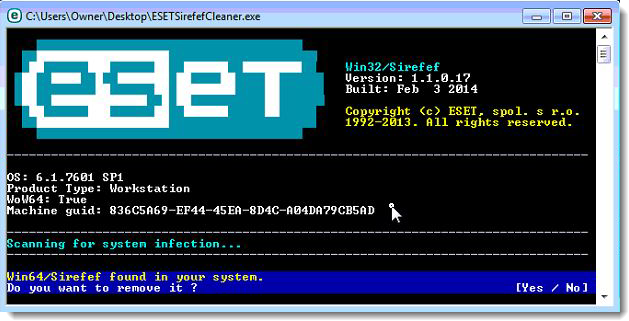
그림 1-1
- 도구가 실행되면 컴퓨터를 재시작한 후 시스템 서비스를 복원하라는 메시지가 표시됩니다. 키보드에서 Y를 눌러 시스템 서비스를 복원하고 컴퓨터를 다시 시작합니다.
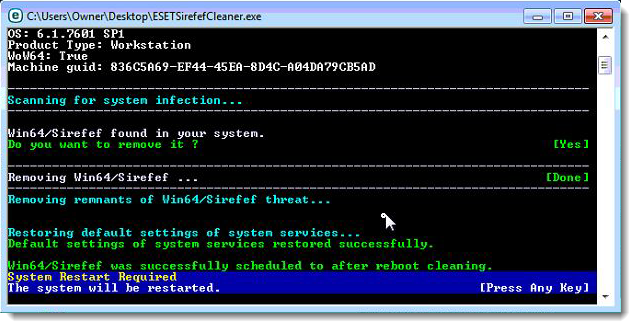
그림 1-2
- 컴퓨터가 다시 시작되면 보안 알림이 표시되면 예 또는 허용을 클릭한 다음 아래 3부를 계속 진행합니다.
- ESET 스마트 보안 또는 ESET NOD32 안티바이러스를 엽니다. ESET 제품을 어떻게 열 수 있나요?'
- 컴퓨터 검사 → 사용자 지정 검사...를 클릭하고 검사 프로필 드롭다운 메뉴에서 심층 검사를 선택합니다.
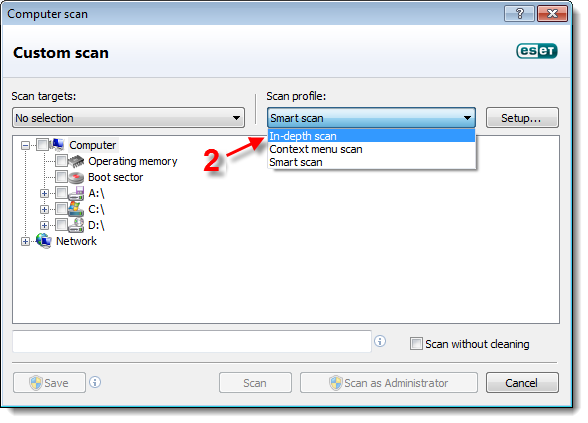
그림 1-3
- 컴퓨터 옆의 확인란을 선택하고 검사를 누르십시오. 검사는 시스템에 남아 있는 악성코드의 잔여물을 제거합니다.
Windows XP 사용자: 내 컴퓨터 옆의 확인란을 선택한 다음 스캔을 클릭합니다.
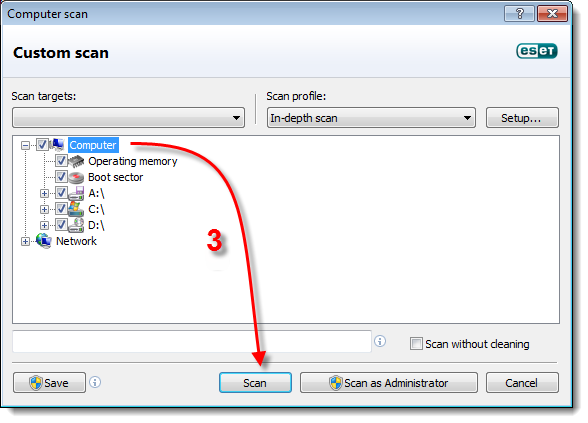
그림 1-4
IV. 문제 해결
위의 1~3단계의 단계를 수행한 후에도 문제가 해결되지 않으면 아래 지침을 따르세요:
-
- 시작 → 모든 프로그램 → 보조프로그램을 클릭합니다. 명령 프롬프트를 마우스 오른쪽 버튼으로 클릭하고 상황에 맞는 메뉴에서 관리자 권한으로 실행을 선택합니다
- Windows 8 사용자: Windows 키 + Q를 눌러 앱 검색을 열고 검색 필드에 cmd를 입력합니다. 검색 결과에서 cmd 애플리케이션이 나타나면 마우스 오른쪽 버튼으로 클릭하고 상황에 맞는 메뉴에서 관리자 권한으로 실행을 선택합니다.
- 시작 → 모든 프로그램 → 보조프로그램을 클릭합니다. 명령 프롬프트를 마우스 오른쪽 버튼으로 클릭하고 상황에 맞는 메뉴에서 관리자 권한으로 실행을 선택합니다
- 명령 프롬프트에 CD %사용자프로필%\데스크톱을 입력합니다. 디렉터리가 변경되어 데스크톱에서 파일에 액세스하고 있음을 나타냅니다.
- 수동 복구 모드에서 ESETSirefefCleaner 도구를 실행하려면 ESETSirefefCleaner.exe /f 명령을 입력합니다
다음 스위치를 ESETSirefefCleaner.exe와 함께 사용할 수 있습니다- /d => 로그 생성: 스캐너는 추가 분석을 위해 ESET에 제출할 수 있는 활동 로그를 생성합니다. 필요한 경우 ESET 기술 지원 에이전트가 이 로그를 검토할 수 있도록 이 스위치를 사용하는 것이 좋습니다.
- /s => 자동 모드: 로그를 생성하지 않고 백그라운드에서 파일을 정리/해독합니다.
- /f => 강제 정리: 감염된 모든 파일이 사용자의 메시지 없이 정리 또는 암호 해독됩니다.
- /r => 시스템 서비스를 복원합니다: 멀웨어에 의해 비활성화되거나 손상된 모든 시스템 구성 요소를 복원하려고 시도합니다.
- 도구가 완료되면 컴퓨터를 다시 시작하라는 메시지가 표시됩니다. 예를 클릭하여 다시 시작합니다.
- 컴퓨터가 다시 시작되면 이 도움말의 3부에 나와 있는 지침에 따라 컴퓨터 검사를 수행합니다.
#@#플레이스홀더 id='1282' 언어='1'#@#


